

Ошибки при настройке AnyIP в Trassir: чек-лист для инсталлятора
Ошибки при настройке AnyIP в Trassir: чек-лист для инсталлятора
AnyIP — режим совместимости камер (часто у Dahua и совместимых моделей), который позволяет устройствам работать в нескольких протоколах одновременно. Но при подключении через Trassir встречают типичные ошибки: камеры не добавляются, прыжки потока, авторизация, проблемы с удалённым доступом. Ниже — простое и практичное руководство для монтажника и для тех, кто настраивает систему впервые.
Коротко о том, как это работает
AnyIP даёт камере возможность отвечать в разных режимах: собственный SDK, ONVIF, RTSP/HTTP. Trassir может брать поток через ONVIF или RTSP, либо через фирменные драйверы. Но когда в камере включены одновременно несколько режимов, начинается несовместимость авторизации и портов.
Типичные ошибки и почему они появляются
- Неправильный IP/конфликт адресов — камера получила другой адрес по DHCP и Trassir «видит» старый.
- Неправильный логин/пароль или профиль ONVIF — Trassir не проходит авторизацию.
- HTTPS/шифрование мешает — если камера работает по HTTPS, а Trassir ожидает HTTP/RTSP без TLS.
- Несовместимая прошивка камеры — старые или кастомные прошивки ломают AnyIP.
- Блокировка портов и NAT — порты 80, 554, 8000/37777 закрыты или перенаправлены некорректно.
- PoE/питание — камера падает и reconnect циклично прерывает поток.
- ONVIF конфликтует с фирменным протоколом — одни устройства «берёт» SDK, другие — ONVIF.
- Превышение количества потоков/профилей в Trassir — сервер не хватает ресурсов или лицензий.
Подготовка перед подключением
- Зафиксировать IP-адрес камеры (лучше статический в плане сети).
- Проверить прошивку камеры и при необходимости обновить до рекомендованной версии.
- Создать отдельного пользователя для ONVIF с правами просмотра (не использовать admin для интеграции).
- Знать порты: HTTP (обычно 80/443), RTSP (554), SDK/37777 — сверить с настройками камеры.
- Отключить режимы, которые не нужны: если планируете подключать по ONVIF, отключите специфические P2P, если они мешают.
Пошаговая настройка камеры и Trassir
- Подключитесь к камере напрямую (через браузер или ONVIF Device Manager). Убедитесь, что виден IP и веб-интерфейс.
- Задайте статический IP, маску, шлюз и DNS. Сохраните изменения и перезагрузите камеру.
- Создайте пользователя для интеграции и включите ONVIF. Назначьте этому пользователю роль «viewer»/«operator».
- Проверьте RTSP-путь на камере. Пример RTSP: rtsp://user:pass@IP:554/cam/realmonitor?channel=1&subtype=0. Попробуйте открыть в VLC.
- В Trassir используйте добавление устройства через ONVIF или вручную по RTSP. Укажите IP, порт, логин и пароль.
- Если при добавлении Trassir предлагает драйвер производителя (Dahua), попробуйте оба варианта: ONVIF и фирменный драйвер — иногда один работает стабильнее.
- Проверьте поток на длительность 10–30 минут под нагрузкой: включите запись, переключение разрешения, и наблюдайте падения.
Как отлаживать проблемы
- Ping, traceroute, ARP — убедитесь, что нет сетевых потерь.
- Откройте RTSP поток в VLC. Если не идёт — проблема на стороне камеры или сети.
- Проверьте логи Trassir (в менеджере событий) — обычно там видно отказ авторизации или таймауты.
- Используйте ONVIF Device Manager, чтобы увидеть, какие сервисы камера предоставляет.
- Отключите HTTPS и/или включите режим совместимости в веб-интерфейсе камеры, если есть опция AnyIP/Compatibility.
- Если камера «виснет», попробуйте понизить битрейт или частоту кадров — иногда перегрузка CPU приводит к падению потока.
Две практические схемы
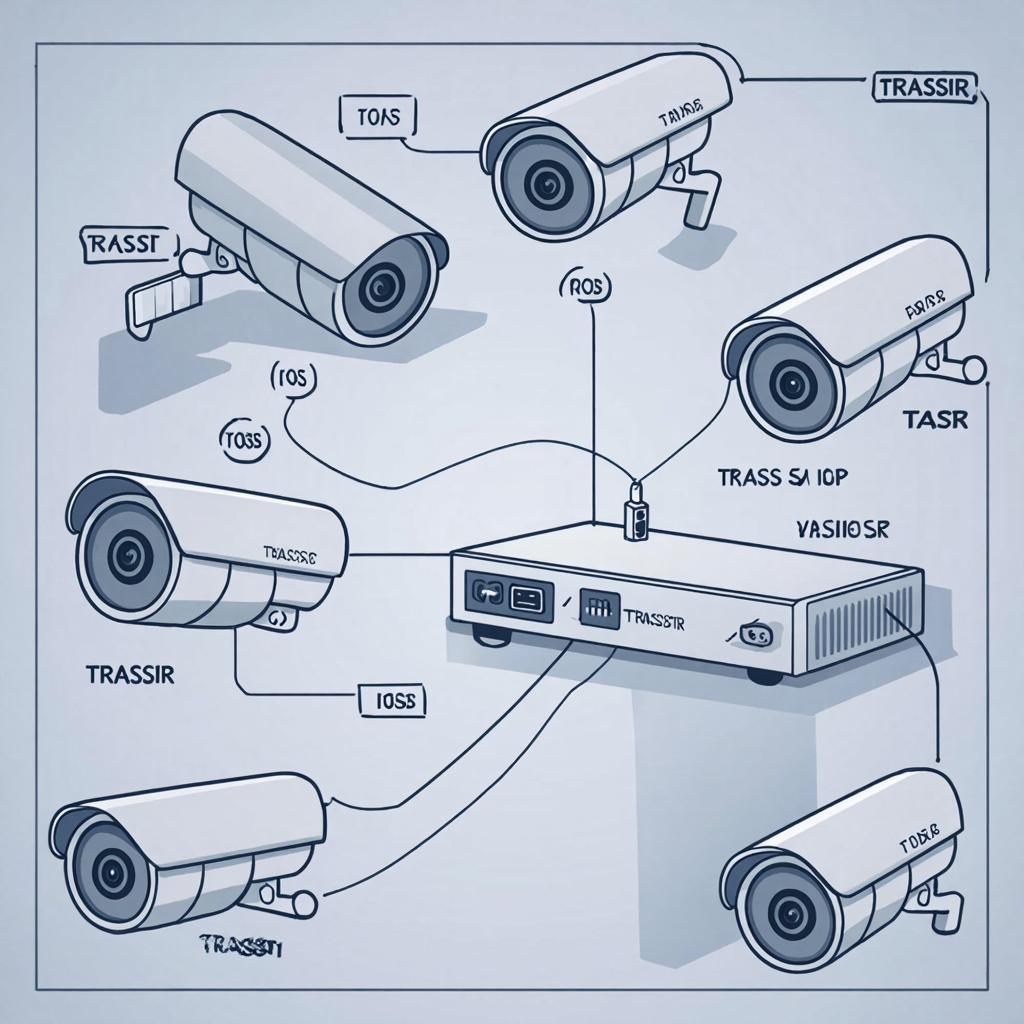
Схема 1 — небольшая сеть: PoE-коммутатор -> 8 камер -> сервер с Trassir. Решение: статические IP у камер, Vlan для видеопотока, отдельный канал записи, резервирование питания.
Схема 2 — несколько филиалов через NAT: камеры в филиале регистрируются на локальном NVR, Trassir получает копии потоков через HTTPS-RTSP с пробросом портов или через VPN. Решение: избегать прямого проброса 37777, использовать VPN или облачный ретранслятор.
Право и безопасность
Сильные пароли, аудит доступов и шифрование каналов уменьшат риск несанкционированного доступа.
Соблюдайте сроки хранения записи согласно требованиям организации. При удалённом доступе используйте VPN и, по возможности, двухфакторную аутентификацию. Не храните пароли в открытом виде в конфигурации.
Примерные цены работ и оборудования
- Одна камера (бюджет) + настройка: ориентировочно 6 000–12 000 ₽.
- Камера средней дальности (2–5 Мп) с установкой и настройкой в офисе: 12 000–25 000 ₽.
- Проект под ключ (несколько камер, сервер Trassir, коммутатор, монтаж): от 80 000 ₽ и выше — зависит от масштаба и сложности сети.
Чек-лист для инсталлятора (быстрый контроль перед сдачей)
| Пункт | Статус |
|---|---|
| Статический IP у камеры задан | [ ] |
| ONVIF включён и тестовый пользователь создан | [ ] |
| RTSP поток воспроизводится в VLC | [ ] |
| Порты проверены (80/554/37777) | [ ] |
| Trassir видит устройство и идёт стабильная запись | [ ] |
| Питание и PoE стабильно | [ ] |
| Удалённый доступ через VPN/брандмауэр настроен | [ ] |
Если настройка включает монтаж камер или сложную сеть, проще и быстрее поручить эту часть профессионалам — так меньше риска пропустить нюанс в совместимости AnyIP/ONVIF и сетевой архитектуре. Поддержка монтажа и настройки доступна на сайте компании, которая занимается установкой камер и систем видеонаблюдения в Санкт‑Петербурге и Ленинградской области: услуги монтажа и настройки.
Небольшая рекомендация в конце: при первом запуске тестируйте каждую камеру отдельно, фиксируйте параметры, и только потом включайте запись всей системы одновременно — это экономит часы на отладке и уменьшает риск ошибок в рабочем проекте.

