

Время работы:
Пн-Вс с 10:00-18:00
Ошибка подключения к серверу Trassir — как исправить
Ошибка подключения к серверу Trassir — как исправить
Появилась ошибка подключения к серверу Trassir — и видеосистема перестала показывать камеры или клиент не может подключиться удалённо. Ниже — понятный разбор причин, быстрые проверки и пошаговые действия для домашнего пользователя и для инсталлятора. Всё коротко, по делу и с чек‑листом в конце. Первое, что важно понять: проблема может быть простой (сервер выключен, сбой сети) или более тонкой (блокировка портов, просроченная лицензия, рассинхрон времени или проблемы с базой). Сначала делайте базовые проверки, затем переходите к сложным.1. Быстрая диагностика — что проверить в первую очередь
- Сервер работает физически: включён ли ПК/регистратор. - Процесс Trassir запущен: смотрите Task Manager (ищите процессы trassir*). - Сеть: можно ли пропинговать сервер с клиента (ping IP_сервера). - IP/имя сервера не изменилось: проверьте адрес в клиенте. - Перезагрузка: иногда помогает простой рестарт сервера/роутера.2. Частые причины и простые решения
Аппаратное или программное выключение
- Что происходит: серверный ПК упал, завис или сработал UPS. - Решение: физически перезагрузите устройство, проверьте питание и состояние дисков.Сетевые проблемы
- Что происходит: клиент не видит сервер из‑за локальной сети или интернета. - Решение: ping, tracert; проверьте сетевой кабель, VLAN, Wi‑Fi сегменты, маршрутизацию. Для удалённого доступа убедитесь в наличии проброса портов или VPN.Брандмауэр/антивирус
- Что происходит: Windows Firewall или стороннее ПО блокирует соединение. - Решение: в правилах разрешите исполняемый файл Trassir и (если используете) порты, которые использует сервер. Временно отключите антивирус для теста.Конфликт портов / NAT
- Что происходит: порт, который должен обслуживать Trassir, занят или неправильно сконфигурирован на роутере. - Решение: определите, какие порты слушает сервер (netstat), и настройте проброс (port forwarding) для удалённого доступа или используйте VPN/DynDNS.Несовместимость версий
- Что происходит: клиентская версия Trassir не совпадает с серверной. - Решение: обновите клиент до версии сервера или наоборот, соблюдая рекомендации производителя.Лицензии и база данных
- Что происходит: просрочена лицензия, либо база данных повреждена. - Решение: проверьте дату и статус лицензий в панели сервера; сделайте резервную копию данных и восстановление по инструкции производителя.SSL/сертификаты и время
- Что происходит: если используется защищённое соединение, сертификат мог стать недействительным; рассинхрон времени вызывает ошибки аутентификации. - Решение: проверьте системное время на сервере и клиенте, обновите или переустановите сертификат.3. Пошаговая инструкция для Windows (быстро и без риска)
1. Попробуйте подключиться к серверу по IP (в клиенте вместо имени укажите IP). 2. На сервере: откройте Диспетчер задач — найдите процессы trassir*; если нет — перезапустите службу/приложение Trassir. 3. Выполните команду ping и tracert с клиентской машины до сервера. 4. На сервере запустите netstat -ano | findstr :<порт> чтобы увидеть, слушает ли Trassir нужный порт. 5. Проверьте Windows Firewall: откройте порт/разрешите приложение или временно отключите для теста. 6. Проверьте логи Trassir: они в папке установки (logs). Ошибки в логах часто указывают причину. 7. Если доступ из интернета — проверьте проброс портов на роутере или подключение по VPN.4. Как проверить и рассчитать пропускную способность
Смотрите, какая штука: если много камер с высоким битрейтом, соединение может просто не тянуть. Пример расчёта: - Камера 2 Мп, H.264 — ~2–4 Мбит/с при обычном сжатии. - 8 камер × 3 Мбит = 24 Мбит/с для записи/передачи.| Разрешение/кодек | Ориентировочный битрейт на камеру | 8 камер — суммарно |
|---|---|---|
| 2 MP, H.264 | 2–4 Мбит/с | 16–32 Мбит/с |
| 4 MP, H.265 | 1.5–3 Мбит/с | 12–24 Мбит/с |
| 1080p, высокое качество | 4–6 Мбит/с | 32–48 Мбит/с |
5. Логи и где искать подсказки
- Логи Trassir обычно в папке установки в каталоге logs. - Смотрите ошибки, связанные с сетью, базой данных или лицензированием. - В Windows — Event Viewer для ошибок приложения/системы. - Сохраните логи перед обращением в техподдержку.Если проблема повторяется после всех проверок, полезно собирать логи, скриншоты настроек сети и точное время сбоя — это ускорит диагностику.
6. Сеть для удалённого доступа: простая схема
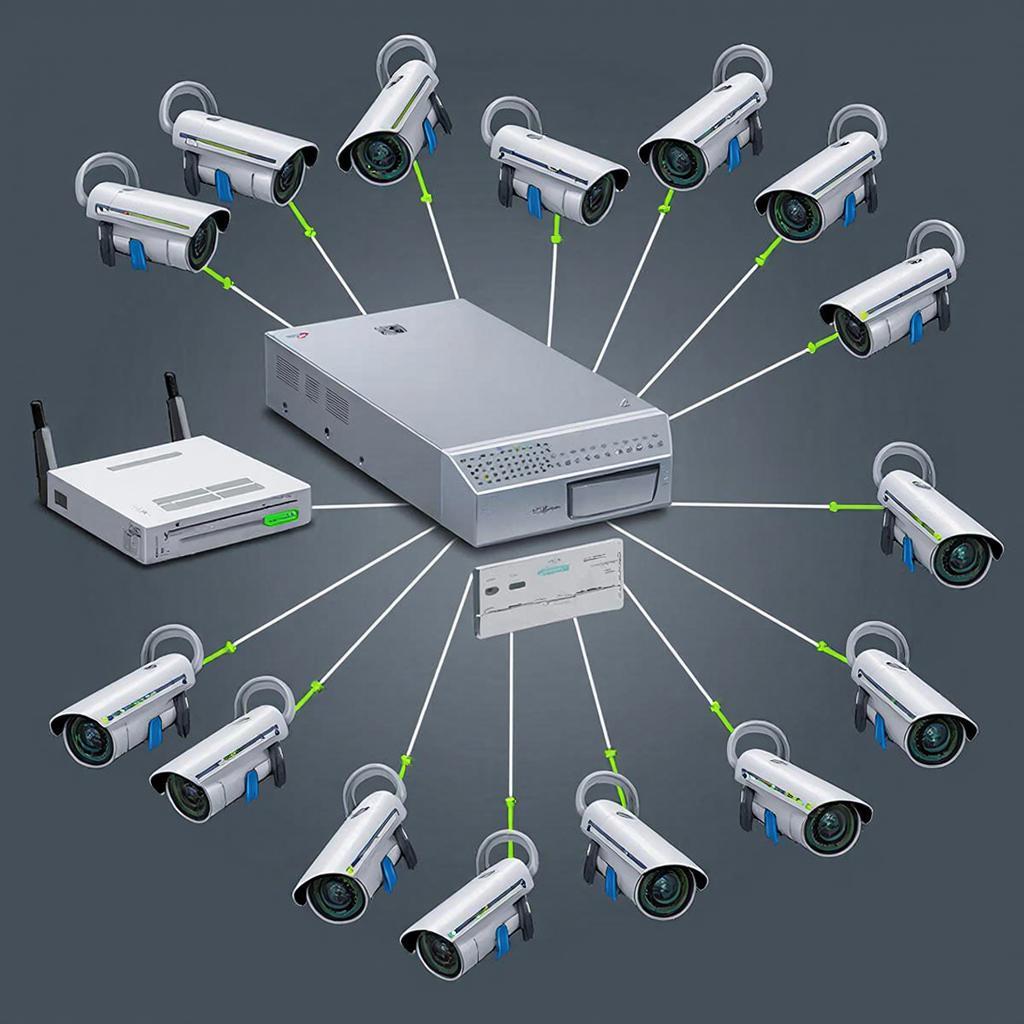
- Сервер в локальной сети → роутер с публичным IP или VPN → клиент. - Лучше настроить статический внутренний IP или резерв на DHCP, проброс портов только для нужных служб, либо использовать безопасный VPN. Пример простой схемы (текстом): - Камеры → NVR/ПК (Trassir Server) → LAN → роутер (NAT) → интернет → клиент(дом/мобильное приложение)7. Профилактика и рекомендации
- Настройте автоматические перезагрузки сервера вне пиковых часов. - Сделайте мониторинг дискового пространства; заполненный диск ломает запись. - Синхронизируйте время через NTP. - Храните резервные копии конфигурации и базы. - Планируйте пропускную способность с запасом.Чек‑лист: что сделать прямо сейчас
- Проверьте питание и перезагрузите сервер. - Проверьте сетевое подключение (ping). - Убедитесь, что процесс Trassir запущен. - Посмотрите логи Trassir. - Временно отключите брандмауэр/антивирус для теста. - Проверьте проброс портов/настройки роутера или подключитесь по VPN. - Сверьте версии клиента и сервера. Если вы смотрите оборудование или монтаж камер — у нас есть подборка систем видеонаблюдения и услуг по установке, которая может помочь выбрать совместимое решение: https://y-ss.ru/catalog/sistemy_videonablyudeniya/ В завершение: большинство ошибок подключения решаются простыми проверками сети и перезапуском сервера. Если после этого остаются сообщения в логах или проблемы с лицензией — соберите логи и обратитесь к специалисту с точной информацией о времени и конфигурации. Это заметно ускорит восстановление работы системы.14.03.2026

