

Время работы:
Пн-Вс с 10:00-18:00
Оптимизация CPU/GPU при декодировании AnyIP-потоков в Trassir
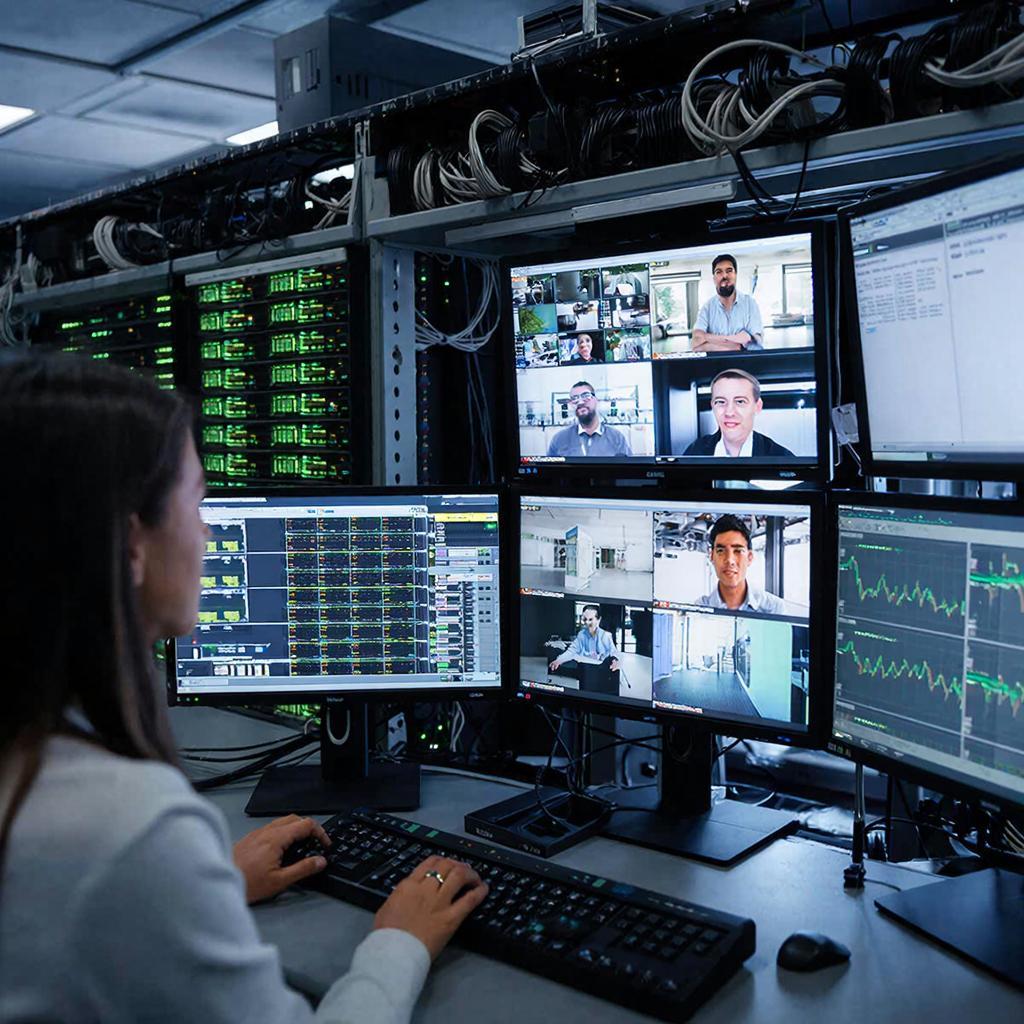
Оптимизация CPU/GPU при декодировании AnyIP‑потоков в Trassir
Trassir — популярная платформа для видеонаблюдения. Но когда подключаешь десятки камер, сервер может «упереться» в CPU и GPU: видео начинает тормозить, отваливаются потоки, растёт задержка. Эта статья объясняет простыми словами, что происходит, какие настройки уменьшают нагрузку и какие аппаратные решения реально помогают.Проблема: почему падает производительность
Камера шлёт видеопоток (RTSP/ONVIF/AnyIP) в кодеке H.264/H.265. Сервер должен этот поток декодировать для отображения, аналитики и/или транскодирования. Декодирование может выполняться программно (CPU) или аппаратно (GPU/встроенные блоки). Если CPU перегружен, задержки и пропуски кадров неминуемы.Вот почему это важно: нагрузка влияет на надёжность записи, быстроту поиска видео и скорость реакции на события.
Как Trassir работает с потоками — кратко
- Trassir принимает стримы по RTSP/ONVIF/AnyIP. - Для каждого активного просмотра или аналитики сервер может потребовать декодирование потока. - Trassir умеет использовать аппаратное ускорение в зависимости от ОС и драйверов. Но конфигурация и параметры камер сильно влияют на общую нагрузку.Аппаратное ускорение: что выбрать
Три основных варианта декодирования:| Тип | Плюсы | Минусы |
|---|---|---|
| Программный (CPU) | Универсален, работает почти с любым потоком | Высокая загрузка CPU при большом числе камер |
| Intel Quick Sync / VAAPI | Низкая загрузка CPU, хорош для H.264/H.265 | Зависит от версии процессора и драйверов |
| NVIDIA NVDEC (CUDA) | Очень эффективно при массовых потоках, поддерживает H.264/H.265 | Требует дискретной видеокарты и драйверов |
Практические шаги: от камеры до сервера
1. Проверить профили камер: - Настройте два потока: главный (Main) для записи, вторичный (Sub) для просмотра/мониторинга. - Main — максимум разрешение и качество, Sub — 720p или ниже, 5–15 fps, низкий битрейт. 2. Кодек: - Если обе стороны поддерживают H.265 и у вас аппаратное декодирование — H.265 экономит трафик. - Если аппаратного декодирования нет — H.264 может быть менее требовательным к CPU в некоторых случаях. 3. Частота кадров: - Для постоянной записи 10–15 fps часто достаточно. Для критических зон — 25–30 fps. 4. Битрейт и GOP: - Переходите на VBR с разумными лимитами или CBR с заданным верхним пределом. - Увеличение GOP (ключевой кадр реже) снижает битрейт, но ухудшает качество при резких сценах. 5. В Trassir: - Включите аппаратное декодирование в настройках сервера (если доступно). - Ограничьте число одновременных просмотров, если записи важнее просмотра. - Для аналитики используйте потоки с минимально нужным разрешением — аналитика на 2MP часто достаточно.Мониторинг и проверка нагрузки
- На Windows: Task Manager или Performance Monitor показывают загрузку CPU и GPU; на Linux — top/htop и nvidia-smi/vaapi-статистика. - В Trassir есть логи и статистика подключения потоков — смотрите количество активных декодов. - Тестируйте поэтапно: подключили 10 камер — смотрите рост загрузок. Добавили 20 — снова проверяйте. Так легче понять пределы.Типичные схемы и рекомендации
- Малый дом (4–8 камер): достаточно CPU среднего уровня; включите Sub‑stream для просмотра. - Магазин (8–32 камер): лучше дискретная GPU с NVDEC или сервер с Intel QSV; держите основную запись на NVR/NAS. - Большой объект (32+ камер): распределите нагрузки: несколько серверов/VM, edge‑запись в камерах, аналитика на отдельном узле.Примеры расчётов
- Предположим: 16 камер 1080p@25, Sub для просмотра 720p@15. Если каждый основной поток сохраняется на NAS, а сервер декодирует только Sub — нагрузка будет в 3–5 раз ниже по сравнению с программной декодировкой всех 16 main-потоков. Конкретные значения зависят от кодека и аппаратного ускорения.Ошибки, которые чаще всего допускают
- Включают все камеры на максимум разрешения и fps без необходимости. - Не используют субпотоки, заставляя сервер декодировать main для каждого просмотра. - Не обновляют драйверы GPU/интегрированного видео. - Полагаться на один мощный CPU вместо распределения задач (запись/просмотр/аналитика).Чек‑лист — что сделать прямо сейчас
- Проверить, какие кодеки поддерживают камеры и сервер. - Настроить Main/Sub потоки в камерах. - Включить аппаратное декодирование в Trassir (если доступно). - Установить последние драйверы GPU/чипсета. - Ограничить fps/битрейт для постоянной записи по необходимости. - Перенести часть записи на edge (SD в камерах, NAS). - Наблюдать за нагрузкой при увеличении числа подключений. Если нужна готовая подборка камер, регистраторов и услуг по монтажу, можно посмотреть соответствующий раздел каталога оборудования — https://y-ss.ru/catalog/sistemy_videonablyudeniya/ Завершая: если вы начнёте с простых шагов — субпотоки, разумный fps и аппаратное декодирование — почувствуете заметное снижение нагрузки. Дальше решение зависит от масштаба: добавить GPU, разделить роли серверов или вынести запись на edge.12.03.2026

