

Время работы:
Пн-Вс с 10:00-18:00
ONVIF и Trassir: ошибка подключения камер
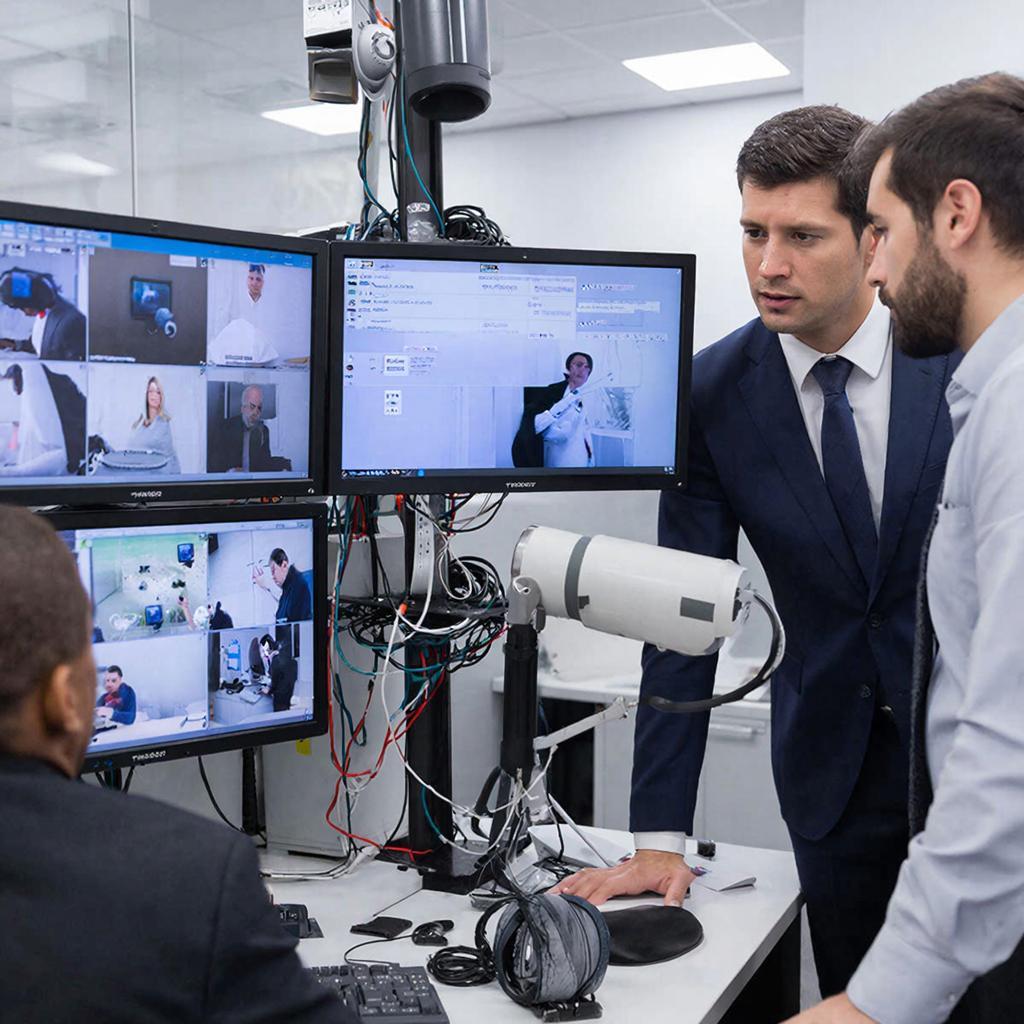
ONVIF и Trassir: почему камера не подключается и как это быстро исправить
Кратко о проблеме и обещание решения
Многие столкнулись с ошибкой подключения камеры в Trassir при попытке добавить её по ONVIF. Это частая ситуация и у частных пользователей, и у монтажников. Ниже — понятное объяснение причин, пошаговые действия для восстановления связи и набор практических приёмов, которые помогут либо быстро подключить камеру, либо выявить аппаратную/сетевую проблему.Что такое ONVIF и как Trassir с ним работает
ONVIF — это стандарт для взаимодействия «камера — система видеонаблюдения». Он использует веб-сервисы (SOAP/HTTP) и протокол WS-Discovery (UDP 3702) для обнаружения устройств, а сами видеопотоки обычно идут по RTSP. Trassir поддерживает автоматическое обнаружение ONVIF-устройств и ручное добавление по IP/порт/учётке.Типичные причины ошибки подключения
- Неправильные логин/пароль или учётная запись без прав ONVIF.
- ONVIF отключён в настройках камеры или в ней используется собственная реализация, несовместимая с Trassir.
- Неправильный порт (камера использует нестандартный порт для ONVIF/HTTP).
- Блокировка в сети: брандмауэр, межсетевой экран, VLAN или изоляция гостевой сети.
- WS-Discovery (UDP 3702) заблокирован — Trassir не видит камеру автоматически.
- HTTPS/SSL: камера отвечает через HTTPS, а Trassir ожидает HTTP (или наоборот).
- Проблемы с прошивкой: баги ONVIF-реализации на камере.
- Конфликт IP или камера получила другой адрес по DHCP.
- Специальные символы в имени пользователя/пароле (кодировка) — бывает несовместимость.
Быстрая проверка — чек‑лист перед углублённой диагностикой
- Проверить IP-адрес камеры и пинги с сервера Trassir.
- Убедиться, что логин/пароль верны. Если сомневаетесь — создать нового пользователя с правами ONVIF.
- Проверить, включён ли ONVIF в веб-интерфейсе камеры.
- Убедиться, что порты открыты (обычно 80/554/8000/8080; для обнаружения — UDP 3702).
- Попробовать подключиться по RTSP напрямую (пример URL ниже).
- Обновить прошивку камеры и Trassir до актуальных версий.
Пошаговая инструкция: как подключить камеру к Trassir по ONVIF
- Подключитесь к камере через браузер по локальному IP. Включите ONVIF и посмотрите, какие порты использует сервис.
- Создайте отдельного пользователя для ONVIF (обычно с правами «operator» или «viewer»). Убедитесь, что в имени нет нестандартных символов.
- С ПК/сервера Trassir проверьте доступность камеры:
- ping IP_камера
- telnet IP_камера 80 (или 8080/8000)
- Попробуйте открыть RTSP-поток напрямую. Частые шаблоны:
rtsp://USER:PASSWORD@IP:554/stream1
Или для Hikvision:rtsp://USER:PASSWORD@IP:554/Streaming/Channels/101
- В Trassir: добавить камеру → ONVIF → ввести IP, порт и учётные данные. Если автообнаружение не работает — вручную выбрать «Generic ONVIF» или указать RTSP URL как альтернативу.
- Если появляется ошибка, посмотрите журнал Trassir — там часто пишут «authentication failed», «not supported», «connection timed out» и т. п.
Продвинутая диагностика
- Проверьте логи камеры (раздел System / Logs) и логи Trassir.
- Включите сетевой снифер (Wireshark) на сервере Trassir и фильтруйте по IP камеры. Посмотрите, приходит ли ответ на WS-Discovery (UDP 3702) и HTTP-ответы.
- Используйте ONVIF Device Manager (бесплатный инструмент) для теста: покажет доступные сервисы и поддерживаемые потоки.
- Если камера стоит за NVR/DVR, убедитесь, что в настройках разрешён прямой ONVIF-доступ к камерам (некоторые рекордеры пропускают потоки только через себя).
Типичные ошибки и быстрые решения — таблица
| Симптом | Причина | Быстрое решение |
|---|---|---|
| Authentication failed | Неверные данные или учётка без прав | Создать ONVIF-пользователя, проверить кодировку пароля |
| Device not found | WS-Discovery блокируется или другая подсеть | Проверить UDP 3702, добавить вручную по IP |
| Stream unavailable | RTSP отключён/порт закрыт | Включить RTSP, проверить порт 554, макс. потоки |
| Incompatible response | Баг прошивки/неполная поддержка ONVIF | Обновить прошивку, обратиться к поддержке производителя |
Рекомендации для профессионалов и монтажников
- Для крупной системы заведите отдельного ONVIF-пользователя для каждой камеры или группы камер.
- Избегайте гостевых сетей и Wi‑Fi для камер — стабильнее PoE‑switch и выделенная подсеть (VLAN CCTV).
- Документируйте IP, порт, модель и учётные данные каждой камеры. Это экономит время при обновлениях.
- Перед выездом на объект проверяйте совместимость камер с Trassir по списку поддерживаемых устройств или тестируйте в демонстрационной среде.
Закон и безопасность
Убедитесь, что вы имеете право устанавливать камеры и что система настроена так, чтобы не допустить утечки записей — используйте сложные пароли, актуальные прошивки и безопасный доступ извне.
Где купить или заказать монтаж
Если нужно оборудование или помощь с установкой и настройкой Trassir/ONVIF‑камер, смотрите предложения в каталоге систем видеонаблюдения: https://y-ss.ru/catalog/sistemy_videonablyudeniya/Чек‑лист перед завершением работ
- Камера отвечает на ping и HTTP.
- ONVIF включён, создан ONVIF‑пользователь.
- RTSP поток воспроизводится в VLC или через URL.
- Trassir показывает видео и не теряет связи при перезапуске сервера.
- Прошивка камеры и версия Trassir актуальны.
Если нужна помощь с подбором камер, с учётом задач и бюджета, или с выездным монтажом и настройкой, в каталоге есть соответствующие решения и услуги.
11.03.2026

