

ONVIF и RTSP в уличных камерах: совместимость с VMS и CMS системами
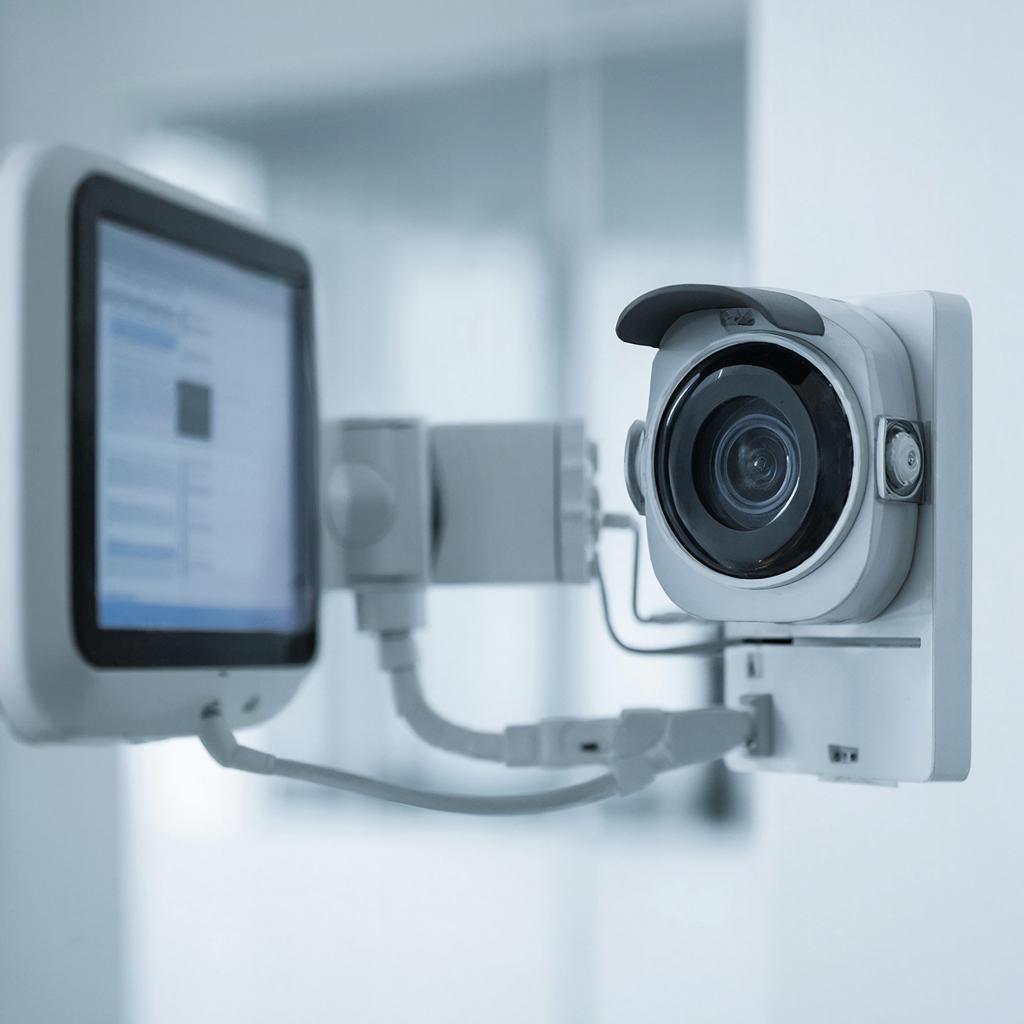
ONVIF и RTSP в уличных камерах: как выбрать, установить и подключить к VMS/CMS
Для владельцев домов, офисов и предприятий выбор камер видеонаблюдения – это часто первый шаг к созданию безопасной среды. Впервые встретились с такими терминами, как ONVIF и RTSP, и не знаете, какие камеры действительно подойдут и как подключить их к системе управления видеонаблюдением (VMS) или к системе управления контентом (CMS). Ниже я разложу всё в простую картину, чтобы не было вопросов лишних.
1. Что такое ONVIF и зачем он нужен?
ONVIF (Open Network Video Interface Forum) – открытый стандарт, который позволяет камерам разных производителей «общаться» с одной и той же управляющей программой. Если камера ONVIF‑совместима, значит:
- Вы сможете подключить её к любой VMS/CMS, поддерживающей этот стандарт.
- Настройки, запись, PTZ‑управление и прочие функции будут работать без лишних драйверов.
- При необходимости смены системы вы просто перенесёте конфигурацию.
Обычно в описании камеры сразу указывается, что она поддерживает ONVIF версии 1.1, 2.0 или 3.0. Совсем позднее появилось расширение Advanced ONVIF, которое открывает доступ к более глубоким настройкам – например, к сетевым параметрам или к интеграции с ИИ. Для большинства пользователей достаточно базового ONVIF.
2. RTSP – протокол потокового видео
RTSP (Real Time Streaming Protocol) – это способ, которым камера доставляет видео в реальном времени в облачную систему, VMS или просто в браузер. Он работает поверх RTP/UDP, а иногда и TCP. Преимущества:
- Низкая задержка, быстрая реакция.
- Лёгкая интеграция в собственные решения, если у вас уже есть собственный сервер.
- Поддержка почти всех камер, даже старых и бюджетных.
Как работает: камера открывает сокет‑канал, в который поток формируется в формате H.264/H.265 и передаётся клиенту. Адрес выглядит так: rtsp://user:pass@ip:port/stream. В большинстве интерфейсов VMS/ CMS это поле достаточно просто копировать.
3. Как выбрать уличную камеру ONVIF/RTSP?
Итак, список критериев, на которые стоит обратить внимание:
- Число мегапикселей – 2–4 МОК обычно хватает для большинства задач. Чем выше, тем лучше разрезка в случае детектирования лиц.
- Ночная кристаллическая точность – наличие IR‑светодиодов и светочувствительных датчиков.
- Ширина динамической диапазон (NDIG) – важна в освещённых площадках с разным уровнем света.
- Корпус и защита – рейтинг IP66 или выше, совместимость с конструкцией парковки, уличного освещения.
- Суммарная конфигурация ONVIF/RTSP – убедитесь, что камера поддерживает обе технологии.
- Цена и сервисная поддержка – не всегда самое дешёвое решение будет устойчивым.
Для тех, кто ищет конкретный товар, обратите внимание на раздел «Устройства видеонаблюдения», где собраны камеры разных производителей, в том числе модели с открытым ONVIF. Если нужна конкретная уличная камера, отберите вариант, отмеченный как «Outdoor» и проверяйте наличие сертификатов IP67/68.
4. Подключение к популярным VMS/CMS
Ниже разберём базовый сценарий настройки, применимый как к небольшим, так и к крупным системам:
- Войдите в панель вашего VMS/CMS, откройте раздел «Устройства».
- Выберите «Добавить новый» → «Камера».
- В поле
Тип подключениявыберите ONVIF и укажите IP‑адрес камеры, порт 80 (по умолчанию). - Введите логин/пароль, нажмите «Поиск» – система автоматически обнаружит всю модель и подключит все доступные каналы.
- При необходимости настройте RTSP URL вручную, если VMS не распознаёт поток.
- Проверьте воспроизведение: ок, значит связь установлена.
Если ваш сервер использует собственные плагины, важно, чтобы они поддерживали обе версии ONVIF. В большинстве случаев это реализовано «из коробки» в системах вроде Milestone, Hikvision SmartClient, EagleEye, Dahua, Axis.
5. Безопасность и защита данных
Ключевой момент – не забыть про безопасность. При подключении камер к сети стоит:
- Установить уникальные пароли, отключить стандартные (admin/1234).
- Перенаправление портов настроить через NAT только для необходимых служб.
- Включить шифрование RTSP – многие камеры позволяют использовать SRTP.
- Регулярно обновлять прошивку, так как в новых версиях исправляются уязвимости.
- Настроить VPN на сервере VMS/CMS, чтобы удалённые клиенты подключались через защищённый канал.
Если вы работаете с госструктурами, обязательно соблюдайте требования местных СЗО, включая хранение данных и их пересылку.
6. Чек‑лист до установки
| Элемент | Краткая проверка |
|---|---|
| IP‑адрес/первичный DNS | Проверено, доступно в сети. |
| ONVIF версия | Поддерживает 1.1 минимум. |
| RTSP порт | По умолчанию 554. |
| Печатный IP‑защита (IP66/68) | Сертифицирована по стандарту. |
| Энергопотребление | ≤6 Вт – экономия по электричеству. |
| Права доступа | Настроены уникальные учётные записи. |
Пройдя этот чек‑лист, вы готовы к установке без сюрпризов.
7. Стоимость и окупаемость: что важно знать
При расчёте бюджета надо учитывать не только цену камеры, но и:
- Сервер VMS/CMS (если не облачный).
- Кабель и монтажные расходы.
- Обслуживание – 20–30 % годовых от стоимости камеры.
- Лицензии на ПО – многие системы требуют обновления и подписки.
Для небольших объектов (дом, магазин) достаточно 1–3 камер, что в сумме может быть от 3 000 ₽ до 20 000 ₽. При использовании облачного решения цены за хранение могут колебаться от 10 ₽/ГБ/мес. При крупном бизнесе – несколько десятков камер, плюс центральный мониторинг – это уже комплекс с полной интеграцией.
8. Как быстро получить ответы на вопросы?
Бывает, что во время монтажа встречаются нюансы – например, почему камерой не открывается поток в определённом браузере. В официальном forum.y-ss.ru вы найдёте решения большинства стандартных вопросов. Кроме того, в разделах «Устройства» и «Системы видеонаблюдения» размещены подробные руководства и FAQ, которые помогут быстро разобраться.
Итог: как убедиться, что выбор правильный?
Сделайте простую проверку: подключите камеру к любой VMS через ONVIF, убедитесь, что поток показывается без задержки, а параметры (разрешение, FPS) можно менять. Проверьте, что в любой момент возможно подключить её к другому сервису, просто скопировав URL RTSP и настройки ONVIF. Тот факт, что это возможно, говорит о том, что вы купили правильную камеру.
Выберите подходящий модуль, подключите, убедитесь в работе, и вы получите надёжную систему наблюдения, которая легко масштабируется и без постороннего вмешательства будет работать в течение лет.

