

ONVIF и RTSP: настройка камер для записи на NVR/NAS
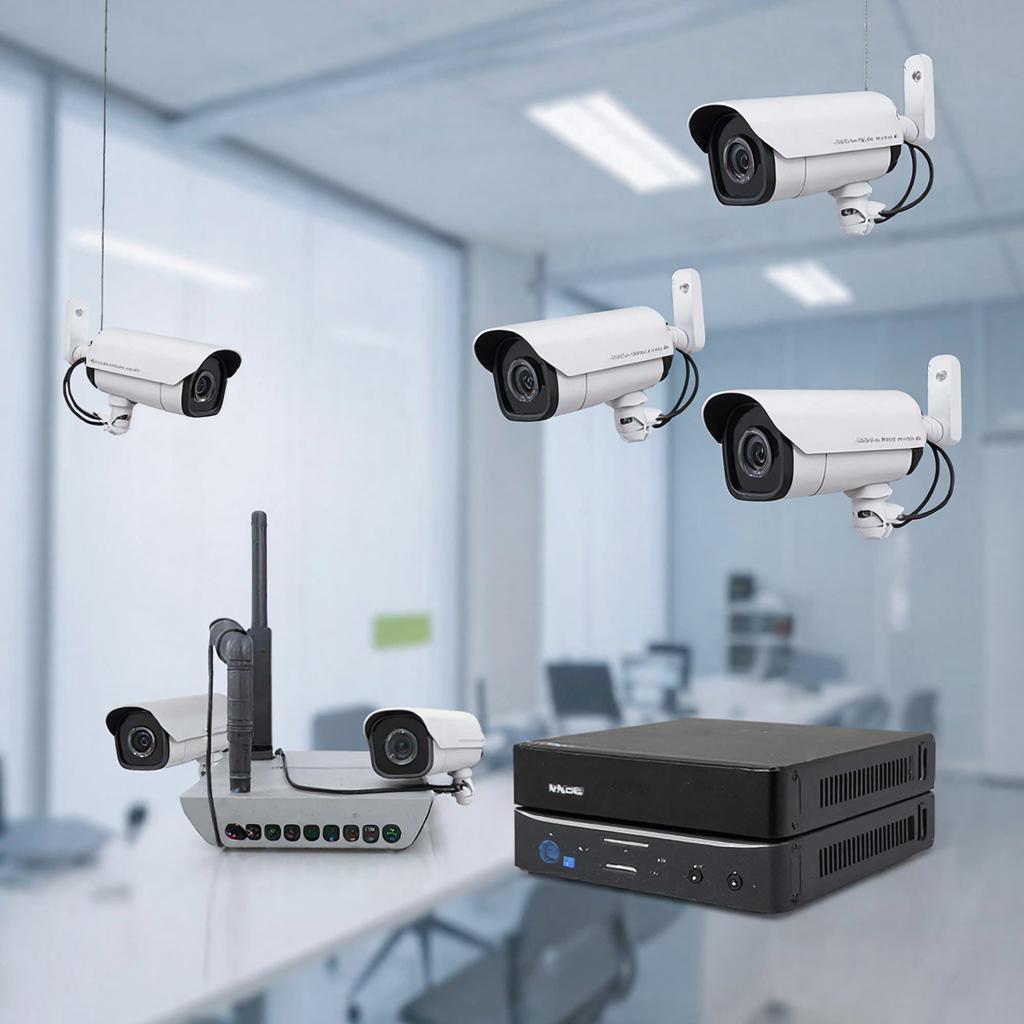
ONVIF и RTSP: настройка камер для записи на NVR/NAS
Коротко — что это и зачем. ONVIF — стандарт для управления камерами (поиск, авторизация, PTZ, метаданные). RTSP — протокол для получения видеопотока. Понимание обоих помогает подключить IP-камеры к регистратору (NVR) или сетевому хранилищу (NAS) и настроить запись без сюрпризов.
Кому это нужно
Для частных домов, малого бизнеса, инсталляторов и IT‑служб. Если вы хотите, чтобы камера гарантировано появилась в списке устройств NVR/NAS и писала в выбранном формате — эта статья для вас.
Как выбрать камеру и регистратор
Ищите камеры с поддержкой ONVIF и RTSP — это повышает совместимость. Часто производитель указывает профиль ONVIF (Profile S для видео) и пример RTSP‑URL.
Если нужно посмотреть ассортимент и оборудование — смотрите раздел «Системы видеонаблюдения» на сайте
y-ss.ru — системы видеонаблюдения
| Критерий | На что смотреть |
|---|---|
| Совместимость | Поддержка ONVIF Profile S, RTSP |
| Разрешение | 2/4/8 Мп — чем больше, тем выше битрейт и место |
| Кодек | H.264 или H.265 — H.265 экономит место |
| Питание | PoE удобно для прокладки одной сети |
| Наличие IR/защиты | Уличная IP66, IK10 — для улицы/вандалозащиты |
Примеры схем подключения
Три типичные схемы.
1) Прямая к NVR (PoE NVR)
Камера (PoE) ── Ethernet ── NVR (PoE switch встроен) ── HDD в NVR

2) Камера через PoE‑коммутатор
Камера (PoE) ── PoE‑switch ── NVR (по сети) ── NAS (с общим хранилищем)

3) Камера → сеть → NAS
Камера ── LAN ── NAS (с поддержкой ONVIF/RTSP) ── резерв в облако
Перед началом: что подготовить
- IP‑адреса или DHCP; желательно назначить статические IP для камер.
- Логины/пароли — поменяйте стандартные.
- Инструменты: ONVIF Device Manager (Windows), VLC для проверки RTSP, веб‑браузер.
- Понимание пропускной способности сети и пространства на диске.
Как найти RTSP‑URL и добавить камеру
Вот как это работает на практике.
- Подключите камеру в сеть и узнайте её IP (DHCP‑сервер, сканер сети, или веб‑интерфейс роутера).
- Откройте веб‑интерфейс камеры, посмотрите в разделе «Сеть»/«Видео» — часто указан RTSP‑путь. Если нет — используйте ONVIF Device Manager или документацию.
- Формат RTSP обычно такой: rtsp://user:password@IP:554/stream_path
- Проверьте поток в VLC: Media → Open Network Stream → вставьте RTSP‑ссылку.
- В NVR/NAS выберите «Добавить камеру», введите IP, порт, логин, пароль. Если устройство поддерживает ONVIF, нажмите поиск по ONVIF — многие параметры подтянутся автоматически.
Если камера заявлена как ONVIF‑совместимая, шанс подключить её к популярным NVR значительно выше.
Настройки записи и параметры
Выберите режимы записи: постоянная, по движению, по расписанию. Для экономии диска лучше сочетать по движению и план по времени.
Расчёт хранилища — пример
| Параметр | Пример |
|---|---|
| Разрешение | 2 MP |
| Битрейт | 4 Mbps (H.264) |
| Запись | 24 часа |
| Место в день (на камеру) | 4 Mbps × 3600 × 24 / 8 ≈ 43 GB |
Если камера с H.265, место уменьшится примерно в 1.5–2 раза при том же качестве.
Тонкие места и частые ошибки
- Камера не видна по ONVIF — проверьте порт 80/8000/8080 и включён ли ONVIF в настройках камеры.
- RTSP не открывается — проверьте порт 554, брандмауэр, правильность URL и кодировку пароля (иногда спецсимволы мешают).
- Высокая нагрузка на сеть — несколько камер 4K по Wi‑Fi могут «утопить» сеть; предпочтительнее PoE‑кабель.
- Неправильный часовой пояс/время — логирование будет некорректным.
Закон и безопасность
Убедитесь, что камеры не нарушают приватность соседей и сотрудников. Храните пароли в надёжном месте, включайте шифрование доступа (HTTPS, при возможности). При удалённом доступе используйте VPN или защищённый порт с двухфакторной аутентификацией.
Стоимость: от чего зависит
Основные статьи расходов: камеры, NVR/NAS, диски, кабели и монтаж.
- Бюджетный набор — 2–4 камеры 2MP + NVR начального уровня.
- Средний — PoE‑коммутатор, 4–8 камер 4MP, NVR с поддержкой H.265 и RAID.
- Профессиональный — 8K/4K камеры, серверное хранение, резервирование и мониторинг.
Подобрать оборудование можно в каталоге
Чек‑лист перед сдачей системы в эксплуатацию
- Камеры видимы в ONVIF‑поиске или по RTSP в VLC.
- Запись включена и проверена в NVR/NAS на 24/48 часов.
- Настроены время и часовой пояс.
- Пароли изменены, доступ по сети ограничен.
- Произведён расчёт ёмкости диска и установлен запас 20–30%.
- Есть резервное хранение или планы на восстановление.
Короткие практические примеры
1) Подключение камеры к Synology NAS (если NAS поддерживает ONVIF):
- В Surveillance Station → Добавить камеру → Поиск ONVIF → выбрать камеру.
- Если не найдено — ввести RTSP вручную.
- Настроить профиль записи: H.265, 15 fps при движении.
2) Камера не показывает в NVR, но в браузере работает — вероятно, используется нестандартный RTSP‑путь. Посмотрите документацию или вытащите URL через VLC.
Где взять оборудование и поддержку
Если нужно подобрать камеры, NVR или PoE‑коммутатор, посмотрите ассортимент в разделе «Системы видеонаблюдения» на y-ss.ru. Там же можно выбрать монтаж и сопутствующие товары.
Перейти в раздел систем видеонаблюдения
Небольшая мысль напоследок: чаще всего вопрос совместимости решается простой проверкой ONVIF и тестом RTSP в VLC. Если это проходит — дальше всё привычно работает: настройте запись и план резервного хранения.

