

Время работы:
Пн-Вс с 10:00-18:00
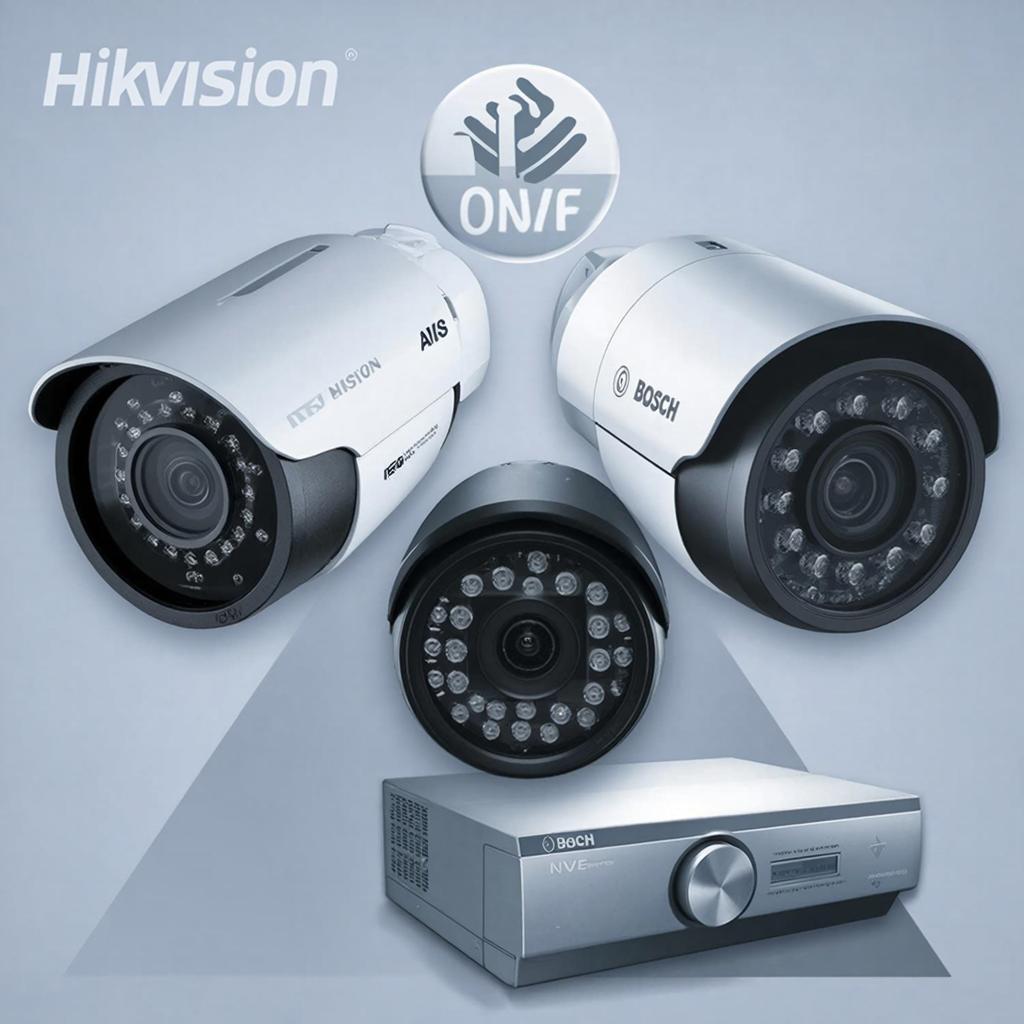
ONVIF и протоколы: как интегрировать камеры разных брендов
ONVIF и протоколы: как интегрировать камеры разных брендов
В современном видеонаблюдении выбор оборудования зачастую падает на производителей, которые предлагают свои собственные решения. Одна из проблем, которая может возникнуть, — это необходимость совместить камеру от одного бренда с NVR, системой контроля доступа или программой управления, которые работают на другом. В таком случае стоит обратить внимание на стандарт ONVIF и другие открытые протоколы. Ниже показано, почему это удобно и как быстро настроить систему, не ломая голову над конфликтами.Что такое ONVIF и зачем он нужен?
Принцип работы ONVIF похож на работу «универсальной вилки» для всех производителей. С помощью однозначно описанных веб‑сервисов камера, регистратор, точка доступа ИИ и прочие устройства могут обмениваться кадрами, параметрами и командами друг с другом. Это избавляет от необходимости писать индивидуальные драйверы.ONVIF — это открытый стандарт, который используют почти все крупные бренды: Axis, Hikvision, Dahua, Bosch, Panasonic и многие другие.
Ключевые протоколы, которые поддерживают ONVIF
| Протокол | Что делает | Поддержка брендов |
|---|---|---|
| RTSP | Поток видео в реальном времени | Верно почти у всех |
| HTTP/HTTPS | Управление и доступ к веб‑интерфейсу | Практически у всех |
| ONVIF/WS‑DAV | Управление, мониторинг, запись | Большинство современных моделей |
| TCP/UDP | Низкоуровневый обмен данными | Поддержка у большинства |
Почему стоит использовать ONVIF при выборке камер?
- **Универсальность**: камера от Hikvision можно подключить к NVR от Axis без дополнительных усилий. - **Экономия времени**: избавляется от ручного копирования настроек вручную для каждой модели. - **Масштабируемость**: при необходимости добавить новые устройства, нет проблем с совместимостью. - **Проверенность**: поддержка крупных брендов гарантирует стабильное функционирование.Шаг‑за‑шаг: как подключить камеру разных брендов к вашей системе
1. **Проверка версии ONVIF** Откройте веб‑интерфейс камеры (обычно https://ip‑адрес/). В настройках найдите пункт «Общее» → «Информация о системе». Там должно быть указано «ONVIF Version (1.0, 1.2, 2.0… )» — в большинстве современных камер это 1.2 или выше. 2. **Проверка доступных портов** Для видео понадобится RTSP (порт 554). Для управления — HTTP (порт 80/443). Иногда необходимо включить «Enable RTSP» и «Enable HTTP API» в настройках службы. 3. **Добавление в NVR** В пользовательском интерфейсе NVR выберите «Добавить устройство» → «По IP-адресу». Введите IP, имя пользователя и пароль. NVR автоматически обнаружит протокол ONVIF и предложит подобрать параметры (разрешение, FPS, поток). 4. **Синхронизация времени** Убедитесь, что часы на всех устройствах синхронизированы (NTP). Разница в часах вызывает трудности с поиском записей. 5. **Проверка потоков** После добавления можно прямо в NVR перейти к просмотру живого изображения. Если возникают проблемы с частотой кадров, попробуйте сменить кодек (H.264, H.265) в настройках камеры. 6. **Настройка событий** В разделе «События» включите детектор движения, записывание при пересечении линии и хранение в облаке, если нужен такой сервис. Нередко ONVIF позволяет назначать конкретные события, а не только глобальные.Проверка совместимости: практический кейс
*Пользователь* – владелец небольшого магазина, хочет добавить два устройства: - **Камера**: 4MP IP‑камерка «Hikvision DS‑2CD2042WD-I» - **NVR**: «Axis Q2460‑IS» Блокировка: камера не видит NVR. **Решение**: 1. В интерфейсе камеры включить «Enable ONVIF 2.0». 2. В NVR добавить устройство по IP в режиме «Manual», указать протокол RTSP и пароль. 3. После добавления подтвердить вход в NVR, установить желаемое разрешение 2592×1944. Система сразу заработала. Это пример того, как ONVIF избавляет от конфликтов.Чек‑лист перед интеграцией
- Подтверждено, что обе камеры указывают совместимую версию ONVIF.
- RTSP‑порт (554) открыт в роутере/брандмауэре.
- Установлен правильный кодек (H.264/265), подходящий к пропускной способности сети.
- Уникальные MAC‑адреса задали в конфигурации для избежания конфликтов.
- Время синхронизировано через NTP.
- Масштабирование: если планируется добавление 5‑10 камер, убедитесь, что сервер имеет достаточную память и CPU.
- Проверили доступ к архиву: откройте запись за прошедшие 24 часа.
Рекомендации по выбору камер через Y-SS
На сайте Y-SS можно найти широкий ассортимент устройств: от бюджетных сетевых камер до премиальных точек доступа. На каждом товарном карточке указаны поддерживаемые протоколы, что облегчает подбор совместимого оборудования.
Рассмотрите варианты:
- 2‑мегапиксельные Wi‑Fi камеры с 4K-уровнем качества для наружного наблюдения.
- Панорамные модели с возможностью 360‑градусного обзора.
- Новые интеграции ONVIF 2.0, которые поддерживают более высокий FPS и гибкую настройку событий.
Безопасность и закон
Не забывайте про конфиденциальность. В России действуют законы о защите персональных данных – статья 15. Поэтому устанавливайте пароль не менее 8 символов, включайте HTTPS, ограничивайте IP‑адреса, с которых можно подключаться к камерам. Кроме того, регулярные обновления прошивки защищают от старых уязвимостей.Стоимость и ценовое сравнение
| Камера | Модель | Цена (руб.) |
|---|---|---|
| Hikvision | DS‑2CD2043G0-I | 3 500 |
| Axis | Q330-LE2 | 8 200 |
| Bosch | NDP-7314-BK | 12 500 |
Выбирайте, исходя из нужного бюджета и функциональных требований. Главное помнить, что качество видео зависит не только от мегапикселей, но и от качества кодека и частоты передачи.
Итог
ONVIF устраняет барьеры между устройствами от разных производителей. Благодаря этому можно собрать гибкую, экономичную и масштабируемую систему видеонаблюдения, без лишних ручных настроек и сложных драйверов. Если нужна конкретная кампания, проверьте версии протоколов и убедитесь, что они совпадают. Сайт Y-SS предлагает готовые решения и подробные характеристики, что поможет быстро принять решение и получить готовую систему уже в один день.03.02.2026

