

Время работы:
Пн-Вс с 10:00-18:00
ONVIF и Hikvision: совместимость с VMS и сторонними камерами — что нужно знать
ONVIF и Hikvision: совместимость с VMS и сторонними камерами — что нужно знать
Коротко: если вам нужно собрать систему видеонаблюдения из камер разных брендов или подключить камеры Hikvision к стороннему VMS — это вполне реально. Но есть важные нюансы по профилям ONVIF, кодекам, аутентификации и настройке. Ниже — понятная дорожная карта для владельцев, инсталляторов и инженерных служб.Что такое ONVIF и зачем это важно
ONVIF — международный стандарт для совместимости IP-устройств видеонаблюдения. Он описывает способы обнаружения устройств, потоков видео, управления PTZ, событий и метаданных. Благодаря ONVIF вы можете: - добавить камеру одного производителя в NVR/VMS другого производителя; - управлять PTZ и получать события в одной системе; - снизить привязку к одному вендору. Но есть проблема: не все устройства полностью поддерживают все функции ONVIF. Разные производители и прошивки реализуют разный набор функций.Ключевые профили ONVIF (и что они дают)
| Профиль | Что поддерживает | Кому важно |
|---|---|---|
| Profile S | Основные потоки видео и аудио, управление видеопотоком | Практически для всех видеосистем |
| Profile G | Запись и воспроизведение видеоматериала | Серверы архивации, NVR |
| Profile T | Современные кодеки (H.264/H.265), Аналитика видео | Новые камеры и VMS |
| Profile A / C | Управление доступом, событие/управление | Интеграция с СКУД |
Особенности совместимости Hikvision
- Hikvision поддерживает ONVIF (обычно Profile S/T/G), но некоторые функции могут работать нестабильно между версиями прошивок. - На многих моделях ONVIF включён по умолчанию, но в отдельных прошивках необходимо создать отдельного пользователя с правом «ONVIF». - Некоторые продвинутые возможности (проприетарная аналитика, двусторонняя аудиосвязь, SRTP) лучше работают в родном VMS (HikCentral) или через официальные драйверы. - В новых прошивках Hikvision усиливает безопасность: рекомендуют обновлять ПО, менять пароли и по возможности использовать HTTPS.Как добавлять камеры между Hikvision и любым VMS — краткий план
1. Проверить прошивку и включить ONVIF в веб-интерфейсе камеры. 2. Создать пользователя с правами ONVIF (если требуется). 3. На VMS выбрать «Добавить ONVIF-устройство» или ввести IP/порт/логин/пароль. 4. Если автоматическое обнаружение не сработало — добавить RTSP-поток вручную: rtsp://user:password@IP:554/Streaming/Channels/101 (основной поток). 5. Провести тест PTZ, аудио, получение событий (motion/alarm). 6. Сохранить и проверить запись.Типичные проблемы и как с ними справиться
- Не добавляется камера в VMS: проверьте сетевые настройки (IP, шлюз), порт ONVIF (обычно 80 или 8000), брандмауэр. - Видео есть, а события/PTZ нет: камера поддерживает поток (Profile S), но не Profile T/G — проверьте профиль ONVIF. - Нет аудио: возможно не включён аудиокодек в потоке или VMS не поддерживает аудиокодек. - Авторизация не проходит: убедитесь, что используете ONVIF-пользователя, а не админа с двухфакторкой. Иногда нужно создать отдельную пару логин/пароль. - Нестабильный поток: проверьте кодеки (H.265 лучше — но нагрузка на VMS выше), настройте GOP и битрейт. Для удалённых камер снижайте битрейт.Небольшая схема сети (упрощённо)
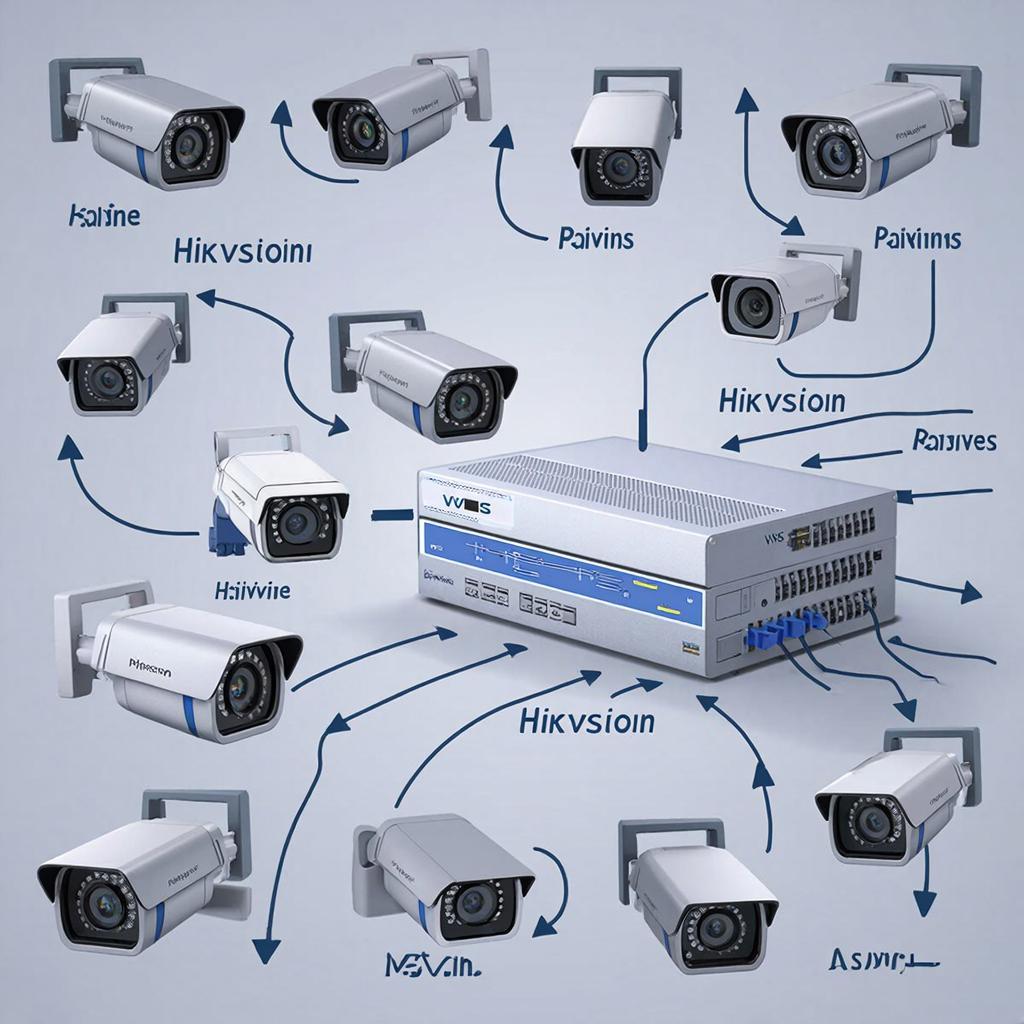
Камеры (PoE) → Коммутатор PoE → Сервер VMS / NVR → Клиентские рабочие станции
Или, если использовать облачные сервисы:
Камеры → Локальная сеть → NAT/Firewall → Облачный VMS
Безопасность и закон
- Меняйте пароли по умолчанию и используйте сложные комбинации. - Включайте HTTPS и обновляйте прошивки. - Ведите журнал доступа к записям. Это важно при разбирательствах. - Для коммерческих и госорганизаций учитывайте требования по хранению персональных данных (в России — ФЗ-152) и локальные регламенты по срокам хранения видео.Если вы открываете доступ к камерам извне, минимально — используйте VPN или настроенный защищённый туннель, а не проброс 554/80 напрямую в интернет.
Цены и лицензии — ориентиры
- Камеры Hikvision: от бюджетных бюджетных 40–80 USD до продвинутых 300+ USD за купольные/PTZ. - NVR/сервер VMS: от малых NVR за 100–300 USD до серверов с лицензиями на каналы (VMS вроде Milestone, Genetec) — лицензии по камерам стоят от 50–150 USD за камеру. - Простые VMS с поддержкой ONVIF могут идти без дополнительной платы (open-source или встроенные в NVR). - Уточнить ассортимент и цены можно в разделе систем видеонаблюдения на сайте y-ss.ru: https://y-ss.ru/catalog/sistemy_videonablyudeniya/ Общий каталог: https://y-ss.ru/catalog/Чек-лист перед интеграцией
- Камера: модель, прошивка, поддерживаемые ONVIF-профили. - VMS/NVR: поддержка нужного профиля, лицензии на каналы. - Сеть: IP, VLAN, PoE, пропускная способность. - Аутентификация: создан пользователь ONVIF, логин/пароль. - Потоки: RTSP URL проверен, кодеки и ресайз настроены. - События: тест сигналов движения/датчиков, PTZ пресеты. - Безопасность: HTTPS, логирование, регулярные обновления.Практический пример — добавить стороннюю камеру в Hikvision NVR
1. В веб-интерфейсе камеры включите ONVIF и создайте пользователя для ONVIF. 2. В интерфейсе Hikvision: Configuration → Camera → Third-party Device → Add. 3. Укажите IP, порт ONVIF, логин и пароль ONVIF-пользователя. Нажмите Search/Connect. 4. Если автоматический поиск не дал результата — используйте ручной RTSP через Add Camera → Manual. 5. Проверьте видео, звук, события и сохранение на диск.Коротко о выборе
Если задача — простая запись и базовый мониторинг, ONVIF Profile S + совместимый NVR решают задачу. Для аналитики или интеграции с СКУД лучше уточнить поддержку Profile T/A и конформность конкретной модели. Для критичных проектов стоит протестировать всю связку в полевых условиях. Если нужно подобрать оборудование или получить помощь с проектированием и монтажом, полезно посмотреть ассортимент систем видеонаблюдения на y-ss.ru: https://y-ss.ru/catalog/sistemy_videonablyudeniya/ Небольшая последняя мысль — тестируйте связку до покупки и документируйте настройки. Это сэкономит время при вводе системы в эксплуатацию и упростит обслуживание.02.02.2026

