

Обзор приложений для просмотра smart камер: возможности и интерфейс
Обзор приложений для просмотра smart камер: возможности и интерфейс
К чему идём
Смарт‑камеры не просто захватывают видео. Они передают информацию о движении, температуре, объёме воздуха. Чтобы удобно работать с такими данными, нужны программы, которые быстро откроут поток и покажут метаданные. При этом нужно, чтобы интерфейс был понятен как офисным сотрудникам, так и инсталляторам, и чтобы работа велась без лишнего кода.Основные требования к приложению
- Поддержка разных брендов: Hikvision, Dahua, TP‑Link, Axis.
- Облако и локальное хранение: возможность подключить NAS, USB‑накопитель.
- Встроенная аналитика: детекторы движения, лица, номерных знаков.
- Управление несколькими камерами из одного окна.
- Веб‑интерфейс и мобильная версия (iOS/Android).
- Периодическое обновление прошивки через приложение.
Три популярные платформы
y‑ss Remote (ссылка на каталог)
Y‑SS Remote – собственное приложение фирмы, которая поставляет камеры и регистраторы. В нём подключаются как smart‑камеры, так и обычные DVR‑/NVR‑устройства. Приложение умеет работать с любой камерой, прошедшей сертификацию, и делает обновления прошивки в пару нажатий.
Hikvision iVMS‑4200
Глобальный стандарт, поддерживаемый более чем 70% камер. Включает панорамную работу с видеопотоками, управление PTZ, детекцию движений. Идеально подойдёт для систем, где уже есть Hikvision‑оборудование, но стоит помнить, что настройка может требовать вручную вводить IP‑адреса.
OpenCCTV
Платформа с открытым исходным кодом, использующая протокол RTSP. Подходит для тех, кто хочет полностью настроить интерфейс при помощи веб‑браузера. Однако, у неё меньше автоматических обновлений прошивок, поэтому для инсталляторов это лишний шаг.
Как подобрать приложение
Ключевой момент – понять, с какими камерами вы будете работать. Если у вас камера от компании Y‑SS, приложение y‑ss Remote обеспечивает простейший однокранковый доступ. Если это устройство от Hikvision, то iVMS‑4200 быстрее всего соединит все слоты. При работе с 3‑и более брендами лучше держать парой систем разными: одна для Hikvision, другая для других.
Управление потоками – как это выглядит
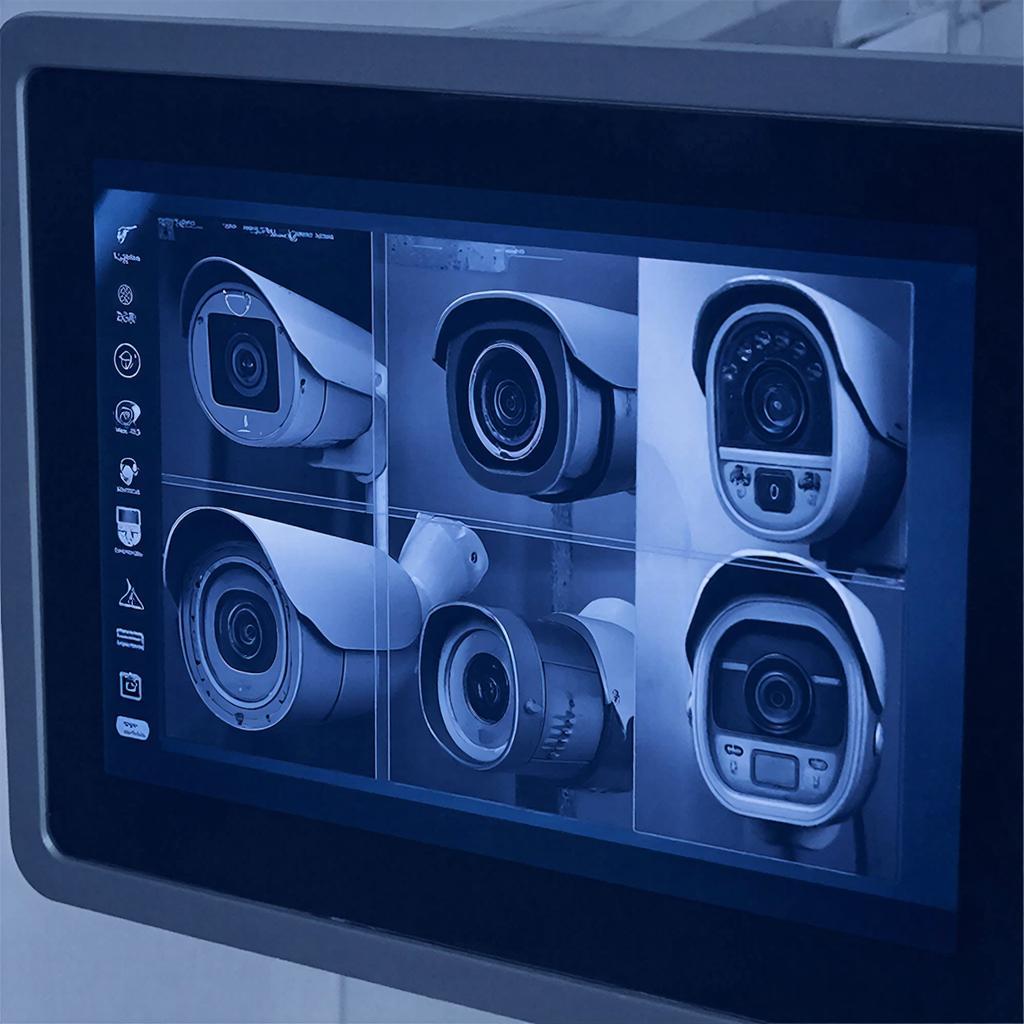
Открыв приложение, вы увидите сетку со всеми камерами. На каждой ячейке отображается и изображение, и статус — «online», «offline», «подключён к сети». При клике открывается полноэкранный режим. Для быстрого поиска происходящих событий нажмите на кнопку «События» – и вы сразу увидите перечень записей за выбранный день.
Важные нюансы в настройке
- Требуется порт 80/443 для HTTPS, если вы используете облачную интеграцию.
- Нужно предварительно открыть порт 8080/8000, если камера подключается через локальную сеть.
- Удостоверьтесь, что в настройках камеры включен протокол ONVIF – большинство приложений используют его для обнаружения устройств.
Складываемый риск — законодательство
В России запись видеоданных подлежит хранению не менее 6 месяцев. Пользователи должны разместить уведомление о записи, а также убедиться, что доступ к сети защищён паролями и 2FA. При работе с облаком провайдер должен согласовать порядок хранения и резервирования.
Таблица: быстрый чек‑лист
| Параметр | y‑ss Remote | iVMS‑4200 | OpenCCTV |
|---|---|---|---|
| Поддержка брендов | Y‑SS, Hikvision, Dahua | Hikvision, Axis | RTSP‑универсальный |
| Облако | Да, платно | Не так гибко, но возможно | Необходимо собственное решение |
| Мобильная версия | Есть | Есть | Есть (WebApp) |
| Обновления прошивки | Автоматически | Ручные (консоль) | Нет, ручной |
| Цена | При покупке оборудования | Бесплатно (приложение) | Сервис‑плата за хостинг |
Краткая инструкция выбора
① Определитесь с брендом камеры.
② Если у вас «единый» экосистема Y‑SS, сразу берите y‑ss Remote.
③ Для Hikvision – iVMS‑4200.
④ Для смешанных систем создайте правило «общее» и отдельный профиль для каждой группы.
⑤ Включите HTTPS и проверьте, что порт 8080 открыт.
⑥ Зайдите в раздел «Настройки» и укажите максимальный объём хранения на NAS.
Небольшая история из практики
«Мы подключали 12 камер от Hikvision и 3 от TP‑Link. Сначала пытались всё через один клиент, но сеть перегружалась. Переключив систему, оставив один клиент для Hikvision, другой для остального оборудования, стало работать без сбоев. Камера TP‑Link начала показывать события в реальном времени уже через 2 минуты после подключения». - Система мониторинга в офисе
Что должно быть в вашем арсенале
- Стабильный Wi‑Fi или проводная сеть.
- Проверенный NAS с резервным копированием.
- Порт 80/443 открытый для HTTPS, порт 8080/8000 для RTSP.
- Список моделей камер и их firmware‑версий.
- Копия подписки (если облако).
Не забываем о безопасности
Сделайте резервный пароль на каждой камере. Счёт за облачное хранение обычно стоит с 200 руб. в месяц. Если у вас большое число видеокамер, стоит рассмотреть вариант хранения всего локально и копировать только ключевые фрагменты в облако.
Выводы
Современные приложения для smart‑камер позволяют быстро подключаться к устройствам разных брендов, получать аналитические данные и хранить записи в облаке либо локально. Если вы работаете с оборудованием Y‑SS, лучше использовать их собственный портал. Для систем с Hikvision остаётся iVMS‑4200, у которого много «настроек» и простая интеграция с PTZ. Пустая панель OpenCCTV подходит инсталляторам, которые хотят полностью контролировать каждую строку кода. С учётом законов и инфраструктуры вы можете подобрать решение, которое не только экономит время, но и защищает данные.

