

Время работы:
Пн-Вс с 10:00-18:00
Обзор интерфейса Trassir: секреты и скрытые функции
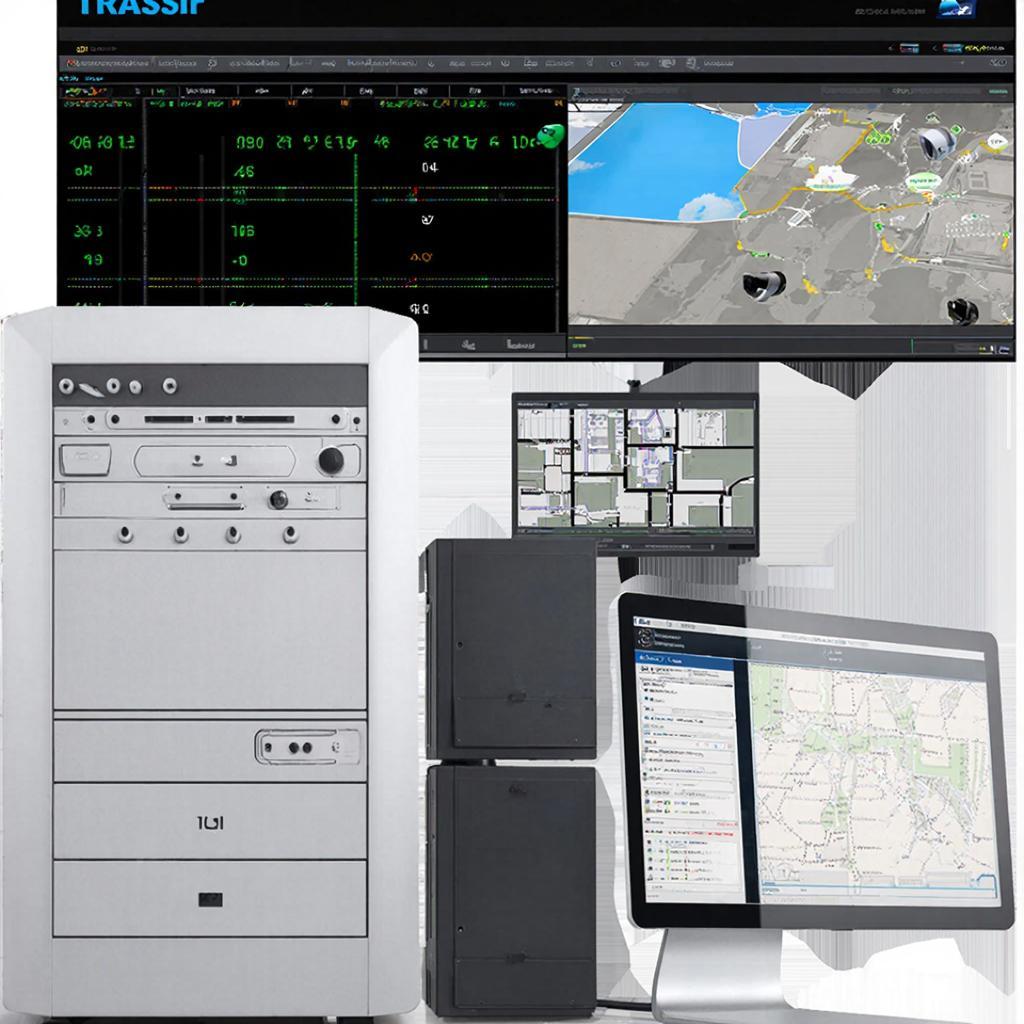
Обзор интерфейса Trassir: секреты и скрытые функции
Trassir — популярная платформа для видеонаблюдения: сервер, клиент, мобильные приложения и набор аналитических модулей. В этой статье коротко и по делу разберём, как устроен интерфейс, какие полезные функции скрыты не сразу и что важно учитывать при выборе и настройке системы для дома, бизнеса или объекта под охрану. Кому это нужно и что вы получите: понятный план действий — от выбора камеры до настройки аналитики и хранения архива. Для новичков — простые объяснения, для профи — практические приёмы и советы по оптимизации.1. Основные элементы интерфейса
Интерфейс Trassir делится на несколько ключевых блоков: - Сервер (Trassir Server) — хранение, индексация, управление лицензиями и базой камер. - Клиент (Trassir Client/Monitor) — многоканальный просмотр, управление раскладками и PTZ. - Timeline — визуальная дорожка с миниатюрами для быстрой навигации по записям. - Карты и раскладки (Layouts) — перетаскивание камер на план помещения или на видеостену. - Меню событий и журналов — настройка уведомлений и журнал действий пользователей. Смотрите, какая штука: многие функции доступны в правой панели просмотра — быстрый доступ к экспортам, моментальным снимкам и управлению тревогами.2. Выбор режима записи и потоков
Trassir поддерживает несколько потоков у камеры (main/sub). Правило простое: основной поток ставим для архива в высоком качестве, субпоток — для отображения в сетевом клиенте и мобильных приложениях. Это снижает нагрузку на сеть и сервер. Тонкости: - Для удалённого просмотра используйте субпоток. - Для аналитики и распознавания нужны более высокие битрейты и разрешение. - Включайте H.265, если камеры и сервер его поддерживают — экономия места заметна.3. Невидимые и полезные функции
Smart Search — поиск по движению и по объектам. Можно быстро найти моменты, когда появился человек или автомобиль. Аналитические модули (лицензируемые): распознавание номеров (LPR), распознавание лиц, подсчёт людей, определение оставленных предметов, пересечение линий и зон. Эти модули интегрируются в интерфейс событий: при срабатывании создаётся карточка с метаданными и кадрами. Другие скрытые фишки: - Маски приватности и настройка зон детекции. - Экспорт видео с несколькими камерами в один файл или в архив с водяными метками. - Индексация метаданных для быстрого поиска (важно держать базу оптимизированной). - Интеграция с ONVIF-камерами и сторонними устройствами через SDK/API.Держите в голове: аналитику стоит включать выборочно — на ключевых камерах. На всех каналах она сильно увеличит нагрузку на сервер и потребует лицензий.
4. Схемы подключения и примеры
Типичные схемы: - Домашняя: 1–4 камеры → NAS или сервер в локальной сети → удалённый доступ через мобильное приложение. - Магазин/кафе: 4–16 камер → компактный сервер/NVR ↔ экран оператора, локальный архив + резервный бэкап. - Бизнес/объекты: распределённые площадки → центральный сервер в дата-центре → зеркалирование архива. Пример расчёта места для архива (приблизительно):| Разрешение / Кодек | Средний поток (Mbps) | Место в день на камеру (GB) |
|---|---|---|
| 1080p, H.264 | 4 | ≈42 |
| 1080p, H.265 | 2 | ≈21 |
| 4MP, H.265 | 3.5 | ≈18.9 |
5. Настройка шаг за шагом
1. Установите Trassir Server на мощный ПК/сервер или выберите NVR. 2. Добавьте камеры через ONVIF/RTSP. Для каждой камеры задайте main/sub-потоки. 3. Настройте расписание записи: постоянная, по движению или по событиям. 4. Включите Smart Search/индексацию для ключевых каналов. 5. Если нужна аналитика — активируйте соответствующие лицензии и тонко настраивайте зоны. 6. Настройте уведомления (email, push) и резервное копирование архива. Если монтаж и первичная настройка вам не близки, доступна профессиональная установка и настройка систем видеонаблюдения — это может сэкономить время и снизить риски на этапе запуска: https://y-ss.ru/catalog/sistemy_videonablyudeniya/6. Закон и безопасность данных
Видеозапись с личными данными подлежит правилам хранения и доступа. На бизнес-объектах: - Информируйте сотрудников и посетителей о съёмке. - Ограничивайте доступ к архиву по ролям. - Ведение журнала доступа помогает в разборе инцидентов. - Для медицинских и образовательных учреждений — особые требования к защите и срокам хранения.7. Цены и лицензии — чего ожидать
Trassir предлагает разные пакеты: базовый сервер, лицензии на каналы, и отдельные модули аналитики (лица, номера и т. п.). При расчёте бюджета учитывайте: - Стоимость лицензий на канал/модуль. - Железо (сервер, диски, SSD для кэша). - Услуги монтажа и настройки. - Резервирование и бэкап.Чек-лист перед вводом в эксплуатацию
- Установлены и обновлены сервер/клиент. - Все камеры проверены в main/sub-потоках. - Запись настроена по расписанию и по движению. - Индексация и Smart Search включены для ключевых камер. - Настроены зоны детекции и маски приватности. - Установлены роли пользователей и ведётся журнал доступа. - Реализован бэкап архива (локально или удалённо). - Есть уведомления о сбоях и переполнении диска. Небольшой практический совет напоследок: начните с простого — подключите 1–2 ключевые камеры, настройте запись и уведомления. Оцените нагрузку на сеть и сервер, затем постепенно включайте аналитику и дополнительные каналы. Это позволит избежать неожиданных проблем и лишних трат.17.03.2026

