

Время работы:
Пн-Вс с 10:00-18:00
Обновление прошивки iFLOW F-IC-1341M: инструкция и риск-менеджмент
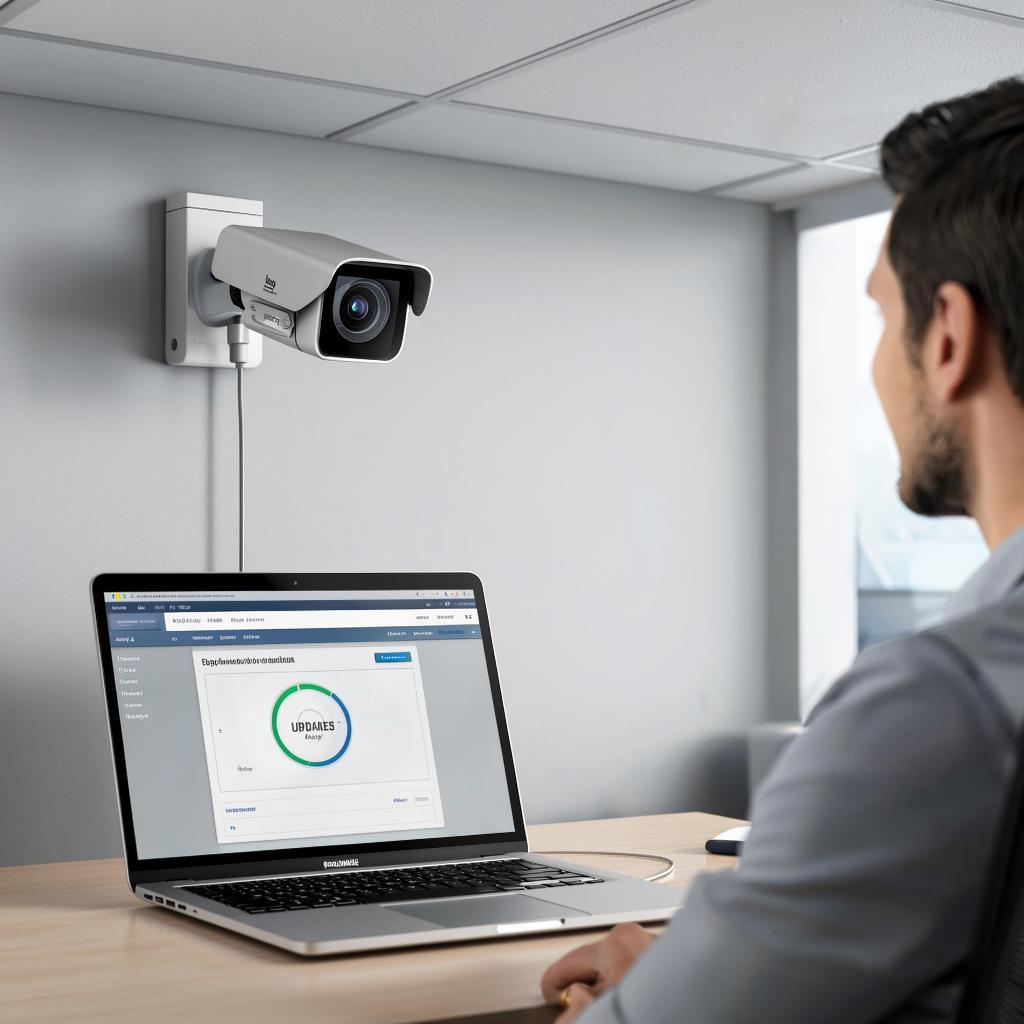
Обновление прошивки iFLOW F-IC-1341M: инструкция и риск-менеджмент
Обновление прошивки камеры iFLOW F-IC-1341M — обычная операция, но требующая аккуратности. В этой статье объясню, зачем это нужно, как подготовиться и пройти процесс шаг за шагом. Будет полезно и частным пользователям, и установщикам, и ИТ‑специалистам.Зачем обновлять прошивку
Обновления исправляют баги, улучшают совместимость с NVR и ONVIF, закрывают уязвимости и иногда добавляют функции. Но есть и риски: потеря настроек, нерабочая камера после ошибки, несовместимость с записывающим оборудованием. Вот почему важен план.Подготовка — что нужно сделать до обновления
- Убедиться в модели и аппаратной версии камеры. Файл прошивки должен точно соответствовать модели F-IC-1341M и, при наличии, версии платы. - Скачать прошивку с надёжного источника. Используйте страницу товара или раздел поддержки на сайте производителя. При покупке камеры на y-ss.ru можно смотреть ссылку на товар: https://y-ss.ru/catalog/ip-kamery/ip-videokamera-iflow-f-ic-1341m-2-8mm/ или на https://y-ss.ru для общих материалов. - Сделать резервную копию настроек камеры (экспорт конфигурации через веб‑интерфейс). - Запланировать окно обслуживания с учётом времени простоя NVR/мониторинга. - Проверить питание и сеть: питание должно быть стабильным, лучше использовать ИБП для NVR и коммутатора. Подключение по кабелю предпочтительнее Wi‑Fi. - Подготовить способ отката: знать где взять прежнюю прошивку и как выполнить восстановление (инструкции производителя, TFTP/SD/WEB).Основные способы обновления
| Метод | Плюсы | Минусы |
|---|---|---|
| Веб‑интерфейс (HTTP/HTTPS) | Просто, не требует спец. ПО | Нужен доступ к веб‑панели, файл должен точно подходить |
| Через NVR/сервер | Централизованное обновление нескольких камер | Нужна совместимость NVR и прошивки |
| TFTP/FTP/SD | Полезно при проблемах с веб‑интерфейсом | Требует более глубоких навыков и точного файла |
Пошаговая инструкция (веб‑интерфейс — стандартный вариант)
1. Подключитесь к камере по локальной сети. Откройте IP-адрес камеры в браузере. 2. Введите учётные данные администратора. Если пароль по умолчанию — смените после обновления. 3. Перейдите в раздел «Система» → «Обновление/Обслуживание» (названия могут отличаться). 4. Нажмите «Загрузить файл» и выберите файл прошивки, скачанный заранее. 5. Подтвердите начало обновления. Важно: не выключать камеру и не прерывать питание. 6. Дождитесь завершения. Камера перезагрузится автоматически. 7. Проверьте базовые функции: поток видео, запись на NVR, детекция движения, учётные данные. 8. Если всё работает — сохраните новую конфигурацию и сделайте резервную копию. Если нет — выполните откат согласно инструкции производителя.Что делать при проблемах
- Если камера не отвечает после обновления: попробуйте принудительно перезагрузить (отключение питания на 10–20 сек). - Если веб‑интерфейс недоступен, но камера в сети отвечает (ping) — попробуйте восстановление через TFTP/FTP или SD (если поддерживается). - При полном «кирпиче» — обратитесь в техподдержку поставщика. Часто помогут с шагами восстановления или предложат сервисный ремонт. - Никогда не пробуйте прошивку от другой модели — это почти всегда приводит к неработоспособности.Риск‑менеджмент и безопасность
-Обновление — это и возможность, и риск. Здесь важна подготовка.- Проверяйте контрольные суммы (если прилагаются) для исключения повреждённого файла. - Делайте обновление по кабелю, а не по Wi‑Fi. - Используйте HTTPS в веб‑интерфейсе при возможности. - Сразу после обновления смените пароли и проверьте настройки доступа. - Убедитесь, что новая прошивка совместима с вашим NVR и ПО аналитики (ONVIF, RTSP параметры). - Для камер на объектах с высокой важностью безопасности тестируйте прошивку сначала в лаборатории или на одной неключевой камере.
Стоимость и ресурсы
- Прошивка обычно бесплатна. Платно — услуги монтажников или сервисного центра за восстановление после неудачного обновления. - Стоимость вызова сервиса и восстановления может варьироваться от 1000 до 10 000 рублей в зависимости от сложности и региона. - При покупке камеры на y-ss.ru вы можете получить поддержку продавца по совместимости и обновлениям: https://y-ss.ruКороткий чек‑лист перед обновлением
- Проверил модель и аппаратную версию камеры.
- Скачал прошивку с надёжного источника и сверил название/версию.
- Сделал экспорт настроек камеры.
- Запланировал время обслуживания и уведомил ответственных.
- Обеспечил стабильное питание и проводное соединение.
- Подготовил предыдущую версию прошивки для отката.
- Зарезервировал контакты техподдержки поставщика.

