

Обновление прошивки и ПО Trassir: инструкция и риски
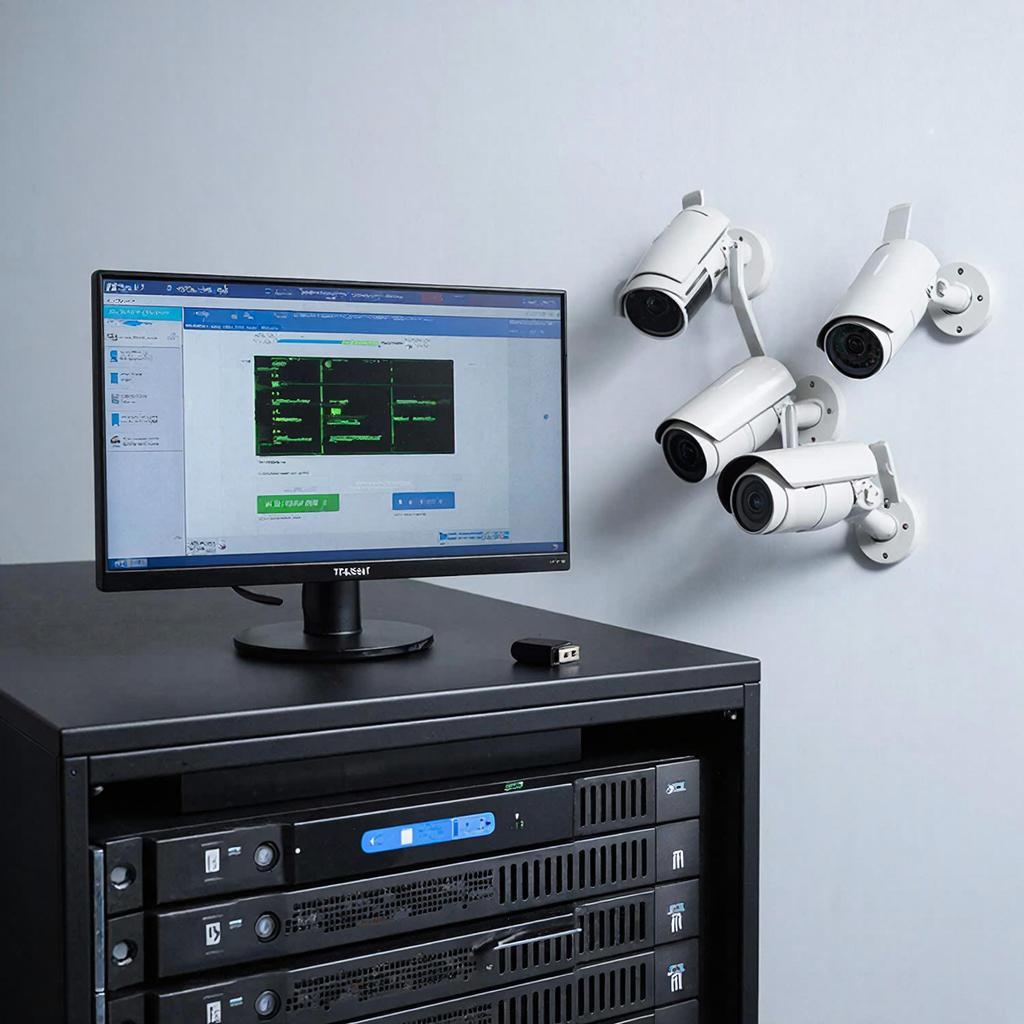
Обновление прошивки и ПО Trassir: инструкция и риски
Для владельцев систем видеонаблюдения Trassir обновление — это как полировальная паста для автомобиля. Оно отлаживает работу, исправляет уязвимости и даёт новые функции. Но как в любом другом процессе, есть нюансы, которые нельзя игнорировать.
Кому важен этот материал?
- Домовладельцы, которые хотят повысить надёжность записи.
- Клиенты малого бизнеса, где запись видеоданных — закон.
- Инсталляторы, которым нужно быстро развернуть систему без сбоев.
Где взять нужный файл
Тресси‑Пакет с обновлениями всегда размещается на официальном сайте Trassir. Но многие пользователи скачивают его через локальные хранилища. Важно проверить, что ссылка актуальна и файл не повреждён. Если ссылка не найдена, проверьте каталог систем видеонаблюдения — там можно найти подходящий комплект, который поддерживает нужную прошивку.
Как обновить систему Trassir
Перед обновлением обязательно создайте резервную копию!
1. Откройте веб‑интерфейс управляющего сервера.
2. Перейдите в «Настройки» → «Обновление».
3. Выберите «Загрузить новый файл» и укажите путь к архиву с прошивкой.
4. Нажмите «Проверить» — система покажет, совместим ли файл с вашим оборудованием.
5. Если всё в порядке, нажмите «Обновить» и ждите завершения. Операция может занять до 30 минут.
Для регистраторов и камер можно использовать каталог систем видеонаблюдения – в описаниях обычно указаны поддерживаемые версии ПО.
Почему обновление может «пойти не так»
- Неправильный файл – система не запустится, а в худшем случае устройство станет неработоспособным.
- Неполное подключение к сети – прерывание в течение обновления оставит оборудование в «зависшем» состоянии.
- Внутренний сбой диска – обновление может написать повреждённые сегменты.
- Несоответствие версии ПО – иногда старые модели не поддерживают новые патчи.
Планируйте обновление в часы низкой нагрузки. Если в случае чего система перестанет работать, то уже лучше знать, как выполнить откат.
Что делать после обновления
- Проверьте, что все камеры стримят (отображение в реальном времени).
- Сертифицируйте логирование и убедитесь, что записывается полный режим.
- Включите защиту передаваемых данных (HTTPS, VPN).
- Обновите пароли к пользователям и отключите старые.
Ключевой чек‑лист
| Шаг | Описание |
|---|---|
| 1 | Создать резервную копию конфигураций и видеозаписей. |
| 2 | Проверить совместимость файла прошивки с каждым устройством. |
| 3 | Подобрать стабильное подключение к интернету. |
| 4 | Отменить все фоновые задачи (обновления ПО, скрипты). |
| 5 | Запустить обновление и не отключать питание. |
| 6 | Проверить статус каждой камеры и регистратора. |
| 7 | Перепроверить настройки безопасности (пароли, VPN). |
И что дальше?
Всё, что остаётся — это наблюдать работу системы и не забывать, что обновление — это шаг к более надёжной защите. Если что‑то не работает, можно обратиться за поддержкой к поставщику оборудования — в большинстве случаев они предлагают быстрый откат и исправление ошибок. Будьте внимательны и не спешите — правильный подход избавит от лишних проблем и сэкономит время.

