

Время работы:
Пн-Вс с 10:00-18:00
Обновление прошивки беспроводной камеры: инструкция и безопасность
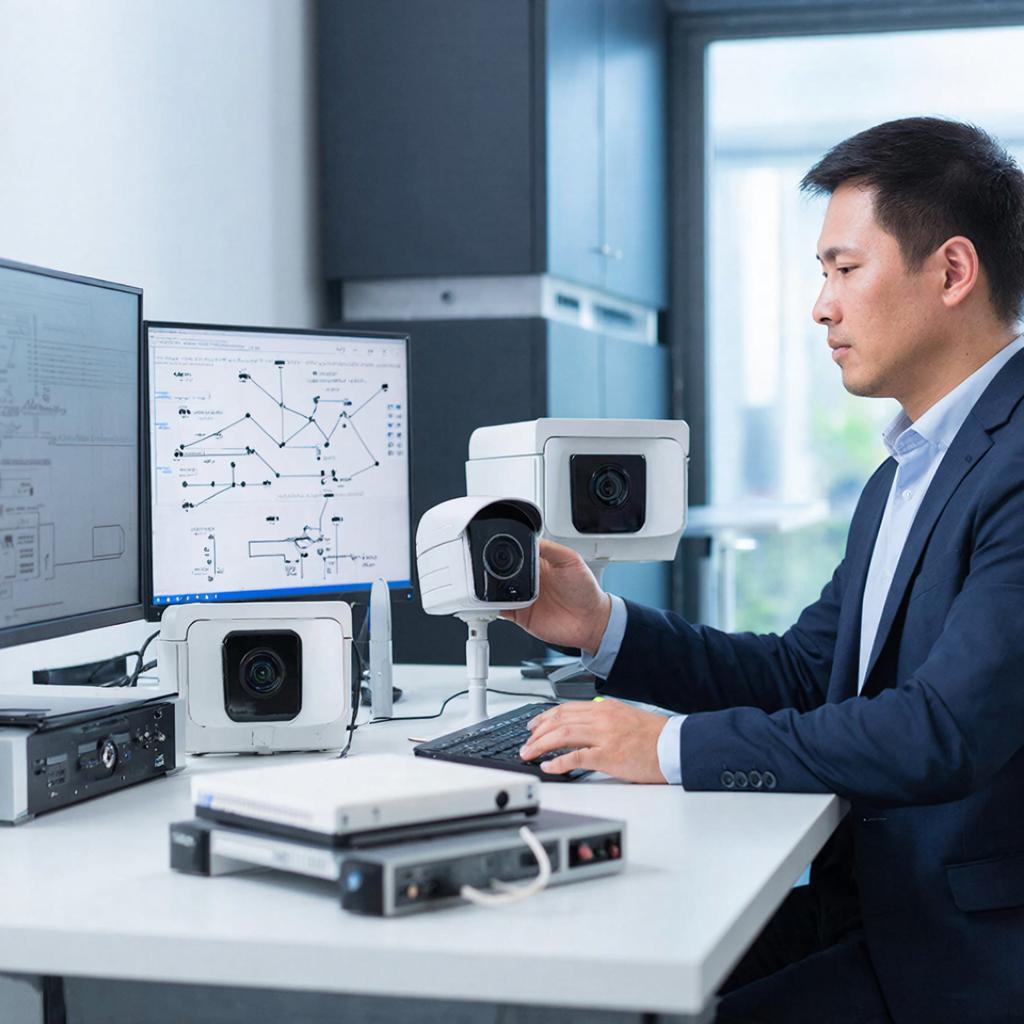
Обновление прошивки беспроводной камеры: инструкция и безопасность
Обновление прошивки — частая задача владельцев камер видеонаблюдения и инсталляторов. Правильный апдейт улучшает стабильность, исправляет уязвимости и иногда добавляет функции. Но есть риск: потерять доступ к камере или «убить» устройство. Ниже — понятный разбор, как делать апдейт безопасно, что проверить и как действовать в сложных случаях.Когда нужно обновлять прошивку
Обновлять стоит, если в релиз-нотах есть исправления критических уязвимостей, проблемы со стабильностью или совместимостью с вашим рекордером/облаком. Если камера работает и нужных исправлений нет, можно отложить обновление до планового обслуживания.Выбор метода обновления
Чаще всего есть четыре способа. Коротко о плюсах и минусах.| Метод | Плюсы | Минусы |
|---|---|---|
| Веб-интерфейс камеры | Просто, подходит для одной-двух камер | Риск при обрыве питания, долго для большого парка |
| Через NVR/DVR | Удобно для интегрированных систем, централизованно | Нужна совместимость, может занять время |
| SD-карта (локально) | Не требует сети, полезно при сетевых проблемах | Файлы нужно точно подготовить, подходит не для всех моделей |
| Утилита производителя/по сети (MS, TFTP) | Подходит для массового обновления и логирования | Требует навыков, иногда нужен SSH/консоль |
Подготовка — что сделать перед обновлением
- Узнать модель камеры и версию текущей прошивки. - Считать конфигурацию: экспортировать настройки в файл (если доступно). - Сохранить логин/пароль администратора. - Скачать официальную прошивку с сайта производителя или у поставщика. Проверьте целостность (checksum) и соответствие модели. - Подготовить источник питания: ИБП/UPS для камеры и для локального роутера/коммутатора. - Спланировать окно обслуживания в нерабочее время. - Для бизнеса: сначала тест на одной камере в лаборатории.Пошаговая инструкция (общая схема)
1. Подключитесь к камере по LAN (лучше локально). 2. Откройте веб-интерфейс по IP-адресу или используйте программу производителя. 3. Сделайте резервную копию конфигурации. Если есть экспорт, скачайте файл. 4. Убедитесь, что скачанная прошивка соответствует модели и региону. 5. Отключите автоматические процессы, которые мешают (запись на NVR можно временно остановить). 6. Запустите процедуру обновления и не прерывайте питание и связь. 7. Дождитесь полного перезапуска камеры. Откройте веб-интерфейс и проверьте основные функции: просмотр, запись, подмена даты/времени, PoE, детекция движения. 8. Восстановите настройки из резервной копии, если они сбились. 9. Проверьте логи и, при необходимости, верните предыдущую версию или обратитесь в техподдержку.Особенности для профессионалов
- При большом парке используйте централизованные инструменты обновления. Подготовьте скрипты, автоматическое логирование и откат. - Для критичных объектов делайте staged rollout: тестовая камера → 10% → 50% → 100%. - Проверяйте подпись и хэши прошивки (SHA256). Не устанавливайте файлы из непроверенных источников. - Если есть консольный доступ (SSH, TTL), сохраняйте доступ на случай восстановления.Безопасность и риски
- Главный риск — потеря питания в момент записи прошивки. Всегда используйте ИБП. - Старые прошивки могут иметь уязвимости. Новые прошивки иногда меняют настройки безопасности (сертификаты, порты). Смотрите релиз-ноты. - После обновления проверьте пароль администратора и отключите ненужные сервисы (telnet, FTP). - Если камера управляется через облачный сервис, убедитесь, что после обновления связи с облаком не прервутся.Если что-то пошло не так: сначала перезагрузите устройство. Если проблема не уходит — обратитесь в техподдержку производителя или к инсталлятору. Иногда помогает перепрошивка в режим восстановления.
Юридические моменты
Видеозапись людей — персональные данные. Хранение и передача видеозаписей подчиняются правилам по защите персональных данных и местным нормативам. Для коммерческих и государственных объектов проверьте требования к хранению и доступу к записям. Для частных домов — соблюдайте границы частной жизни соседей и гостей.Стоимость обновления
- Самостоятельно — бесплатно (только время). - Платная поддержка/вызов техника — ориентировочно от 1000 ₽ за камеру до 5000 ₽ и выше, в зависимости от объёма и сложности работ. - Для крупного парка выгоднее заключить договор сопровождения.Пример сетевой схемы (текст)
Камера (PoE) —> PoE-коммутатор —> Маршрутизатор —> NVR/Сервер —> Резервное питание (ИБП на коммутаторе и NVR). Если обновление централизовано, добавьте сервер обновлений в ту же VLAN и ограничьте доступ через ACL.Короткий чек-лист перед обновлением
- Проверил модель и версию прошивки. - Скачал официальную прошивку и проверил хеш. - Сделал экспорт конфигурации. - Подготовил ИБП. - Спланировал время работ. - Сохранил логины/пароли. - Тестировал на одной камере (для массовых апдейтов).Где взять оборудование и помощь
Если нужно купить камеры, PoE-коммутаторы или NVR, смотрите каталог систем видеонаблюдения на y-ss.ru. Там есть разделы с камерами, регистраторами и аксессуарами, которые помогут собрать надежную систему: - https://y-ss.ru/catalog/ - https://y-ss.ru/catalog/sistemy_videonablyudeniya/ Завершая, помните: регулярные обновления повышают безопасность, но требуют осторожности. Если камера критична для бизнеса — сначала тест, резерв и ИБП. Если это домашняя камера, достаточно сохранить настройки и обновляться только по необходимости. Маленькая подготовка перед апдейтом часто экономит много времени и нервов.04.02.2026

