

Время работы:
Пн-Вс с 10:00-18:00
Настройка записи по расписанию на Dahua NVR
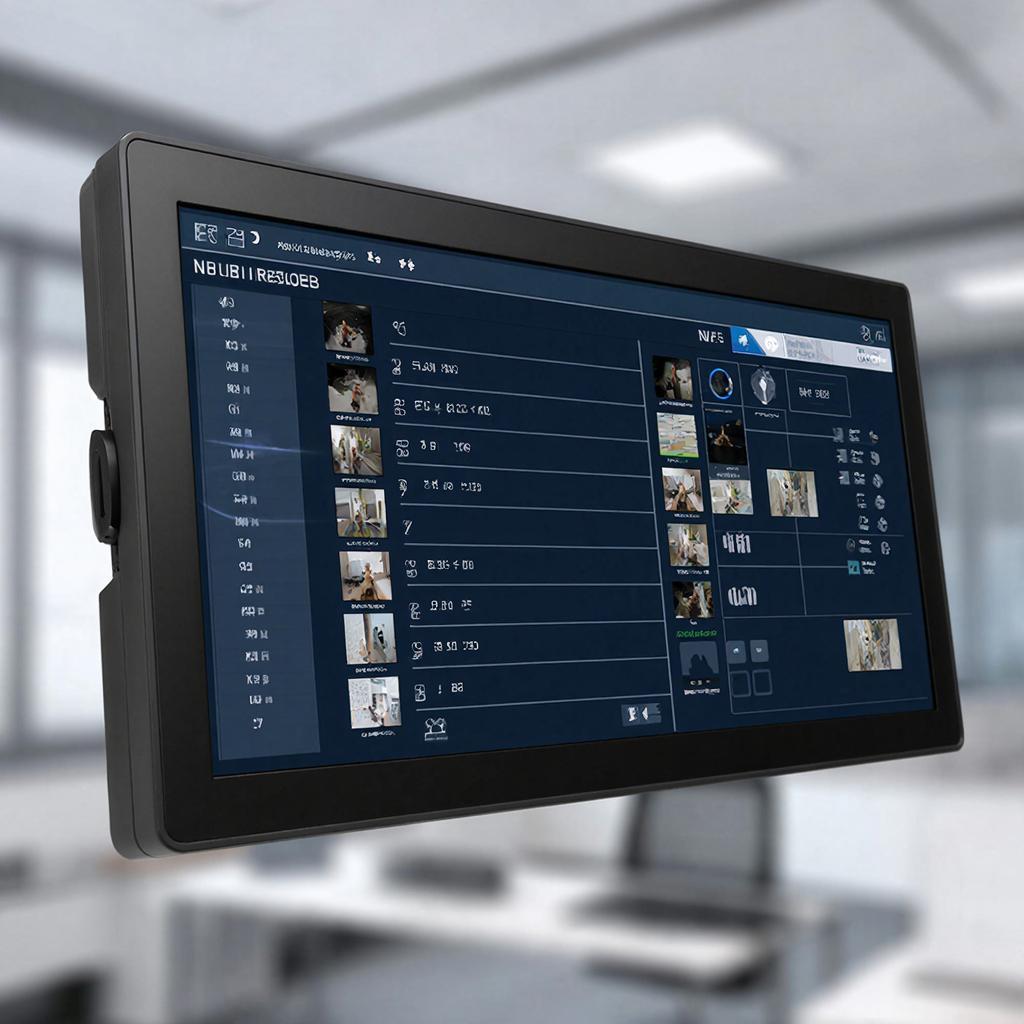
Настройка записи по расписанию на Dahua NVR
Коротко: расскажу, как задать расписание записи на Dahua NVR — локально, через веб-интерфейс и SmartPSS. Объясню, какие режимы записи бывают, как посчитать место на диске, что настроить для надёжной работы и чего учитывать с точки зрения законодательства. В конце — практичный чек‑лист и пример схемы записи.Что такое запись по расписанию и зачем она нужна
Запись по расписанию позволяет включать разные режимы записи в разные часы и дни. Это экономит место на дисках, упрощает поиск нужных фрагментов и снижает нагрузку на сеть. Часто используют: непрерывную запись ночью, запись по детекции движения в рабочие часы и запись по тревоге при срабатывании датчиков.Смотрите, какая штука: правильное расписание может снизить объём хранения в 5–10 раз по сравнению с круглосуточной записью.
Подготовка — что проверить перед настройкой
- Убедитесь, что NVR обнаружил все камеры. - Проверьте жёсткий диск: состояние, форматирование в NVR, режим перезаписи (Overwrite). - Настройте время: NTP или вручную, чтобы метки времени были точными. - Включите и проверьте детекцию движения (Motion) на камерах — это влияет на запись по движению. - Резервное хранилище: настроен ли NAS (SMB/NFS) и доступен ли он. Если ищете оборудование или HDD/NAS, смотрите разделы каталога: Системы видеонаблюдения и Каталог.Где можно настроить расписание
- На самом NVR через подключённый монитор и мышь (локальная панель). - Через веб-интерфейс NVR (браузер). - В ПО SmartPSS (удобно для нескольких устройств). Ниже — шаги для каждого варианта.Шаги: локальная настройка (монитор + мышь)
1. Войдите в меню: Main Menu → Setup → Record (или Record > Schedule). 2. Выберите канал (камера). 3. Включите “Enable” для канала. 4. Выберите тип записи для временного блока: Continuous/Normal (постоянная), Motion (по движению), Alarm, Stop (выкл). 5. Кликните по сетке времени, чтобы задать блоки для каждого дня. Можно копировать настройки на другие дни/каналы. 6. Настройте Pre-record и Post-record (секунды до/после события). Обычно 3–10 сек pre, 10–60 сек post. 7. Сохраните изменения.Шаги: веб‑интерфейс
1. Подключитесь к NVR в браузере (IP:порт). 2. Авторизуйтесь → Configuration → Record → Schedule. 3. Выберите канал и день недели. 4. Нарисуйте блоки времени и назначьте тип записи. 5. Сохраните и при необходимости примените к другим каналам через Copy/Apply to all.Шаги: SmartPSS
1. Откройте SmartPSS → Device → Remote Configuration → Record → Schedule. 2. Выберите устройство и канал. 3. Настройте временные блоки и типы записи. 4. Сохраните. SmartPSS удобно, если у вас много NVR/CAM.Типичные сценарии настройки
- Магазин: рабочие часы (9:00–21:00) — запись по движению, ночное время — непрерывная запись. - Офис: рабочие часы — детектор движения, после — запись по тревоге. - Частный дом: днем только по движению (чтобы не записывать животных и ветер), ночью — непрерывно.Настройка хранения и расчёт места
Формула для оценки: Storage (GB/сутки) = bitrate (Mbps) × 3600 × hours / 8 / 1024 Пример: камера 4 Mbps, 24 часа: 4 × 86400 / 8 / 1024 ≈ 42,2 GB в сутки. Таблица-пример (одна камера):| Битрейт (Mbps) | GB/сутки |
|---|---|
| 2 | ≈21 |
| 4 | ≈42 |
| 8 | ≈84 |
Практические рекомендации по настройке
- Для снижения нагрузки уменьшайте разрешение или FPS в периоды с низкой активности. - Используйте frame rate 15–12 fps для большинства задач, 25–30 fps только когда требуется плавное видео. - Pre-record 3–5 сек обычно хватает для детекции движения. - Для хранения длительного архива используйте NAS или внешний сервер (SMB/NFS). - Проверьте записи сразу после настроек, чтобы убедиться в срабатывании Motion и Alarm.Юридические и этические моменты
В России видеонаблюдение связано с защитой персональных данных (ФЗ‑152). Основные моменты: - Информируйте людей (таблички) о ведении видеозаписи в зоне доступа. - Аудиозапись требует отдельного согласия в большинстве случаев. - Хранение и передача записей — ответственность владельца; доступ должен быть ограничен. При сомнениях лучше уточнить у юриста.Пример: расписание для магазина
- Понедельник–Воскресенье - 08:00–21:00 — Motion (основная активность) - 21:00–08:00 — Continuous (ночная охрана) - Для входной двери — 24/7 Motion + Alarm на срабатывание датчика. Настройте Pre-record 5 с и Post-record 30 с.Чек‑лист перед сдачей системы
- [ ] Время NVR синхронизировано (NTP). - [ ] HDD отформатирован и видим в Storage. - [ ] Расписание задано для всех каналов. - [ ] Pre/Post-record настроены. - [ ] Overwrite включён или настроен архив на NAS. - [ ] Проверены записи при движении и при тревоге. - [ ] Таблички о видеонаблюдении установлены. - [ ] Резерв доступа у ответственного лица и сменные пароли. Если нужен выбор оборудования или подбор HDD/регистратора под задачу, смотрите каталог оборудования на сайте: y-ss.ru — Системы видеонаблюдения. Там же можно найти готовые комплекты для дома, магазина или офиса. Небольшой финал: настройка расписания — это про баланс между качеством записи и стоимостью хранения. Небольшая оптимизация (менее высокая частота кадров в спокойное время, запись по движению) часто решает проблему с нехваткой диска и делает систему удобнее в эксплуатации.26.01.2026

