

Время работы:
Пн-Вс с 10:00-18:00
Настройка записи по движению и умным событиям в F-NR-216
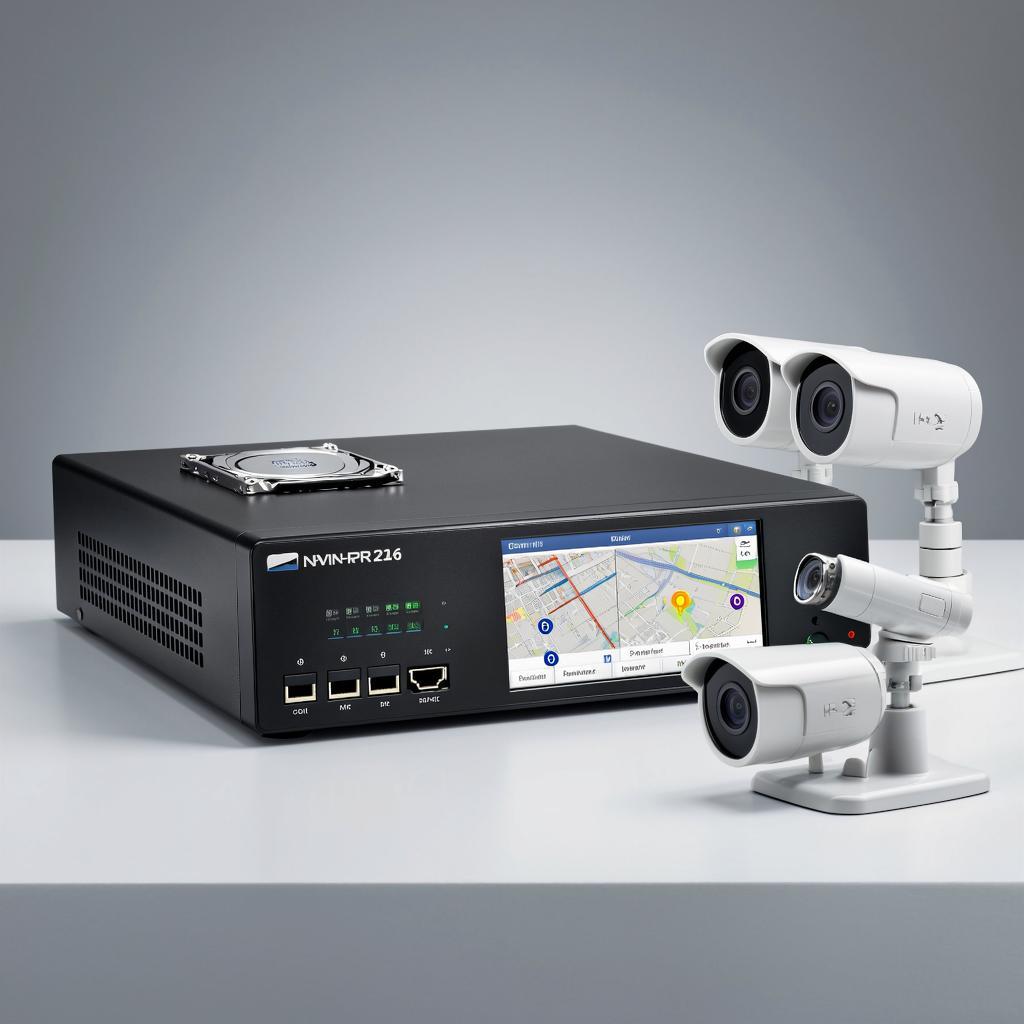
Настройка записи по движению и умным событиям в F-NR-216
Настройка записи по движению и умным событиям в сетевом видеорегистраторе F-NR-216 — задача, с которой сталкиваются и новички, и профи. В этой статье объясню, как это работает, какие параметры важны, покажу пошаговую установку и дам готовый чек‑лист. Если вы выбираете регистратор — посмотрите модель на y-ss.ru: https://y-ss.ru/catalog/ustroystva_zapisi_videosignala/setevoy-videoregistrator-f-nr-216/Почему это важно
Запись по движению экономит дисковое пространство и упрощает поиск событий. Но простая детекция движения часто ловит ветки, тени и насекомых. Умные события (пересечение линии, вторжение в зону, обнаружение оставленных предметов) дают точные триггеры и снижают ложные срабатывания.Выбор режима: обычная детекция против умных событий
| Параметр | Детекция движения | Умные события |
| Точность | Средняя | Выше (по типам объектов и правилам) |
| Нагрузка на систему | Низкая | Средняя — высокая (анализ кадра) |
| Ложные срабатывания | Часто | Редко |
| Лучше для | Быстрая базовая охрана | Контроля периметра, витрин, зон доступа |
Схема настройки и связи компонентов
Схема простая: IP‑камеры → коммутатор/PoE → F-NR-216 → HDD/RAID → сеть (удалённый доступ). Для умных событий важно, чтобы камеры поддерживали аналитические функции или чтобы регистратор был способен выполнять анализ. Если аналитика встроена в камеру, нагрузка на регистратор меньше. Где разместить HDD: внутрь регистратора. Для архива большого объёма — NAS или облако как вторичный архив.Пошаговая настройка записи по движению (общий алгоритм)
1. Подключите камеры и убедитесь, что видеопоток виден в F-NR-216. 2. Откройте веб‑интерфейс или локальный GUI регистратора. Обычно: Configuration -> Record -> Schedule/MD (или Event -> Motion). 3. Включите детекцию для нужных каналов. Выберите чувствительность (шкала 1–100). 4. Задайте зоны детекции (masking). Закрасьте области, где движение игнорируется (ветки, дороги). 5. Установите минимальную продолжительность события (ms или кадры) и порог пикселей. Это уберёт краткие помехи. 6. Привяжите событие к записи (start/stop), спуску тревоги, уведомлению по e‑mail или FTP/снимку. 7. Настройте расписание: круглосуточно или только по ночам/выходным. 8. Сохраните и протестируйте — пройдите в зону, пересеките поле зрения, создайте ложное движение (ветку) для проверки.Пошаговая настройка умных событий (например, пересечение линии)
1. В меню Events/Smart Events выберите канал и тип события: Line Crossing, Intrusion, Object Left, Face Detect. 2. Нарисуйте линию или зону на видео. Укажите направление (откуда в какую сторону) для Line Crossing. 3. Установите пороги: минимальный размер объекта, скорость, продолжительность. 4. Свяжите событие с записью и действиями (тревога, выход на монитор, оповещение). 5. Проверьте через тестовые проходы; корректируйте минимальный размер и чувствительность, чтобы снизить ложные срабатывания.Если срабатываний слишком много — уменьшите чувствительность, увеличьте минимальный размер объекта и очертите маски на статичные и движущиеся помехи.
Примеры расчётов места на диске
Правило: 1 Mbps постоянной записи ≈ 10.8 GB в сутки. Пример: 4 камеры, каждая 2 Mbps. Суточный объём = 4 × 2 × 10.8 = 86.4 GB. HDD 1000 GB даст ≈ 11.6 дней хранения. Если запись только по событиям — среднее потребление падает в разы. Для оценки учтите: длительность событий, количество срабатываний и предустановленный bitrate.Закон и безопасность данных
- Установки видеонаблюдения в частном доме или на предприятии возможны, но при съёмке людей в рабочих зонах и общественных местах нужны уведомления о видеонаблюдении. - Храните журнал доступа к видео и ограничьте круг пользователей. - Шифрование и регулярные обновления прошивки снижают риск взлома. - Храните политику удаления архивов: зачем и сколько храните записи. Это поможет при проверках.Типичные проблемы и как их решать
- Ложные срабатывания на ветер: увеличьте минимальный размер объекта и используйте маски. - Нет событий при сильном освещении: проверьте экспозицию камеры, включите WDR/AGC. - Регистратор не связывается с камерой аналитики: проверьте версию протокола ONVIF и совместимость. - Переполнен диск: включите перезапись по кругу и проверьте архивный экспорт.Сравнение настроек: быстрые рекомендации
- Для частного дома: движение + маски + запись при срабатывании + уведомления на телефон. - Для магазина: умные события (зона вторжения, стоянка у витрины) + высокая чувствительность в витринной зоне. - Для периметра предприятия: линия с направлением + минимальный размер объекта и проверка ночью.Цены и бюджет
F-NR-216 — сетевой регистратор среднего класса. При покупке учитывайте: - стоимость самого регистратора и установку, если нужна помощь; - HDD (по 1–4 ТБ в зависимости от требуемого архива); - лицензии на интеллектуальные функции, если модель платная для расширенной аналитики; - стоимость камер с поддержкой аналитики (если хотите нагрузку на камеру). Посмотреть устройство и цены можно здесь: https://y-ss.ru/catalog/ustroystva_zapisi_videosignala/setevoy-videoregistrator-f-nr-216/Чек‑лист: что проверить перед запуском
- Камеры добавлены и видны в регистраторе.
- Включены нужные типы событий (Motion / Smart).
- Заданы маски и зоны для каждого канала.
- Настроена чувствительность и минимальная длительность события.
- Привязана запись и действия (оповещение, снимок, сигнализация).
- Проверен объём записи и рассчитано время хранения HDD.
- Ограничен доступ к интерфейсу и настроено резервное копирование.

