

Время работы:
Пн-Вс с 10:00-18:00
Настройка записи на NAS для HiWatch
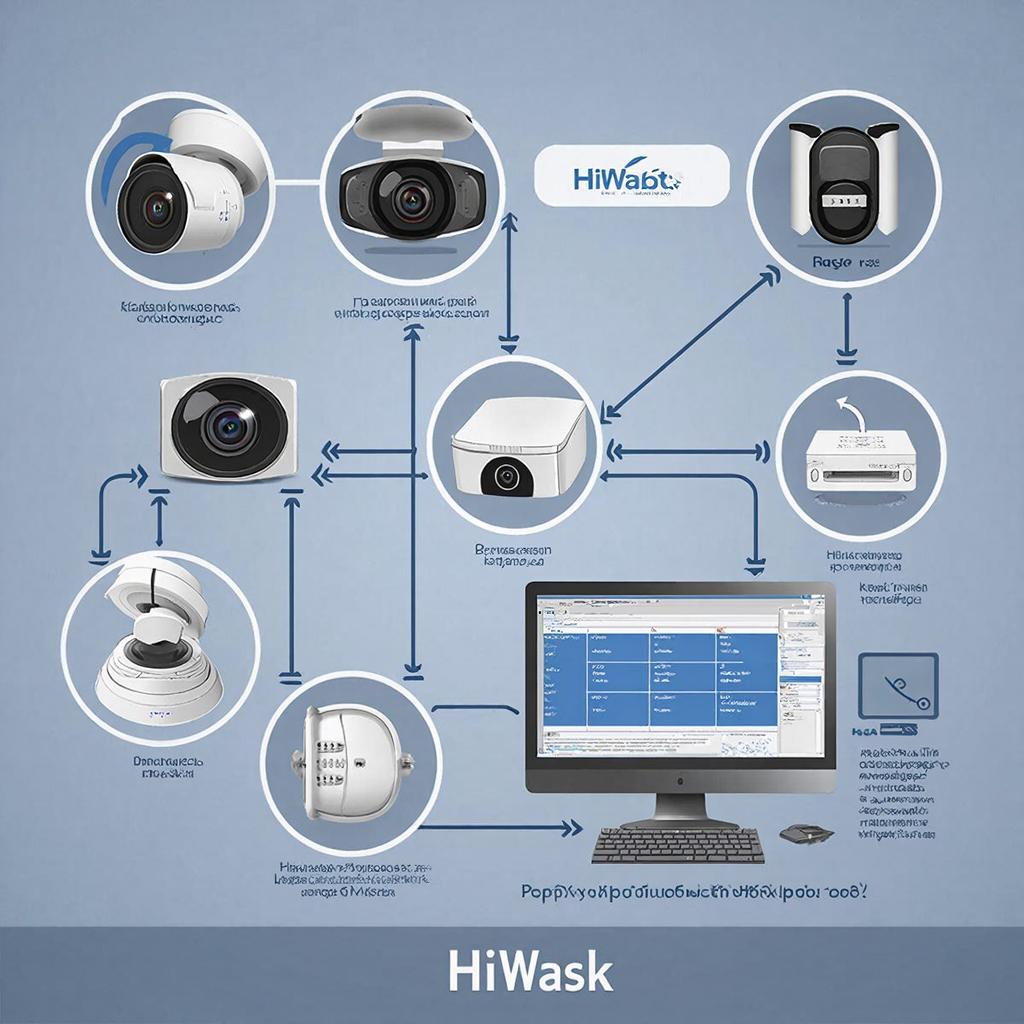
Настройка записи на NAS для HiWatch: простое и надёжное хранение видеопотоков
Коротко — зачем это нужно. NAS (сетевое хранилище) даёт больше ёмкости, гибкие RAID‑настройки и удобный доступ к архиву. Для владельцев HiWatch (камеры и регистраторы) это реальный способ увеличить резерв хранения и упростить поиск видео.Что вам нужно знать в начале
- У вас есть HiWatch IP‑камера или NVR. - Есть NAS (Synology, QNAP или другой) в той же сети. - Сеть настроена: IP‑адреса, доступность по ping, своя подсеть или VLAN для камер. - Понимаете, сколько места нужно (см. расчёт ниже).Способы записи на NAS — обзор
- Запись с регистратора HiWatch на NAS по SMB/CIFS (наиболее распространённый и простой вариант). - Камеры HiWatch напрямую на NAS через FTP (камеры могут выгружать ролики на FTP‑папку). - NAS (Surveillance Station / QVR) сам подтягивает RTSP/ONVIF‑потоки с камер. - Использование стороннего ПО NVR (Milestone, Xeoma) с хранением на NAS.Какой способ выбрать — кратко
| Сценарий | Плюсы | Минусы |
|---|---|---|
| HiWatch NVR → NAS (SMB) | Простой, поддерживает большие объёмы, регистратор управляет записью | Нужно правильно настроить доступ; зависит от стабильности сети |
| Камера → NAS (FTP) | Прямо с камеры, не нужен NVR | Меньше гибкости по структуре файлов и индексированию |
| NAS подтягивает RTSP/ONVIF | Централизованное управление, удобный поиск | Может потребоваться лицензия (Surveillance Station) |
Пошаговая настройка: HiWatch NVR → Synology/QNAP NAS по SMB (реальный пример)
Подготовка на NAS 1. Создайте на NAS общую папку, например CamerasArchive. 2. Создайте пользователя, например hw_rec, и задайте пароль. Дайте этому пользователю полный доступ к CamerasArchive. 3. Включите SMB/CIFS (обычно в файловых службах NAS). Убедитесь, что поддерживается SMB v2/v3 — SMB v1 небезопасен. 4. Проверьте доступ с ПК: \\IP_NAS\CamerasArchive — попробуйте подключиться пользователем hw_rec.Настройка в веб‑интерфейсе HiWatch NVR 1. Войдите в веб UI NVR или через его локальную панель. 2. Перейдите в Storage/Хранилище → Network Storage/Add (Добавить сетевое хранилище). 3. Выберите протокол SMB/CIFS. Введите IP‑адрес NAS, имя общей папки (или путь), логин hw_rec и пароль. 4. Нажмите Test/Проверить. Если соединение установлено — сохраните. 5. В настройках записи укажите данный сетевой диск как основной или резервный путь для архива. Настройте расписание и тип записи (постоянная/по движению/по тревоге). 6. Проверьте: после короткой записи на NAS появится файл (или папка с файлами).RTSP/ONVIF: если хотите, чтобы NAS подтягивал поток
- В Surveillance Station (Synology) или QVR (QNAP) добавьте камеру по ONVIF. Для этого нужна учётка камеры и RTSP путь. - Типичный RTSP путь HiWatch: rtsp://user:pass@IP:554/Streaming/Channels/101 - Многие камеры поддерживают ONVIF и будут автоматически добавлены. Обратите внимание на лицензии: Synology требует по лицензии на камеру (проверьте модель NAS).Расчёт места на диске — простой пример
Формула: Место (GB/сут) = (битрейт камеры в Mbps × 86400) / 8 / 1024 Пример: камера 2 Mbps → (2 × 86400) / 8 / 1024 ≈ 21 ГБ в сутки. 4 камеры по 2 Mbps, храним 30 дней: 21 × 4 × 30 ≈ 2520 ГБ ≈ 2.6 ТБ. Учтите: H.265 даёт экономию ≈30–50% по сравнению с H.264.Аппаратные рекомендации и RAID
- Для 1–4 камер простой NAS 2‑дисковый в RAID1 (зеркало) подойдёт. - Для 8+ камер — лучше NAS с 4+ отсеками и RAID5/6. - Диски: выбирайте промышленно‑ориентированные HDD для NAS/Surveillance (WD Red, Seagate IronWolf). - Резервное копирование: делайте бекап архива на внешний диск или в облако.Безопасность и соответствие
- Смените дефолтные логины на всех устройствах. - Включите NTP синхронизацию времени на камерах, регистраторе и NAS. Это критично для корректных меток времени. - Отключите ненужные сервисы (UPnP). Перенаправление портов в маршрутизаторе делайте только по необходимости и через VPN. - Шифрование доступа к NAS (если доступ из интернета) и отдельные учётные записи для чтения/записи. - Права доступа: давайте камерному пользователю только необходимый доступ к папке архива.Подумайте заранее, как долго вы хотите хранить записи и кто будет иметь к ним доступ. Это экономит время и деньги в будущем.
Типичные проблемы и как их решать
- Невозможно подключиться к SMB: проверьте IP, порт (445), включён ли SMB на NAS. Проверьте версию SMB (некоторые NVR поддерживают только SMB v1). - Ошибка аутентификации: убедитесь, что логин без дополнительных ограничений (например, доменные учётки). - Нет места: проверьте квоты на папке, настройки перезаписи в NVR. - Потеря времени/записей: проверьте NTP и корректность часового пояса.Короткий чек‑лист перед запуском
- NAS доступен по сети и имеет общую папку. - Создан пользователь для записи с паролем. - SMB/FTP/ONVIF включены и протестированы. - NVR или NAS настроили расписание записи и переопределение старых файлов. - НТП/временная синхронизация работает. - Выполнен тест записи и восстановление нескольких файлов.Где подобрать оборудование и услуги
Если нужен выбор камер, регистраторов или монтаж под ключ, смотрите раздел систем видеонаблюдения на Y‑SS: https://y-ss.ru/catalog/sistemy_videonablyudeniya/Небольшая рекомендация в конце: начните с простого — подключите одну камеру и сделайте тестовую запись на NAS. Это выявит проблемы с доступом и кодеками, прежде чем выложить в продакшн всю систему.20.02.2026

