

Время работы:
Пн-Вс с 10:00-18:00
Настройка Wi‑Fi Mesh для стабильной работы камер Ezviz
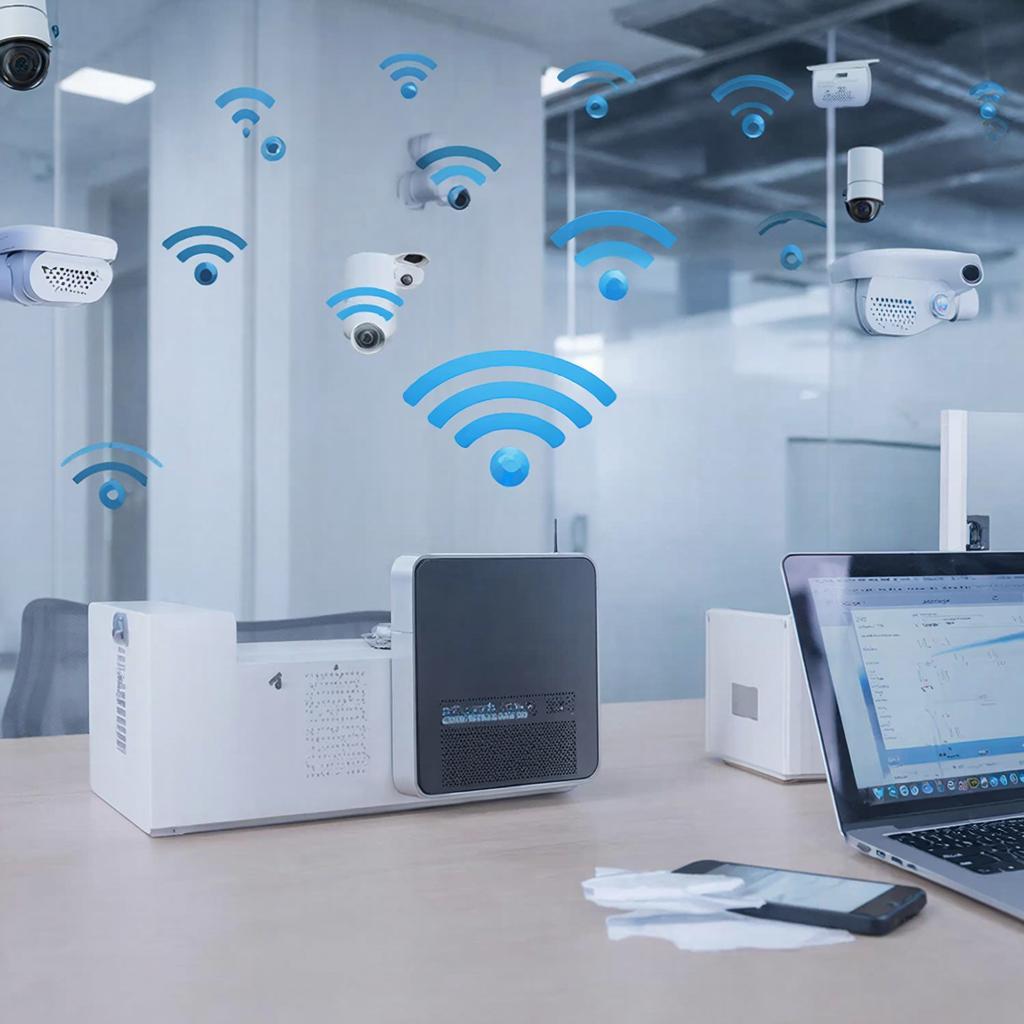
Настройка Wi‑Fi Mesh для стабильной работы камер Ezviz
Почему сетка важна для видеонаблюдения
Камеры Ezviz обычно подключаются к обычному маршрутизатору. При большом расстоянии между точкой доступа и камерой появляется «плохой» сигнал, а значит и потери кадров, частые сбои связи и неудачные записи. Решение – развернуть сеть Wi‑Fi Mesh, которая распределяет мощный сигнал по всей территории, избавляя от «мертвых зон». В итоге у вас остаётся надёжный поток данных как в загородном доме, так и в офисе.Как выбрать подходящий узел Mesh
| Критерий | Нужен в: |
|---|---|
| Питание | Для удалённых точек – PoE‑устройство или аккумулятор (если есть солнечные панелки). |
| Скорость 802.11ac/ax | Для HD/4K потоков – минимум 1 Gbps. |
| Поддержка MU‑MIMO | Одновременное подключение нескольких камер. |
| Количество портов | Если камеру надо подключать проводом – 1‑2 RJ‑45. |
| Встроенный антенна | Надёжная ориентация сигнала во всех направлениях. |
Схема развертывания сети
1. **Базовый роутер** – подключается к интернету от провайдера. Имеет 2,4 GHz + 5 GHz. 2. **Главный узел Mesh** – ставится подальше от роутера, но в пределах зоны хорошего сигнала. 3. **Вспомогательные узлы** – размещаются в местах, где камера чувствует слабый сигнал. 4. **Камеры Ezviz** – подключены по Wi‑Fi к ближайшему узлу; при необходимости через Ethernet к узлу. Порядок: роутер → главный узел → вспомогательные узлы → камеры.Пошаговый развертывание
- Подключите роутер к модему, включите и дождитесь готовности сети.
- Запустите приложитие управления Mesh‑устройством (сделайте скан в мобильке). Войдите в настройки.
- Добавьте главный узел – он станет «точкой» для всех остальных. Укажите пароль, который будет использоваться и всеми узлами, и камерами.
- Разместите вспомогательные узлы в черных точках, проверяя сигнал вручную в мобильном приложении. Если уровень > 80 %, можно оставить.
- Подключите камеры Ezviz к Wi‑Fi сети, используя пароль от Mesh‑сети.
- В приложении Ezviz проверьте, что камера находится в «живом» состоянии и что поток передаётся без тормозов.
Если камера нуждается в проводном подключении, просто подключите её к портам RJ‑45 узла, а из узла – к камере. Это уберет зависания, вызванные слабым Wi‑Fi.
Правила безопасности и соблюдение закона
Публичные камеры, охраняющие офисные территории, должны соответствовать требованиям ФЗ‑152. Сеть Mesh не должна открываться публично – задайте WPA3‑S2P для доступа к роутеру.Увеличьте защиту:
- Не отдавайте пароль администратора публичным сетям.
- Регулярно обновляйте прошивку узлов – в обновлениях исправляются уязвимости.
- Выключайте недоступные порты в настройках firewall‑устройства.
Стоимость и варианты покупки
Самая дешевая комплектация – один роутер + один Mesh‑узел, цена около 500 ₽ за узел. Для больших площадей, где нужны 4‑5 узлов, можно рассчитывать с 800 ₽ за каждый, включая монтаж. На сайте y‑ss.ru представлена широкая линейка Mesh‑сетей, в том числе и с PoE‑питанием – это удобно, если узлы ставятся вдали от розеток.Полезный чек‑лист
- Проверить, что у роутера есть 5 GHz диапазон.
- Подумать о поддержке MU‑MIMO, если одновременно подключено много камер.
- Разместить первый вспомогательный узел в темной комнате – посчитать уровень сигнала.
- Установить одинаковый пароль на весь Mesh – не забывать, что камеры используют этот пароль.
- Проверить в приложении Ezviz, что поток доставляется без задержек.
- Проникнуть в настройки провайдерского оборудования и отключить открытые порты.
- Записать дату обновления прошивок для каждого узла в таблице. Это поможет отслеживать безопасность.
В результате вы получите единую, гибкую сеть, в которой камеры Ezviz будут работать стабильно, а сеть будет защищена от внешних угроз. Так вы сможете сконцентрироваться на наблюдении, а не на настройках сигнала.
28.01.2026

