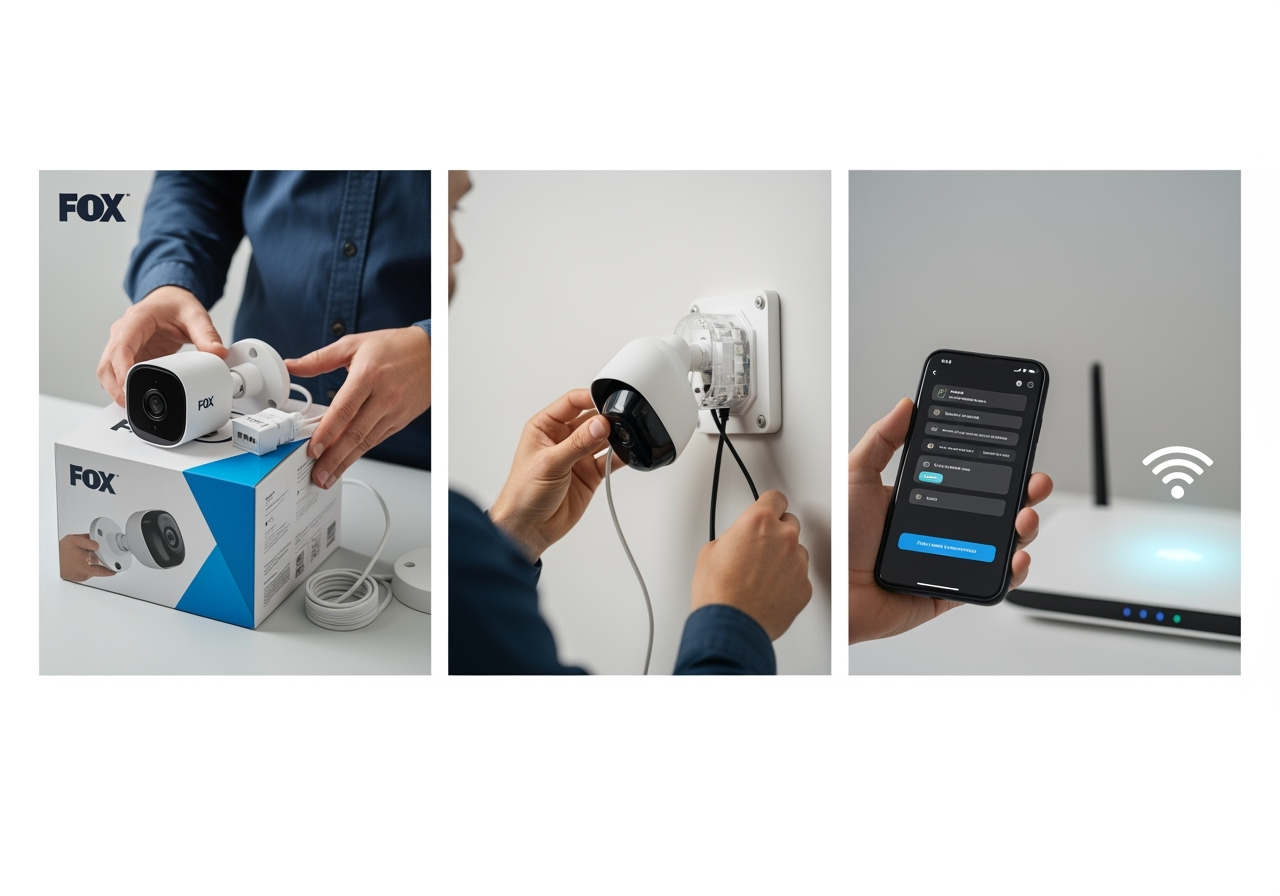
Настройка Wi‑Fi камер FOX шаг за шагом: инструкция для новичков
Настройка домашней или уличной Wi‑Fi камеры может показаться сложной, но с базовыми правилами и последовательностью действий задача решается быстро. Ниже — компактное руководство, которое поможет подготовиться, подключить камеру и организовать надёжное хранение видеозаписей.
О камерах FOX и подготовка
Камеры FOX бывают купольные, цилиндрические, уличные и PTZ — каждая модель имеет свои особенности по питанию и степеням защиты. Перед началом убедитесь, что ваша сеть поддерживает 2.4 ГГц (многие камеры не работают на 5 ГГц), сигнал устойчив в месте установки, а роутер настроен и имеет надёжный пароль.
Подготовьте смартфон с последней версией ОС, адаптер питания из комплекта, Ethernet‑кабель для первичной настройки при необходимости и карту
microSD соответствующего класса скорости. Рекомендуется создать отдельную учётную запись производителя в приложении и по возможности поместить камеры в гостевую или отдельную VLAN‑сеть для безопасности.
Распаковка, монтаж и первичная проверка
Осмотрите комплект: камера, крепёж, кабели, инструкция и адаптер питания. Отформатируйте карту
microSD в камере или через ПК в нужной файловой системе, убедитесь в классе скорости (min Class 10 или U1/U3 для HD/FullHD).
Выбирайте место установки с учётом высоты (2.5–4 м для уличных камер), угла обзора и источников света. Избегайте направленного света в объектив. Для уличных камер используйте герметичные вводы кабеля и защитные кожухи. Если камера с PTZ — оставьте свободный диапазон движения и настройте ограничители.
Подключение питания и режимы индикации
Подключите адаптер питания, дождитесь индикаторов: мигание обычно означает режим готовности к подключению. Если камера не отвечает — выполните аппаратный сброс (обычно удержание кнопки 10–15 секунд) и повторите включение.
При появлении проблем с подключением сначала перезагрузите камеру и роутер, затем проверьте параметры сети
Установка приложения и способы соединения
Скачайте официальное приложение FOX из App Store или Google Play. Зарегистрируйте аккаунт — используйте сложный пароль и включите двухфакторную аутентификацию, если доступна. Приложение запросит разрешения на камеру и уведомления — дайте необходимые для работы.
Камера может подключаться несколькими методами: автоматический SmartConfig/EZ Link, сканирование QR‑кода, режим AP (точка доступа), WPS или проводное подключение Ethernet. QR‑метод удобен: в приложении выберите добавление устройства, наведите камеру на экран с кодом и следуйте подсказкам. Режим AP полезен, если сеть скрыта или пароль сложный: подключитесь к временной Wi‑Fi точке камеры и передайте параметры сети вручную.
Настройка качества записи и хранения
В приложении настройте разрешение и частоту кадров — чем выше параметры, тем больше трафика и объём хранения. Выберите режим записи: непрерывная, по движению или по расписанию. Для локального хранения используйте карту
microSD с включённой циклической перезаписью. Для центрального хранения подключайте камеру к NVR, FTP или NAS; многие модели поддерживают ONVIF и RTSP для интеграции со сторонними системами.
Облачные сервисы производителя дают удобство удалённого доступа и резервного копирования, но учитывайте тарифы и приватность данных.
Удалённый доступ, безопасность и поддержка
Удалённый просмотр проще всего через облачный доступ в приложении. Для прямого доступа используйте порт‑форвардинг на роутере и DDNS, если нет статического IP; при этом закройте неиспользуемые порты, отключите UPnP и смените стандартные пароли.
Регулярно проверяйте наличие обновлений прошивки и устанавливайте их через приложение или веб‑интерфейс. Храните логи и снимки при возникновении ошибок — это ускорит поддержку.
Быстрая диагностика
Если камера не подключается — проверьте частоту Wi‑Fi, пароль, расстояние до роутера и напряжение питания. При плохом изображении уменьшите разрешение или проверьте ширину канала на роутере. Если уведомления не приходят — проверьте настройки уведомлений в приложении и права уведомлений в смартфоне.
Завершая обзор, помните о простых правилах: крепкая сеть, обновлённое ПО и изоляция устройств повышают надёжность системы. Регулярная визуальная проверка и тестовая запись помогут заранее заметить и исправить неполадки, сохранив работу камер на годы.