

Настройка Wi‑Fi камер Dahua: советы по стабильности и безопасности
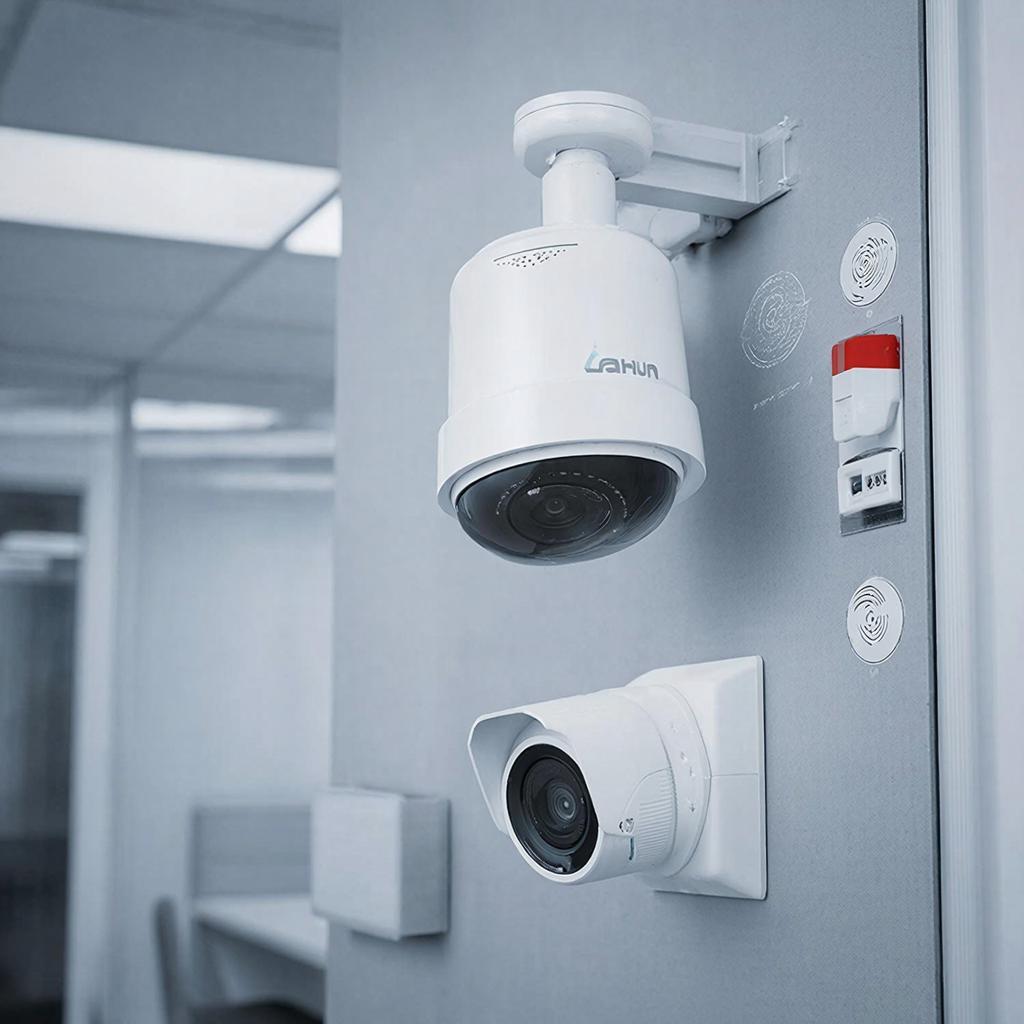
Настройка Wi‑Fi камер Dahua: как сделать стрим стабильным и защищенным
Пару лет назад Wi‑Fi камеры в качестве «удобного» решения в видеосистемах были популярны в домах и небольших офисах. Сегодня технология стала надёжнее, но при работе с сетью остаётся несколько тонкостей, которые могут влиять на качество и безопасность изображения. В этой статье разберём простые шаги, которые помогут быстро собрать рабочую видеосистему без лишних головных болей.
Почему важно правильно подать камеру к сети?
Wi‑Fi камеры используют беспроводной канал, который легко перегрузить. Кроме того, открытая точка доступа создаёт поле для несанкционированного доступа, если не будет защищена надлежащим образом.
Слишком много устройств в одной сети, устаревший протокол WPA2, незакрытый порт 80 — всё это снижает стабильность и открывает лазейку для взлома. Поэтому задача не в том, чтобы «подключить» камеру к Wi‑Fi, а — обеспечить надёжное соединение и защищённый канал передачи данных.
1. Выбор модели и подготовка маршрутизатора
- Модель Dahua – выбирайте проверенные серии, например Dahua IPC-HDW1230R-I 30‑мегапиксельный, которые поддерживают WPA3 и MTCP‑медиа. В каталоге Dahua-камеры можно посмотреть актуальные варианты, подбирая объектив и разрешение под конкретные нужды.
- Маршрутизатор – он должен поддерживать 2.4 ГГц и 5 ГГц, иметь отдельный SSID для камер. Включите режим VLAN, чтобы трафик видеоданных был изолирован.
- IP-адреса – резервируйте статический IP для каждого устройства. Это избавит от неожиданных смен адресов после перезапуска.
- Проверьте Wi‑Fi частоту – используйте канал, который не пересекается с соседними сетями (можно протестировать с помощью пакетов “WiFi Analyzer”).
2. Настройка камеры в личном кабинете
- Войдите в веб‑интерфейс камеры по IP.
- В разделе Видео и аудио задайте битрейт 2–3 Мбит/с. Если сеть нестабильна, уменьшите до 1,5 Мбит/с – но не ниже 1 Мбит/с, иначе будет «шум» в изображении.
- Активируйте H.264+ (или H.265) – более эффективный кодек экономит пропускную способность.
- Разрешите RTSP‑протокол для плагинов и сторонних роликов. Порт по умолчанию 554, но его можно изменить – это снизит вероятность перехвата.
- Включите WPA3‑SAE в настройках Wi‑Fi (если доступен). В противном случае, выберите WPA2‑PSK с сильным паролем и режим AES шифрования.
- В Безопасность активируйте Firewall, отключайте ненужные порты.
- Накройте IP‑адрес камеры в статический DHCP‑запрос маршрутизатора – это обеспечит неизменный IP.
3. Подключение к серверу и хранение данных
Если видеонаблюдение нужно хранить локально, вы можете подключить NAS или сервер DVR. Настройте FTP или SMB только для чтения. Перенаправляйте записи через HTTPS‑трафик и включайте SSL‑сертификат для внешнего управления, если требуется удалённый доступ.
4. Проверка и мониторинг качества сигнала
| Показатель | Рекомендация |
|---|---|
| Покрытие Wi‑Fi | Меньше 30 % потери сигнала |
| Пакетный шум (packet loss) | Не выше 3 % |
| Задержка (latency) | Менее 200 мс |
| Качество изображения (Jitter) | Путь 0‑видео (без разрядов) |
С помощью инструмента “PingPlotter” можно наблюдать RTT между маршрутизатором и камерой. Если колебания более 10 мс, разверните дополнительные Wi‑Fi‑репитеры или замените канал на 5 ГГц.
5. Защита данных и обновление ПО
- Скачивайте версии прошивки с официального сайта Dahua и применяйте каждый раз, когда появляется патч.
- Отключайте все сервисы, которые не нужны: UPnP, FTP, Telnet.
- Создайте резервную копию конфигурации в облаку, но защитьте её паролем.
- Разрешайте только необходимые IP‑адреса для удалённого доступа.
- В случае корпоративного уровня – подключите камеры к VLAN 10, а к сети управления – к VLAN 20.
Проверочный чек‑лист
- Статический IP назначен на камеру.
- Wi‑Fi защищён WPA3 (или WPA2‑PSK AES).
- RTSP‑порт открыт, но скрыт от общедоступных запросов.
- Битрейт и кодек заданы согласно пропускной способности сети.
- Проверьте отсутствие потерь сигнала >30 %.
- Проверьте наличие обновлений прошивки.
- Резервная копия конфигурации сохранена.
- Проверен доступ за пределами локальной сети с VPN (если нужен).
- Всё, что связано с управлением камерой, требует пароля.
Такой подход помогает быстро собрать надёжную систему видеонаблюдения без потери качества. Каждый шаг можно выполнить за пару часов, особенно если использовать готовые рекомендации производителя и каталог y‑ss.ru как источник комплектующих. Если вы запускаете проект впервые, начинать стоит с простых 2‑камерных систем в диапазоне 2.4 ГГц, а затем постепенно переходить к более крупным конструкциям.
Обычное подключение, надёжный пароль и регулярные обновления – это простейшие гарантии для того, чтобы ваши изображения были стабильными, а не подверженными злоумышленникам. Если понадобится более сложная схема – лучше обратиться к специалистам из раздела установки видеосистем и оставить настройку за профессионалами.

