

Настройка WDR, BLC, HLC на камерах Dahua
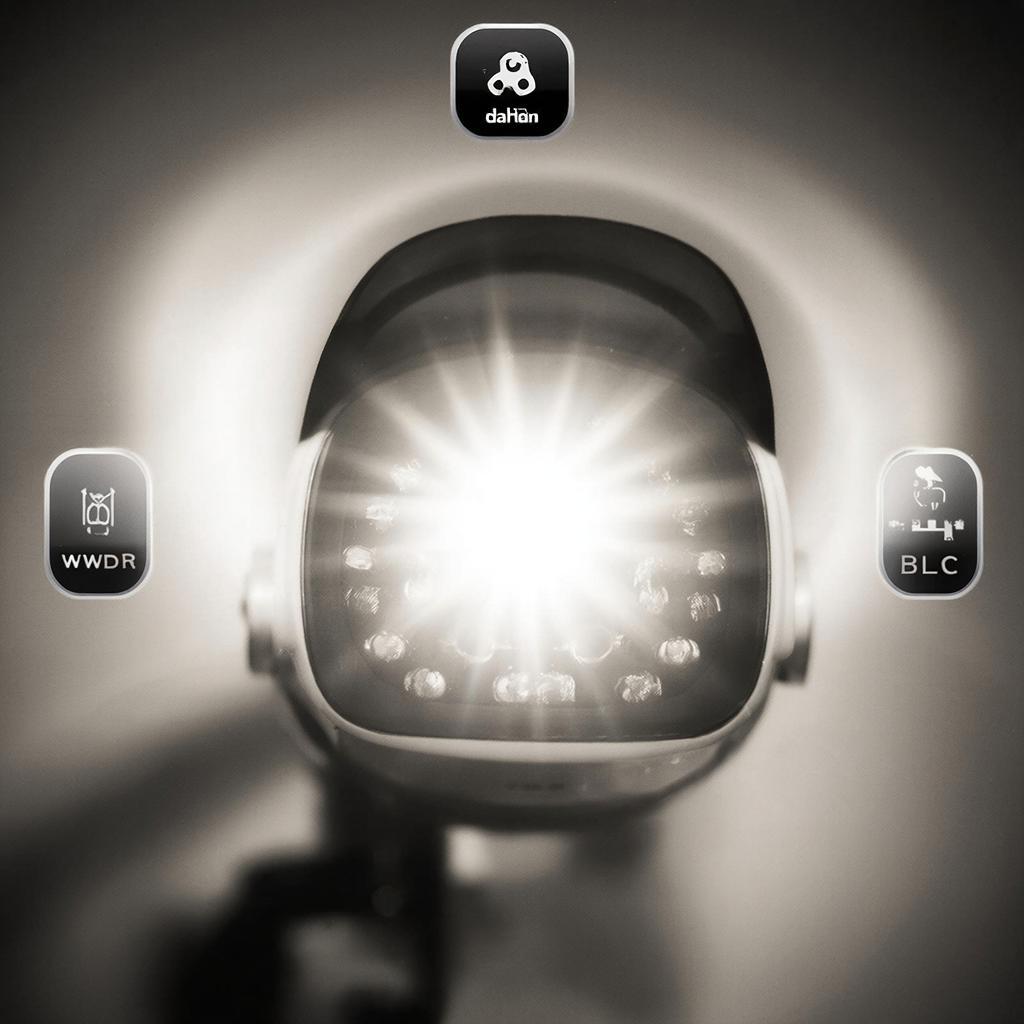
Настройка WDR, BLC, HLC на камерах Dahua
Кратко о цели
Коротко: если камера плохо видит в контрастных сценах — лицо на фоне окна, номер машины при встречном свете, или яркие фары ночью — то WDR, BLC и HLC решают разные части этой проблемы. Ниже — что это, когда включать, где в меню Dahua и практические шаги для достижения читаемой картины.Что это и как это работает
Вот как это работает:
- WDR (Wide Dynamic Range) — расширяет диапазон яркости. Полезно, когда в кадре одновременно очень темные и очень светлые зоны. Dahua поддерживает True WDR (аппаратный или продвинутый цифровой) и DWDR (цифровой).
- BLC (Back Light Compensation) — компенсирует заднюю подсветку, делая темный объект на фоне яркого источника светлее. Работает как общий «подсвет» или зона (Area BLC).
- HLC (Highlight Compensation) — гасит очень яркие пятна, например автомобильные фары или отражения, делая их менее заметными и сохраняя детали вокруг.
Когда использовать
- WDR — когда кадр имеет сильный контраст (витрина, вход с окном). Это основной инструмент для читаемости лиц и номеров днем.
- BLC — когда объект перед источником света (человек у окна). Лучше при статичных сценах и контролируемом освещении.
- HLC — при ночной съемке у дорог, где ослепляют фары, или в камерах на въезде в парковку.
Сравнение функций
| Функция | Что исправляет | Минусы |
|---|---|---|
| WDR | Высокий контраст, одновременно светлые и тёмные зоны | Шум в тёмных зонах, артефакты при движении (если цифровой) |
| BLC | Объект на фоне яркого света (поворотная подсветка) | Фон может "выгореть", теряется детализация заднего плана |
| HLC | Яркие световые пятна (фары, прожектора) | Может скрыть важные детали в очень ярких зонах |
Где в меню Dahua: быстрый путь
Меню может немного отличаться в зависимости от модели и версии прошивки. Общая схема для IP-камер Dahua:
- Войдите в веб-интерфейс камеры по IP или через клиент (Smart PSS / NVR).
- Перейдите Setup (Настройки) → Image (Изображение) → Exposure (Экспозиция).
- Здесь вы увидите WDR, BLC, HLC, Exposure Mode, Shutter, Gain и т.д.
Если используете регистратор, ищите те же опции в разделе камеры/видео. Для более старых моделей настройки могут быть в Image → Advanced.
Пошаговая настройка — пример
- Подготовка: установите камеру и наведите на типичный кадр (время дня, ночь, движение).
- Доступ: откройте веб-интерфейс, авторизуйтесь, выберите камеру.
- Отключите все автоматические улучшалки временно (например, Smart IR, Gain Auto), чтобы видеть эффект каждой опции.
- Включите WDR: поставьте On и двигайте ползунок уровня. Смотрите кадр: при небольших улучшениях лицо и фон читаемы, при слишком высоком уровне — появляется шум и ореолы.
- Если объект на фоне яркого окна — включите BLC или Area BLC и укажите область на объект. Отрегулируйте уровень, чтобы объект стал светлее, но фон не "взорвался".
- При ночной съемке с яркими фарами — включите HLC. Оцените, что гасится: если важна читаемость номера, HLC часто помогает.
- Верните Auto Gain/Shutter по необходимости. Для стационарных задач лучше выставить приоритет выдержки (shutter) и регулировать gain вручную, чтобы избежать шумов.
- Сохраните профиль и проверьте запись в режиме реального времени и воспроизведении.
Практические сценарии и параметры
- Витрина магазина днем: включите WDR 50–70% (или 120dB при аппаратном WDR). Отключите BLC.
- Входная дверь с окном: включите Area BLC на зону человека. WDR можно оставить в умеренном значении.
- Уличная камера на дороге: включите HLC для борьбы с фарами. WDR — по необходимости днем.
- Ночь, мало света: Sense-up / Low Light функции важнее WDR. Снизьте gain, увеличьте выдержку аккуратно.
Ограничения и совместимость
WDR не творит чудес при очень слабом свете. DWDR хуже аппаратного. Разные прошивки Dahua имеют разный набор опций — обновляйте прошивку аккуратно и тестируйте. В сложных случаях лучше менять положение камеры, угол или установить внешнее освещение/затенение.
Юридические и безопасность
Записывая людей, учитывайте местные правила приватности: уведомляйте посетителей, не направляйте камеры в частные зоны. Хранение записей регламентируется внутренней политикой предприятия и законами о персональных данных.
Где купить и что выбрать
Если ищете камеры Dahua или комплект для системы видеонаблюдения, посмотрите ассортимент на y-ss.ru в разделе систем видеонаблюдения:
https://y-ss.ru/catalog/sistemy_videonablyudeniya/
Там есть камеры, регистраторы и комплекты, которые подходят для разных задач — укажите цель (витрина, улица, въезд) при выборе.
Чек-лист перед сдачей проекта
- Камера установлена под оптимальным углом — минимизировать прямой свет в объектив.
- Проверены WDR/BLC/HLC по сценам: день, сумерки, ночь.
- Экспозиция настроена: выдержка и усиление не создают шума.
- Сохранён профиль и протестирована запись на NVR/облако.
- Проверена совместимость прошивки и клиента (веб/PSS/NVR).
- Документированы зоны приватности и срок хранения записей.
Смотрите: иногда проще изменить угол или установить козырёк, чем пытаться полностью компенсировать яркий источник программно.
Если нужно — могу помочь разобрать конкретную модель Dahua или пройти настройки пошагово по вашей камере. Также могу подсказать, какие камеры и комплекты есть в каталоге для заданной задачи.

