

Настройка VPN для удаленного просмотра камер: OpenVPN и WireGuard для инсталлятора
Настройка VPN для удаленного просмотра камер: OpenVPN и WireGuard для инсталлятора
Почему VPN важен в системах видеонаблюдения
Видеокамера в доме или офисе обычно подключена к локальной сети. После выхода за пределы сети доступ к камерам ограничен, но нужным может оказаться возможность смотреть живой поток из любой точки мира. Создавая VPN‑соединение, вы открываете безопасный туннел между удалённым устройством и вашей сетью. Такой ключевой принцип защищает от несанкционированного доступа, гарантируя, что поток передаётся только тому, кто имеет полномочия.OpenVPN против WireGuard – что выбрать?
| Критерий | OpenVPN | WireGuard |
|---|---|---|
| Надёжность | Доказанная и проверенная временем, работает на любых системах | Новая, но быстро растущая популярность, более простая конфигурация |
| Производительность | Средняя, возможны задержки при сильной нагрузке | Весьма быстрая, меньше накладных расходов |
| Поддержка устройств | Широко поддерживается, даже на старых маршрутизаторах | Ничего, кроме последней версии ПО; однако в большинстве современных хартии уже работает |
| Управление ключами | Ключи через файловую систему, сертификаты, PKI – сложнее | Встроенная генерация ключей, меньше шагов |
Схема работы VPN‑подключения к камере
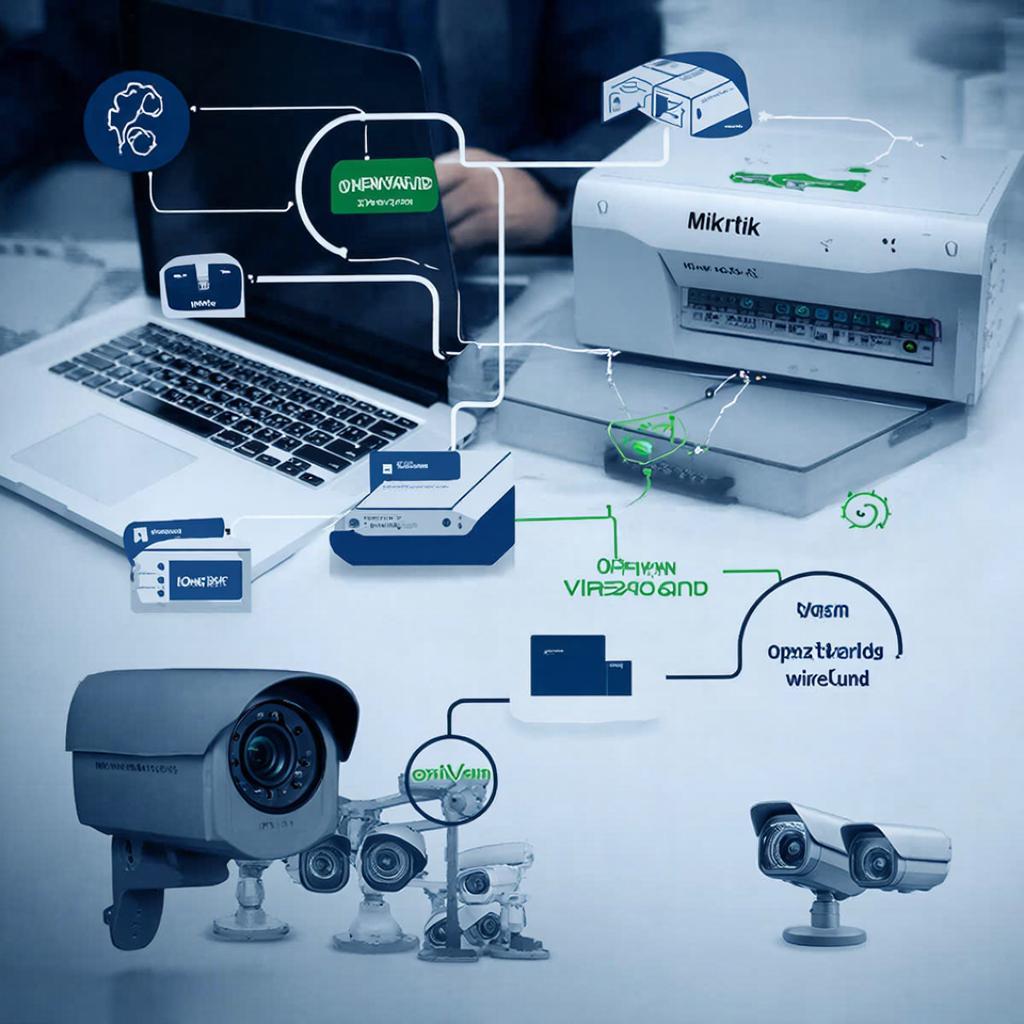
Для понимания развериваем стандартную схему: 1. У клиента (smartphone, ноутбук, десктоп) находится VPN‑клиент. 2. На сервере – маршрутизатор или устройство, которое маршрутизирует IP‑адреса вашей видеорегистрации. 3. Через туннель создаётся безопасное соединение, 4. После аутентификации клиент получает доступ к IP‑адресу камеры в локальной сети. Таким образом клиенту видна точка доступа, как будто он находится рядом.
Как собрать VPN‑сервис от первого шага
Для домашнего пользователя удобно установить WireGuard‑применение на маршрутизаторе MikroTik. Для профессиональной установки можно использовать open‑source‑конфигурацию OpenVPN на Linux‑сервере.
Подготовка оборудования
- Маршрутизатор с поддержкой WireGuard (напр., MikroTik RB4011)
- Сервер для OpenVPN (Linux‑десктоп, Raspberry Pi)
- Камеры и кам. регистраторы с фиксированным IP‑адресом либо DHCP‑reservation
- Фоновый доступ к интернету (стабильное подключение, статический IP или DDNS)
WireGuard на MikroTik (пошаговый план)
- Проверьте, что у устройства установлена последняя прошивка с поддержкой WireGuard.
- На главной странице «IP – WireGuard» нажмите «Добавить».
- Укажите Listen Port – обычно 51820, оставьте IP‑адрес нулевым.
- Сгенерируйте Private Key, записывая Public Key для дальнейшего использования.
- Создайте пользовательский профиль, назначив Allowed IPs 10.0.0.2/32 для клиента.
- В клиентском приложении WireGuard вводим Endpoint – ваш статический IP и порт.
- Добавляем Allowed IPs 0.0.0.0/0 (теперь весь трафик будет туннелироваться) и DNS – например, 1.1.1.1.
- Подключаемся и проверяем доступ к камерам по их локальному IP.
OpenVPN на сервере Linux
- Устанавливаем
openvpnиeasy-rsa: - Создаём PKI каталог:
- Генерируем CA, серверный и клиентский сертификаты.
- Сохраните ключи в /etc/openvpn и настройте конфигурацию:
- Запускаем сервис:
- На клиенте создаём профиль с remote IP вашего сервера и загружаем сертификаты.
sudo apt install openvpn easy-rsa
make-cadir ~/openvpn-ca
cd ~/openvpn-ca
openssl cfg
port 1194
proto udp
dev tun
ca ca.crt
cert server.crt
key server.key
dh dh.pem
server 10.8.0.0 255.255.255.0
push "route 192.168.1.0 255.255.255.0"
topology subnet
keepalive 10 120
cipher AES-256-CBC
user nobody
group nogroup
persist-key
persist-tun
sudo systemctl start openvpn@server
Проверка соединения и доступ к камерам
После установки вы можете в сети openvpn (IP 10.8.0.0/24) подключиться к камере 192.168.1.10 через браузер или приложение. Если поток идёт, значит VPN успешно защищает канал.
Быстрый чек‑лист перед публикацией
| № | Проверка |
|---|---|
| 1 | Установлен последний firmware маршрутизатора. |
| 2 | Сгенерированы и проверены ключи/сертификаты. |
| 3 | Конфигурация сервера видит локальную сеть камер. |
| 4 | Порты открыты на роутере (UDP 51820 для WireGuard, UDP 1194 для OpenVPN). |
| 5 | Наблюдается стабильный поток без задержек. |
| 6 | Клиент получает IP, выделенный в VPN‑сети. |
Ссылки на оборудование
Вы можете подобрать роутер с поддержкой WireGuard в разделе маршрутизаторы или подобрать видеорегистратор, в котором будет возможность привязывать статический IP в системы видеонаблюдения. Они интегрируются с любым VPN‑сервисом, не требуя дополнительной настройки оборудования.
Как закончить работу с VPN
После того как вы убедились, что всё работает, настройте автоматический запуск VPN‑сервера при загрузке и проверьте, не конфликтует ли он с другими сервисами в сети. Если это будет дома, обновите прошивку роутера по плану; если в коммерции – задокументируйте процедуру в инструкции службы поддержки.
Плюсы VPN – безопасность, гибкость и доступность с любого устройства. Он создаёт защищённый виртуальный «двойник» вашей локальной сети, что делает просмотр камер простым и надёжным. Выбирайте OpenVPN, если хотите стабильность и совместимость, выберите WireGuard, если цените простоту и быстроту. Главное – держите ключи в безопасности и обновляйте прошивки. Всё, теперь вы можете смотреть свои камеры даже за пределами дома или офиса, не беспокоясь о защите данных.

