

Настройка VLAN и QoS для PoE камер
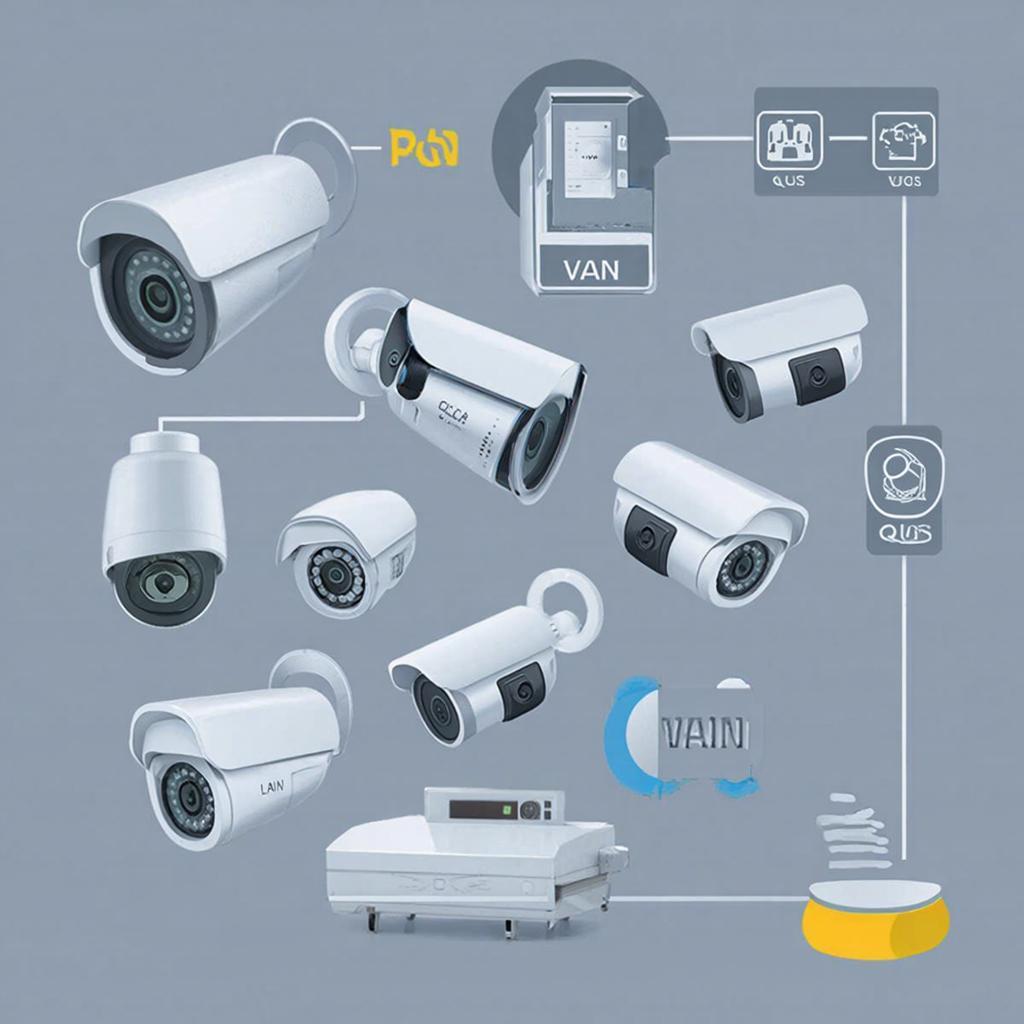
Настройка VLAN и QoS для PoE‑камер: пошаговый обзор
Вопрос о разделении видеопотоков по VLAN и приоритетов трафика (QoS) часто оказывается «сюрпризом» в процессе монтажа. Нередко это приводит к скачкам изображения, задержкам звука и иногда к полному «отключению» камер. Ниже – простая схема того, как построить инфраструктуру так, чтобы каждая камера получала ровно то, что ей нужно, и так, чтобы сетка как бы «ди-ди-ди‑ди‑ди‑ди». Предполагается, что у вас уже есть PoE‑свитч, камеры и записи‑устройства, а значит теперь надо лишь «пожать» детали.
Почему стоит заботиться о VLAN и QoS
PoE‑камеры передают большие потоки данных (до 4–8 Мбит/с на камеру). На одностороне‑свитче, если по всему каналу идут 30–40 потоков, указывается «поток‑поток» до перегрузок. VLAN позволяет логически отделить трафик и не мешать работе остальных устройств. QoS гарантирует, что при нехватке полосы камере выделяется приоритет.
«Если вы хотите, чтобы при пиковых нагрузках камеры не теряли кадры, настройте VLAN+QoS. Мало кто замечает, как это улучшает работу всего датчиков сети».
Подготовка: сверить модели и параметры
- Подтвердите, что у вашого PoE‑свитча поддерживаются 802.1Q VLAN и 802.1p QoS. Обычно это явно указано в техническом описании.
- Запомните, сколько портов нужны для камер, и какое питание поддерживает свитч (от 5Вт до 30Вт на порт).
- Если камеры умеют передавать в формате H.265/H.264, то можно рассчитывать на 3–5 Мбит/с. При 1080p и 30 кпс обычно 6–7 Мбит/с.
Создание VLAN‑передачи
Рассмотрим простую схему: 3 VLAN. Один – камеры; второй – данные (компьютеры, серверы); третий – административный трафик (сколько хотите). На свитче создаём:
- VLAN 10 – камеры.
- VLAN 20 – серверы.
- VLAN 30 – управление.
Все порты, к которым подключены камеры, маркируются под VLAN 10 в режиме «тэг» (tagged). Управляющий порт свитча (т.н. trunk) может иметь несколько тегов, если нужно видеть весь трафик.
Пример конфигурации на Cisco‑свитче (команды CLI)
Switch(config)# vlan 10
Switch(config-vlan)# name Cameras
Switch(config-vlan)# exit
Switch(config)# interface GigabitEthernet0/1
Switch(config-if)# switchport mode trunk
Switch(config-if)# switchport trunk allowed vlan 10,20,30
Switch(config-if)# exit
Switch(config)# interface GigabitEthernet0/2-6
Switch(config-if)# switchport mode access
Switch(config-if)# switchport access vlan 10
Switch(config-if)# exit
Прикладные команды различаются в зависимости от бренда – для TP‑Link, D-Link и H3C – большинство поддерживают веб‑консоль в формате http://ip‑адрес/device с разделом «VLAN».
Настройка QoS – защита видеопотока
QoS на PoE‑свитчах обычно реализуется через 802.1p – приоритетный тег для пакетов. Ставим высокий приоритет камерам, средний для серверов и низкий для остального трафика.
«QoS — это как дорожная разметка: пакеты “получают” быстрый проезд, если их путь отмечен».
В настройках свитча:
- Устанавливаем стандартный приоритет 5 для VLAN 10 (камера).
- Меняем на 2 для VLAN 20 (серверы).
- На 0 для остальных.
В большинстве современных PoE‑свитчей есть поле Priority Queue или «Queue Management» для каждой VLAN. Убедитесь, что размер очереди для камеры не меньше 4–6 Мб, чтобы избежать «потери» кадров.
Веб‑консоль: как выглядит
Многие устройства имеют раздел «QoS» в стиле:
QoS  >  VLAN 10  (High)  =>  40%
Queue 3  =>  100Mbps
Queue 2  =>  50Mbps
Queue 1  =>  30Mbps
Обычно значения в процентах – доля полосы, выделяемой для очереди. Настройте так, чтобы камера получала хотя бы 20% пропускной способности, если все порты загружены.
Проверка: от диагностики к видимому результату
- Ping с камеры на сервер – в идеале <1 ms. Любое превышение может говорить о перегрузке.
- С помощью программы iperf‑3 отправьте трафик из сети на канал камеры – измерьте средний throughput. Должно быть >6 Мбит/с.
- В интерфейсе камеры проверьте наличие ошибок CRC/CRC – если они выше 0, значит сеть перегружена.
- В сетевой карте свитча убедитесь, что в статусе VLAN 10 «tagged» – если «untagged», то трафик может «протекать» в другое VLAN.
Чек‑лист: 6 шагов для безошибочной установки
- Все камеры подключены к PoE‑свитчу, проверено питание 12.5–24 В.
- В свитче создано VLAN 10 для камер, trunk на роутер/сервер.
- QoS: высокий приоритет для VLAN 10, выставлено 20–30% полосы.
- В камерах заданы VLAN ID 10 и тегирование.
- Проверено ping и iperf‑3 без потерь >1 %.
- В журнале свитча нет ошибок «QoS Queue overrun» или «VLAN misconfiguration».
Если вы последовательно прошли все пункты – ваша система как часы, и даже при пиковом трафике камеры будут держать стабильный поток. Если не уверены в конкретном PoE‑свитче, посмотрите раздел оборудования на сайте y‑ss.ru – там есть широкий выбор устройств с полной документацией.
В результате, правильная VLAN‑окружность и QoS позволяют обеспечить не только постоянное изображение, но и комфортное управление сетью. Теперь, зная как настроить, вы можете менять конфигурацию под изменяющиеся требования, как бы ни росла сеть. Множество PoE‑свитчей ждут вас, выберите подходящий и приступайте к работе.

