

Настройка уведомлений по e‑mail и push для камер HiWatch
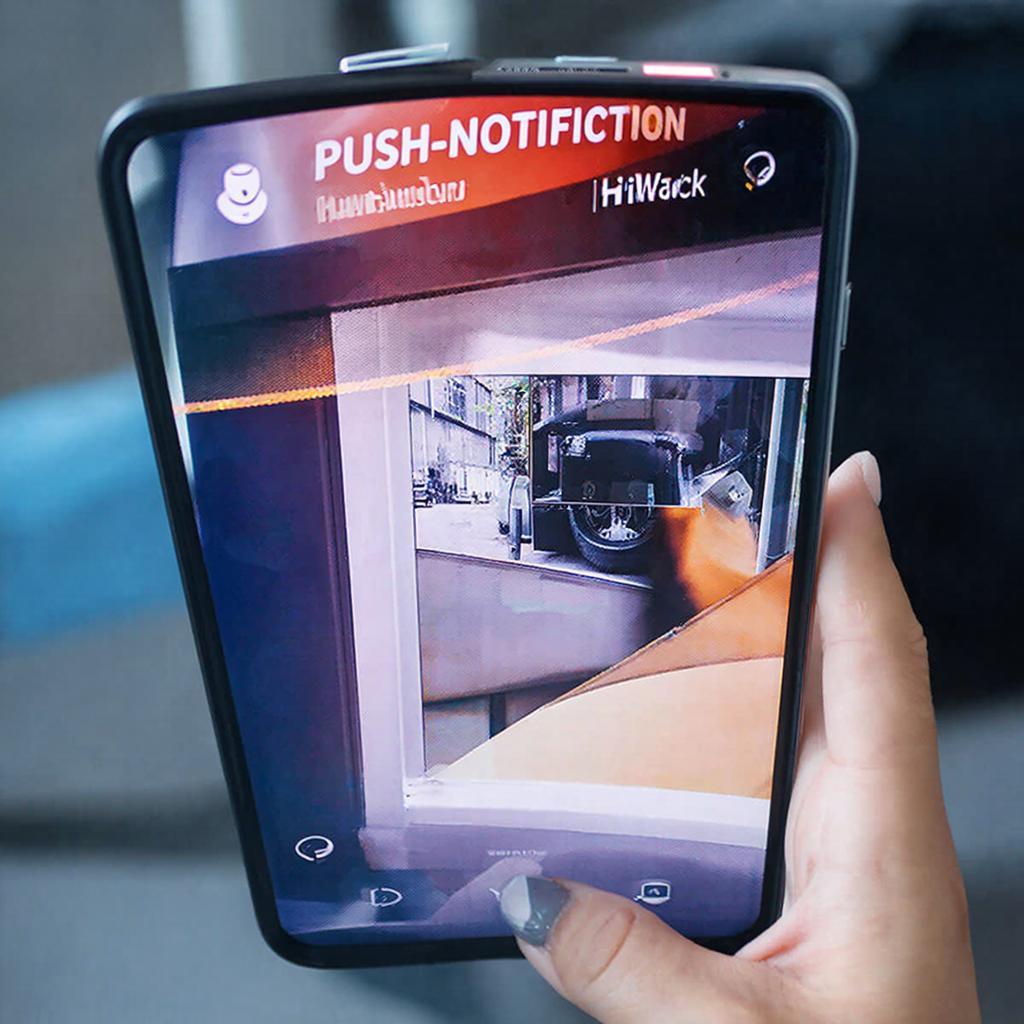
Настройка уведомлений по e‑mail и push для камер HiWatch
Многие владельцы камер просто смотрят запись, но редко думают о мгновенных оповещениях. Настроив push‑уведомления и e‑mail, можно получить сообщение о любой тревоге в нужный момент. Это удобно как в быту, так и в коммерческих системах.
Кому это нужно?
- Домовладельцы, которые хотят знать, если по порогу возникла активность.
- Малый бизнес: магазины, кафе, которые не живут на том, что все работает.
- Офисные здания, гостиницы: уведомления о входе посторонних.
- Профессиональные монтажники, которые разрабатывают систему и хотят быстро проверить, как работают триггеры.
С HiWatch уведомления приходят даже через несколько секунд после события.
Шаг 1. Подготовка оборудования и ПО
Перед настройкой убедитесь, что:
- Камера HiWatch обновлена до последней прошивки (каталог HiWatch).
- У вас есть зарегистрированный аккаунт в хранилище, где хранится видео. Перейдите в раздел «Мой дом» и включите «Доступ по сети».
- На компьютере установлен «HiWatch Mobile» или веб‑интерфейс, поддерживающий push.
Шаг 2. Включение push‑уведомлений (Android / iOS)
Push‑сообщения приходят через сервис «HiWatch Cloud», поэтому нужна интернет‑связь.
Откройте мобильное приложение, выберите камеру, затем «Уведомления» → «Push‑уведомления». Включите:
- Обнаружение движения – появляется при движении в зоне видимости.
- Потеря связи – если камера перестает передавать поток.
- Анализ тревоги – если система распознает кражу или другого нарушителя.
Вы можете настроить громкость сигналов и режим сбудова.
Шаг 3. Настройка e‑mail оповещений
Для уведомлений на почту:
- Перейдите в «Настройки» → «Уведомления» → «E‑mail».
- Укажите свой e‑mail и включите типы событий, которые хотите видеть. Обычно выбирают:
- Обнаружение движения.
- Потеря связи.
- Нарушения зон.
- Нажмите «Сохранить».
После этого сервер HiWatch отправит письмо в момент события. Чтобы убедиться в работе, можно включить «Тестовое уведомление» в интерфейсе.
Тестирование и отладка
После настройки проверяйте:
- Действуете ли камеру в зоне чувствительности? Переместитесь рядом – вы должны получить push.
- Выключите Wi‑Fi – получите сообщение о потере связи.
- Измените правила тревоги – убедитесь, что уведомления приходят по выбранным критериям.
Если чего‑то не видите, вернитесь к настройкам. Иногда приложение нуждается в обновлении.
Часто задаваемые вопросы
| Вопрос | Ответ |
|---|---|
| Можно ли настроить разные уведомления для разных сотрудников? | Да, в настройках можно добавить несколько e‑mail и назначить разные типы событий. |
| Как увеличить чувствительность движения? | В разделе «Обнаружение движения» измените порог чувствительности в процентах. |
| Где хранится история e‑mail? | В почтовом ящике, но в облаке камеры — лог событий хранится максимум 30 дней. |
Краткий чек‑лист
- ✅ Камера обновлена до последней прошивки.
- ✅ Приложение «HiWatch Mobile» установлено и подключено к учётной записи.
- ✅ Включены push‑уведомления для нужных событий.
- ✅ Указан корректный e‑mail, включены нужные типы событий.
- ✅ Проведено тестовое уведомление.
- ✅ Система отслеживает потери связи.
Настройка завершается, когда вы сами проверяете, что сообщения приходят в нужный момент и без задержек. Вполне удобно как для дома, так и для небольших офисов. Если понадобится расширить систему, добавьте новые камеры HiWatch – они автоматически наследуют шаблоны уведомлений.

