

Настройка удалённого просмотра AnyIP-камер через мобильное приложение Trassir
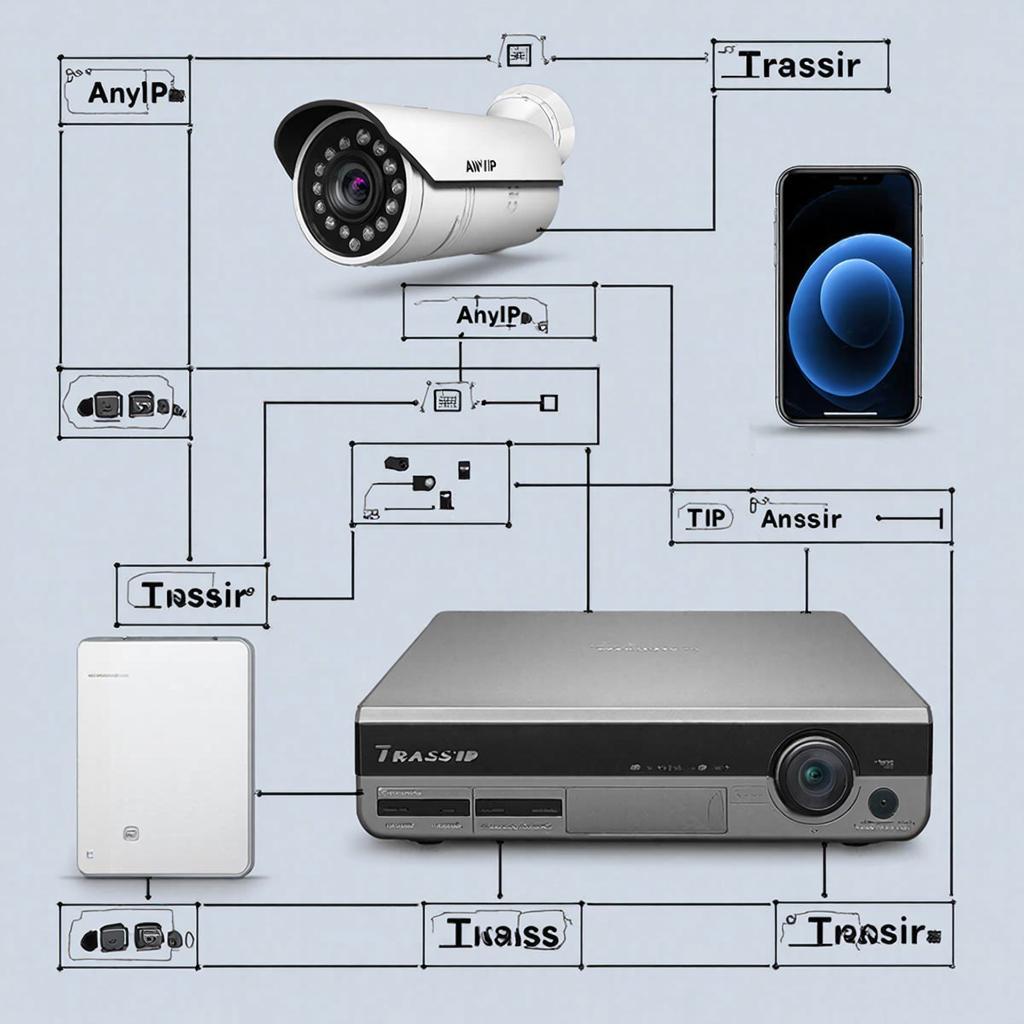
Настройка удалённого просмотра AnyIP‑камер через мобильное приложение Trassir
Коротко: расскажу, как быстро увидеть картинки с AnyIP‑камеры на смартфоне через Trassir Mobile, какие есть варианты подключения, какие настройки в камере и роутере нужны, и как не допустить типичных ошибок. Материал подойдёт и частнику, и монтажнику.
Что такое AnyIP и почему это важно
AnyIP — условный термин для любой IP‑камеры, вещающей по сети (RTSP/ONVIF/HTTP). Trassir умеет работать с такими потоками напрямую и через свой сервер. Вот почему это важно: у вас есть гибкость — подключить камеру напрямую к Trassir NVR или получать картинку через облачный/серверный доступ и смотреть её в мобильном приложении.
Варианты удалённого доступа — кратко и по делу
| Вариант | Плюсы | Минусы |
|---|---|---|
| Через Trassir Server / Trassir Cloud | Просто для пользователя, нет порт‑форвардинга | Зависимость от сервиса, возможны платные функции |
| Прямое подключение к камере (порт‑форвардинг / DDNS) | Контроль у вас, работает без сторонних сервисов | Нужно настраивать роутер и безопасность |
| VPN к сети | Самый безопасный метод | Нужен VPN‑сервер/настройка, сложнее для новичка |
Схема сети — простая диаграмма
Интернет
   |
  Роутер (public IP / DDNS)
   |        \
   |         — VPN
   |
 Trassir NVR <-- LAN --> IP‑камера (AnyIP)
   |
 Смартфон (Trassir Mobile) через Cloud / VPN / Публичный порт
Подготовка камеры и сети — что проверить
- Обновите прошивку камеры и Trassir NVR/сервер до актуальной версии.
- Задайте стабильный IP для камеры (статический или через DHCP‑резервирование в роутере).
- Включите ONVIF/RTSP в настройках камеры; запишите логин/пароль и RTSP‑URL.
- Проверьте доступ в локальной сети: откройте поток на ПК через VLC.
Пошаговая настройка для Trassir Mobile — два пути
1) Через Trassir Cloud / сервер (рекомендуется для большинства)
- Установите Trassir Server/NVR и добавьте камеру в список устройств (по IP или ONVIF).
- Включите опцию публичного доступа / привяжите сервер к Trassir Cloud в настройках сервера.
- Создайте учётную запись Trassir Cloud или используйте существующую; в настройках сервера включите удалённые клиенты.
- На смартфоне установите Trassir Mobile, войдите в аккаунт Cloud — сервер появится автоматически.
- Откройте просмотр: выбирайте каналы и переключайте качество потока.
Trassir Mobile позволяет подключаться к серверу через облако — тогда не требуется проброс портов и сложная NAT‑настройка.
2) Прямое добавление камеры / порт‑форвардинг (для тех, кто хочет контролировать всё сам)
- На роутере создайте правило NAT: внешний порт → внутренний IP камеры порт RTSP (обычно 554) и/или веб‑порт (80/8080). Для безопасности можно использовать нестандартный внешний порт.
- Зарегистрируйте DDNS, если у вас динамический IP.
- Проверьте доступ извне через VLC или онлайн‑сервис.
- В Trassir Mobile добавьте устройство вручную: укажите DDNS/публичный IP + порт, логин/пароль, тип потока (RTSP/ONVIF) и сохраните.
Типичные RTSP‑пути (пример)
- Hikvision: rtsp://user:pass@IP:554/Streaming/Channels/101
- Dahua: rtsp://user:pass@IP:554/cam/realmonitor?channel=1&subtype=0
- ONVIF: URL может формироваться автоматически в Trassir при добавлении через ONVIF.
Безопасность и соответствие законам
Главное правило — надёжная аутентификация. Нельзя оставлять заводские пароли и открытые порты без контроля. Если система используется в общественных местах или для охраны, убедитесь, что запись и хранение соответствуют требованиям по хранению данных вашей организации или заказчика.
- Используйте сложные пароли и уникальные аккаунты.
- Отключайте неиспользуемые сервисы (UPnP на роутере часто лучше выключить).
- Если требуется высокая защита — настройте VPN вместо прямого проброса портов.
Пример расчёта пропускной способности
Камера 1080p, битрейт 4 Mbps при 30 кадр/с. Для трёх таких камер нужно: 3 × 4 = 12 Mbps исходящего трафика от сети, плюс запас 20% → минимум 15 Mbps. Для просмотра на смартфоне достаточно 1–2 Mbps на поток в низком/среднем качестве.
Чек‑лист перед первым подключением
- Камера в локальной сети отвечает по IP.
- ONVIF/RTSP включены, логин/пароль записаны.
- Trassir Server видит камеру и показывает поток локально.
- Если используете Cloud — сервер зарегистрирован в облаке.
- Если прямое подключение — DDNS и порт‑форвардинг проверены извне.
- Проверена скорость канала и права доступа пользователей.
Если монтаж или настройка сети вызывают затруднения, можно заказать профессиональную установку и запуск системы — специалисты приедут, настроят камеры, Trassir и удалённый доступ, а также проведут проверку безопасности. Подробности и заявки принимаются по ссылке ниже.
Установка камер и систем видеонаблюдения — услуги
Небольшая проверка в конце: убедитесь, что ваш телефон видит каналы в разное время суток и при переключении качества. Если что‑то не показывает — начинайте с локального подключения и по шагам двигайтесь к облаку или порту.

