

Настройка удалённого доступа к камерам Dahua через DDNS и P2P
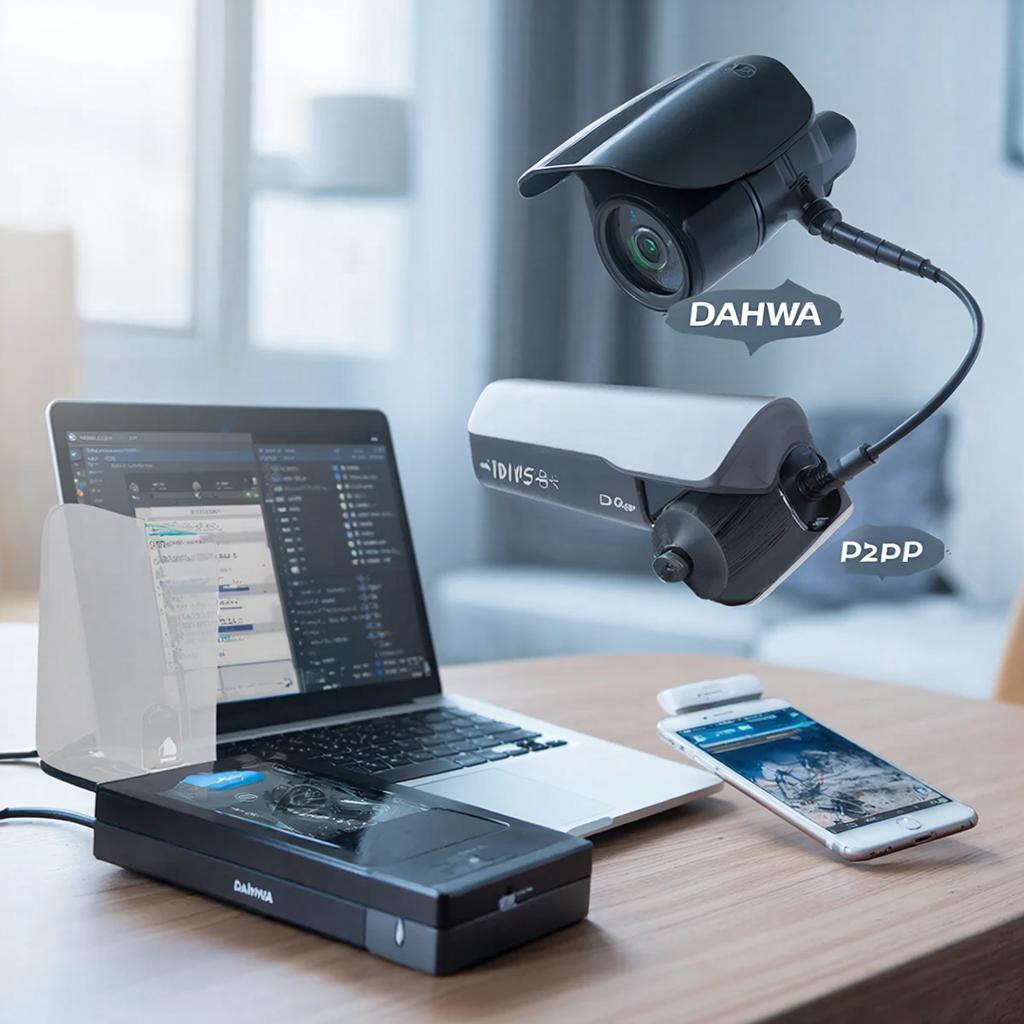
Настройка удалённого доступа к камерам Dahua через DDNS и P2P
Многие владельцы офисов, магазинов, дач и домашних систем видеонаблюдения задумываются, как быстро и без лишних сложностей открыть доступ к камерам из любой точки мира. Данный материал покажет, как подключить камеру Dahua к удалённому сервису, используя два наиболее распространённых подхода: DDNS (динамический DNS) и P2P‑протокол компании.
Почему стоит выбирать Dahua и что нужно знать о сети
Dahua — один из самых популярных производителей камер. Они работают по протоколу HD. Network Video Recorder и имеют собственный сервис DDNS by Dahua. При работе в домашней сети важно помнить:
- Камера получает IP‑адрес от роутера. В большинстве случаев этот адрес меняется при каждом рестарту роутера.
- Порт 80 (HTTP) и 443 (HTTPS) обычно заняты веб‑интерфейсом роутера.
- Для доступа из внешней сети нужны открытые порты, но их открытие усложняет задачу новичка.
Шаг 1. Выбираем подход к удалённому доступу
Коротко рассмотрим варианты:
- DDNS + port‑forwarding
- Самый надёжный способ. Вы регистрируете себе динамический домен (например, myhome.dyndns.org) и перенаправляете порт 80/443 на IP‑устройство. Вы будете видеть камеру по адресу http://myhome.dyndns.org.
- P2P (peer‑to‑peer)
- Сервис Dahua, не требующий настройки роутера. Внутри сети у камеры есть уникальный ID, а вы получаете к нему доступ через веб‑клиент или мобильное приложение. Быстро, но соединение зависит от сервера Dahua.
Шаг 2. Настройка DDNS
- Зарегистрируйтесь в бесплатном сервисе DDNS by Dahua (пожалуйста, помните, что ссылка может меняться).
- На роутере в разделе port‑forwarding добавьте запись: IP камеры → порт 80 → порт 80 (или 81/82 для двух камер).
- Проверьте, поднимается ли камера по адресам вида
http://[ваш-ddns]/cgi-bin/. Нажмите «Get Info» со страницы «System → DDNS» в веб‑интерфейсе камеры. - Если соединение быстро теряется, включите SSL‑tunneling в настройках DDNS. Это добавит слой шифрования и уменьшит зависимость от ISP.
Шаг 3. Работа с P2P
- В меню камеры выберите System → Network → Advanced → P2P client. Включите опцию «Enable P2P».
- Пройдите в P2P сервис и войдите с тем же аккаунтом, что вы использовали для DDNS.
- Найдите свой Device ID и введите его в клиенту Dahua (мобильное приложение Dahua Smart Monitor также работает).
- В случае проблем с соединением убедитесь, что порт 443 открыт в роутере (это часто требуется для установления P2P‑соединения).
Шаг 4. Подключение клиентов и безопасный доступ
Чтобы избежать перехвата видео потоков, используйте HTTPS. В веб‑интерфейсе камеры перейдите в System → Web Server → Enable HTTPS и создайте сертификат. В случае P2P сертификат подставится автоматически.
Если вы хотите просматривать данные из нескольких устройств, установите комплект видеорегистраторов в вашем офисе. Обычно они интегрируются с Kamerой Dahua без лишних настроек.
Шаг 5. Тестирование соединения
Сделайте простое тестовое подключение из внешней сети. Откройте браузер на другом мобильном устройстве и введите ваш DDNS‑адрес. Если вы видите логин‑панель, всё работает.
Тестируйте несколько раз в день, чтобы убедиться, что соединение стабильно. Если соединение разрывается на 5–10 секунд, проверьте качество интернет‑связи на сервере камеры.
Таблица: Сравнение DDNS и P2P
| Фактор | DDNS + port‑forwarding | P2P |
|---|---|---|
| Надёжность | Высокая, если порты стабильно открыты | Средняя, зависит от стороннего сервера |
| Скорость доступа | Быстро, но может зависеть от NAT | Скоро, но иногда появляется резкое падение |
| Управление настройками | Требует доступа к роутеру | Никаких дополнительных установок |
| Безопасность | HTTPS + SSL‑tunneling | Включён, но может быть уязвимость при отключении порта |
Что учесть при выборе оборудования
Если вы планируете расширять систему, подумайте о следующих моментах:
- Разрешение — 4K становится стандартом, но 3MP уже достаточно для большинства бизнес‑кейсов.
- Поддержка PoE — позволяет подключать камеры через Ethernet‑кабель без отдельного питания.
- Теплоотдача — в помещениях без вентиляции лучше выбирать модели с низкой тепловой нагрузкой.
- Контроль доступа — если нужна авторизация через RFID, выберите регистраторы с RFID‑module.
Итоговый чек‑лист
- Выбрать подход DDNS или P2P.
- Настроить порт‑forwarding и включить HTTPS.
- Включить P2P, если планируется его использовать.
- Проверить соединения из внешней сети дважды.
- Контролировать логи доступа и менять пароли каждые 6 месяцев.
- Хранить резервные копии конфигураций камер.
Эти шаги помогут вам быстро и без лишних затруднений открыть доступ к видеорегистратору Dahua из любого уголка мира. Если вам понадобится подбор специализированных камер и рекордеров, загляните в каталог видеонаблюдения и выберите то, что соответствует вашим потребностям.

