

Настройка удалённого доступа к домашней IP камере (DDNS, VPN)
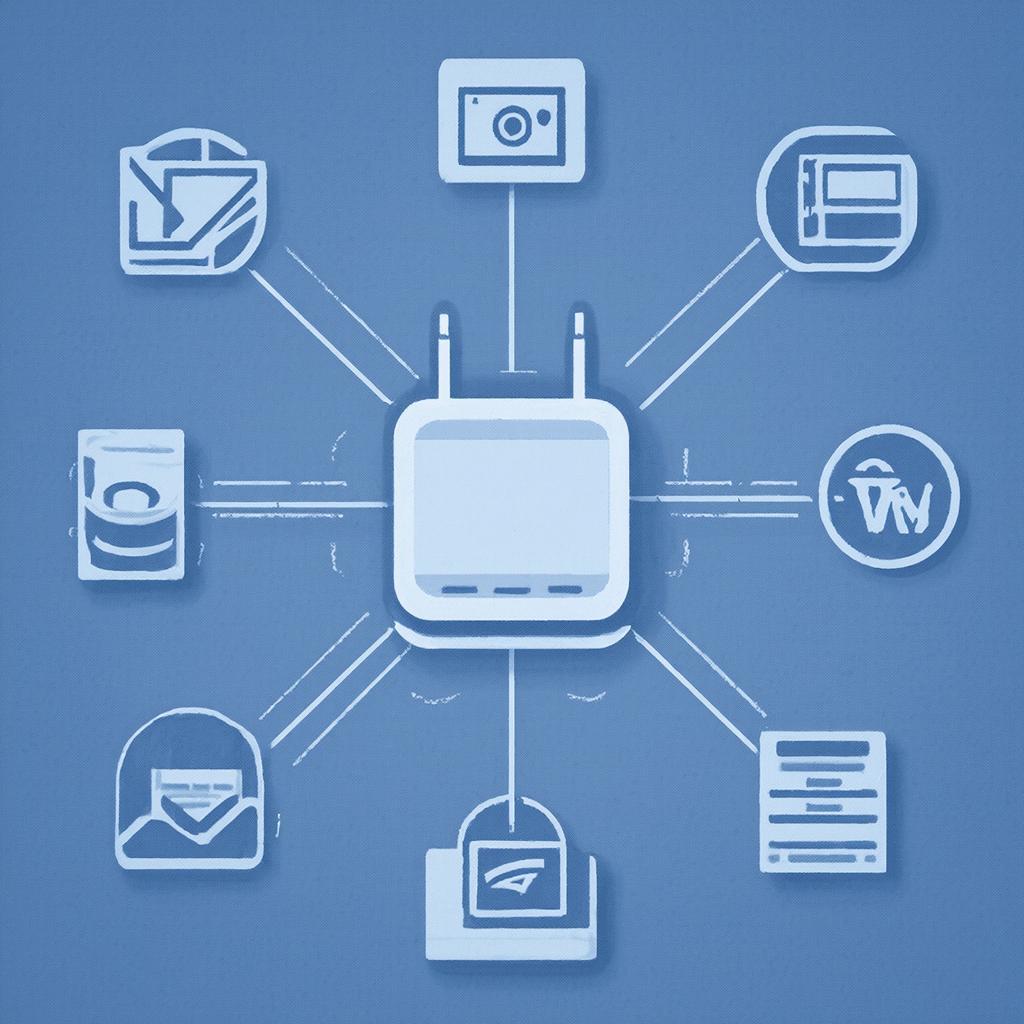
Настройка удалённого доступа к домашней IP‑камере: DDNS и VPN
При подключении к интернету IP‑камера из дома появляется в сети, но без дополнительных настроек её смотреть становится невозможно. Существует два основных способа: динамический DNS (DDNS) и защищённый канал VPN. Оба метода позволяют открыть доступ к камере, но делают это по‑разному. Ниже описаны варианты, схемы, шаги и ключевые моменты, которые стоит учесть как новичкам, так и специалистам.
Почему нужны DDNS и VPN
IP‑адрес, который получает ваш маршрутизатор от провайдера, может меняяться. Если вы ищете камеру по статическому адресу, соединение потеряется. DDNS обновляет доменное имя, когда IP меняется. VPN, в свою очередь, создаёт зашифрованный туннель от вашего устройства к домашней сети, позволяя безопасно обращаться к камере как к локальной. Это особенно важно при работе с чувствительными видеоданными.
Выбор оборудования и сервисов
Перед началом работы убедитесь, что во-первых, у вас есть:
- IP‑камера с поддержкой RTSP/ONVIF и сетевого протокола.
- Модель маршрутизатора, позволяющая настраивать DDNS и VPN (например, роутер с поддержкой OpenWRT или в фирменном ПО). Если в вашем арсенале отсутствует такую модель, можно добавить IP‑камерный комплект из магазина.
- Свободный интернет‑план для входящих соединений.
Если в вашем доме уже имеется роутер, но он не поддерживает нужные функции, рассмотрите покупку маршрутизатора из категории «Системы видеонаблюдения»: там можно найти модели, поддерживающие OpenVPN, WireGuard, DDNS и порт‑форвардинг.
Техническая схема подключения
Устройство (дом) ↔ Маршрутизатор ↔ VPN‑сервер (на роутере или отдельном компьютере) ↔ Конечное устройство (смартфон, ноутбук) → просмотр видео
Как видите, VPN‑сервер может размещаться сразу на маршрутизаторе, что упрощает конфигурацию. При работе с DDNS вам нужен только корректный сервер‑обновлятор, и соединение выглядит как: IP‑адрес дома → DDNS‑сервер → открытый порт → камера.
Пошаговый план настройки DDNS
1. Зарегистрируйтесь на сервисе DDNS. Выберите подходящий домен (например, от вашего провайдера).
2. В маршрутизаторе включите функцию DDNS и введите учётные данные (логин, пароль, домен, тип сервиса — выбор зависит от поставщика).
3. Настройте порт‑форвардинг: открытый порт (обычно 80 для HTTP/8080 для веб‑интерфейса) перенаправляется на внутренний IP камеры.
4. Проверьте доступность. В браузере с любого интернета откройте http://ваш-домен:порт. Должен открыться веб‑ интерфейс камеры.
Пошаговый план настройки VPN
1. Включите OpenVPN (или WireGuard) на роутере. В большинстве прошивок это делается в меню «VPN» → «Сервер». Укажите IP‑диапазон для VPN‑подключений.
2. Экспортируйте конфигурационный файл для клиента VPN. На Windows/Mac/Linux можно использовать OpenVPN GUI.
3. Создайте правила межсетевого экрана, разрешив доступ к внутренним IP‑камерам только через VPN‑сеть.
4. Подключившись к VPN, откройте браузер и введите локальный IP камеры. Доступ будет выглядеть как http://192.168.1.10:80. Вы не будете обрабатывать IP‑адрес провайдера.
Ключевые фразы в настройке: безопасность, шифрование, контроль доступа
Пусть каждый шаг сопровождается проверкой:
- Проверяйте, что порт 80/8080 открыт только для VPN‑соединений.
- Убедитесь, что пароль камеры и маршрутизатора сложный.
- Активируйте HTTPS, где возможно, для защищённого веб‑интерфейса.
В случае сложных сценариев (например, работа с несколькими камерами или интеграция с системами контроля доступа) можно воспользоваться универсальными хранилищами видео – это избавит от необходимости открывать каждому порту отдельный доступ.
Достоинства и недостатки DDNS и VPN в видеонаблюдении
| Критерий | DDNS | VPN |
|---|---|---|
| Удобство настройки | Быстрое обновление домена | Требуется VPN‑сервер |
| Скорость доступа | Скорее, но зависит от DNS‑протокола | Меньше задержек, но надёжнее |
| Безопасность | Открытые порты, уязвимость к сканированию | Шифр, аутентификация, VPN‑туннель |
| Стоимость | Платный DDNS сервис + плата за порт‑форвардинг | Бесплатно, но требуется оборудование |
Проверка готовности
Сделайте чек‑лист:
- Камера включена и настроена.
- DDNS обновлен, домен работает.
- Порт‑форвардинг перенаправляет на нужный IP.
- При VPN доступ только через туннель.
- Пароли обновлены и сложные.
- Веб‑интерфейс камеры доступен удалённо.
Если все пункты выполнены, вы готовы смотреть живой видеопоток в любое время и из любой точки мира.
Как не заблуждаться в выборе пути
Обратной связи с конечным пользователем обычно нет, поэтому важно сразу решить задачу безопасности. Переключение от DDNS к VPN не требует смены оборудования, а вносит надёжный слой шифрования, который защищает от перехвата видео. Если же бюджет ограничен, DDNS подходит как экономичный старт, но не стоит забывать о рисках: открытый порт всегда является точкой проникновения.
Чек‑лист окончательной проверки
- Сервер DDNS (или VPN) обновляет свои записи каждую смену IP
- Порт 80/8080 открыт только для VPN‑утилит
- Веб‑интерфейс камеры защищён по HTTPS
- Пароли не совпадают с другими учетными записями
- Камера работает без задержек, сигнал стабилен
Эти простые шаги позволяют снизить риск кибератаки и повысить удобство доступа. Если вам понадобится расширить систему, можно подключить NVR с поддержкой ONVIF, расширить сеть на несколько сегментов, добавить датчики движения или использовать внешние облачные хранилища.
Надеюсь, эта информация поможет быстро запустить удалённый доступ к вашей камере. Если возникнут вопросы о конкретном оборудовании, посмотрите ассортимент на y-ss.ru. Там доступны IP‑камеры, маршрутизаторы, NVR и многое другое, чтобы сделать ваш дом безопаснее.

