

Настройка удалённого доступа к 2 камерам через мобильное приложение
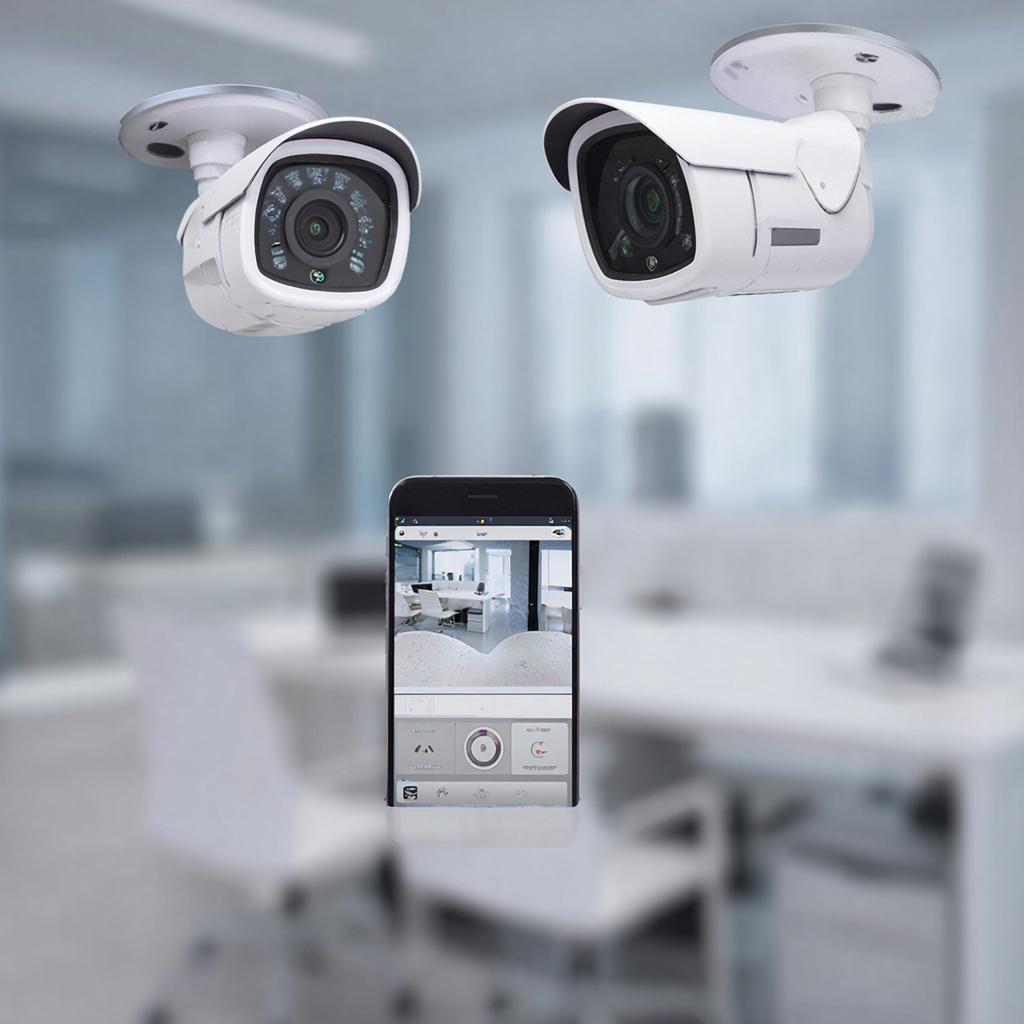
Настройка удалённого доступа к двум камерам через мобильное приложение
Кому это понадобится
Никто не спорит, что иметь возможность смотреть происходящее в своём доме, офисе или магазине когда это нужно – это плюс. Если вы – владелец квартиры, дачи или управляем магазин, вы, скорее всего, захотите быстро увидеть, что происходит в том месте, где вы не находитесь.
Что вам нужно
- Две IP‑камеры (или одна, которую можно дублировать). В каталоге ю‑СС найдёте примеры: Dahua IPC-HFW1100S, Hikvision DS-2CD2047G0-I.
- NVR/устройство‑регистратор, которое принимает поток с камер. Например, Dahua NVR3028, Hikvision DS-7608NI-K2/8P. Эти модели обычно идёт с приложением.
- Подключение к интернету: проводное Ethernet или Wi‑Fi, а также маршрутизатор.
- Мобильный телефон – Android или iOS, для которого можно скачать официальное приложение производителя.
Пошаговый процесс
1. Размещение камер
Подберите места так, чтобы линии обзора не пересекались, а задний план не мешал. Если камеры находятся рядом, но в разном направлении, убедитесь, что они не видят друг друга – иначе в потоке можно получить «зеркальное» отображение.
2. Подключение к сети
Для каждой камеры найдите порт Ethernet (или Wi‑Fi). Если у неё есть собственный Wi‑Fi модуль, настройте его через веб‑интерфейс: подключитесь к сети от камеры, зайдите в http://192.168.0.6 (подключите к точному IP). Внесите в “Network” свой основной роутер, выберите DHCP. После перезагрузки камера получит IP от маршрутизатора.
3. Подключение к NVR
Включите NVR, откройте его веб‑интерфейс (обычно http://192.168.0.1). Выберите “Add Device”, введите IP‑адрес каждой камеры, логин и пароль (по умолчанию – admin/admin или в инструкции указан). Переходим в раздел “Channel” и сохраняем.
4. Настройка порт‑форвардинга
Чтобы смотреть видео из интернета, открываем порт (например, 8000‑8001) в вашем роутере. Привязываем его к внутреннему IP NVR. При желании можно использовать DDNS – сервис, связывающий динамический IP с доменным именем. В настройках NVR в разделе “Remote Access” укажите DDNS‑домен.
5. Установка мобильного приложения
На телефоне скачайте официальное приложение («Dahua SmartPSS» или «Hikvision iVMS‑PRO»). Откройте, нажмите «Add Device» и выберите способ: IP‑адрес, порт, DDNS. Введите данные, подтвердите. При первом входе может потребоваться изменить пароль администратора – делайте это.
6. Проверка потоков
Проверьте, что обе камеры отображаются в приложении. Переключайтесь между ними, убедитесь, что видеопоток воспроизводится без потерь. Если есть задержка, уменьшите битрейт в настройках камеры.
Что влияет на качество удалённой трансляции
| Параметр | Как изменить |
|---|---|
| Разрешение | 4K → 1080p → 720p |
| Кодек | H.264 → H.265 (экономия трафика) |
| Фрейм‑рейт | 30 → 25 → 15 fps |
| Порт | 80 → 8080 → 8000 (удалённый доступ) |
Законность и безопасность
Запись внутри своего помещения не вызывает проблем. Но при публикации видео, где присутствуют лица, необходимо получить согласие людей. На большинстве городских улиц запись разрешена для собственников недвижимости. Для защиты от внешних хакеров ставьте сложные пароли, меняйте их регулярно, включайте шифрование данных (если предусмотрено оборудованием). Важно помнить, что мобильное приложение использует VPN‑канал – это добавляет защиту.
Чек‑лист перед запуском
- Камеры подключены к сети.
- Между NVR и роутером есть port‑forward для выбранного порта.
- Наличие DDNS‑сервиса (если IP‑адрес меняется).
- Пароли администратора изменены.
- Философия прав доступа: только авторизованные пользователи видят видео.
- Подключение к удалённой сети с мобильного телефона проходит без ошибок.
Кому проще всего это сделать
Если речь идёт о «домашнем» решении с одной камерой, можно просто подключить её к Wi‑Fi маршрутизатору и в приложении прописать IP. При этом без регистрации на DDNS. Для более сложных схем – двух камер, сетевого переключателя, распределённого доступа «из любой точки мира» – понадобится NVR и маршрутизатор с поддержкой port‑forward.
Обычно при правильной настройке всё работает как надо. Если вдруг видео «мерцает», проверьте ширину канала в роутере, а также убедитесь, что фрейм‑рейт не превышает пропускную способность сети. Если всё в порядке, но поток всё равно тормозит, попробуйте снизить разрешение до 720p.
Итоговый взгляд
Главный принцип – держать систему в пределах своих возможностей: правильный выбор камеры, надёжное подключение к сети и настройка удалённого доступа. С такой базой вы сможете увидеть всё, что нужно, без лишних сложностей.

