

Настройка удаленного доступа к Wi‑Fi камере через смартфон
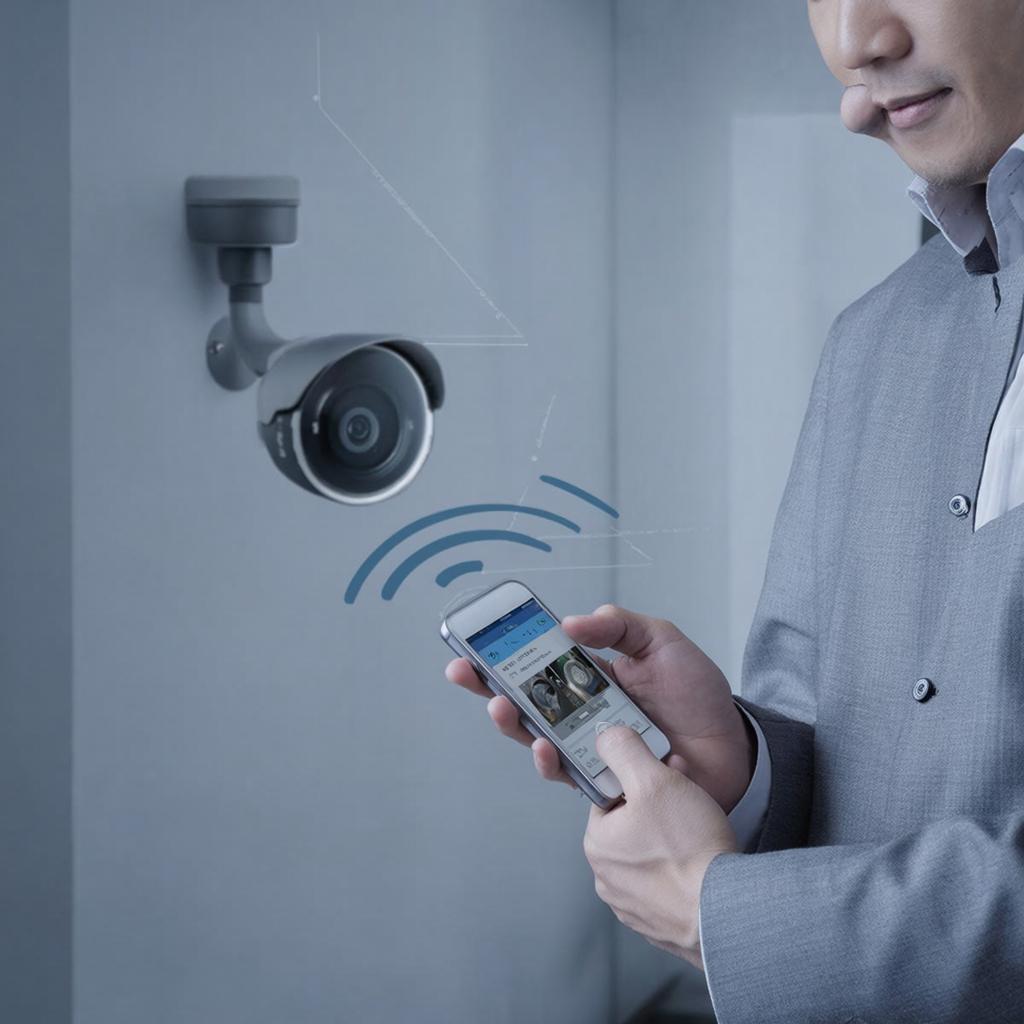
Как подключить Wi‑Fi‑камеру к смартфону и получить удалённый доступ
Многие хотят смотреть камеру из любой точки дома или офиса. При наличии Wi‑Fi‑камеры это совсем не сложно, но часто можно столкнуться с непонятными настройками. Ниже приведён конкретный путь от выбора оборудования до просмотра видео в реальном времени.
Потребности в удалённом доступе
Управлять камерой со смартфона удобно в двух случаях: находясь рядом и не имея к ней прямого доступа, и когда камера установлена в точке, куда нельзя добраться, например, в гараж, на даче или в торговом зале. Удалённый доступ избавляет от необходимости устанавливать камеры в «публичных» местах, а также быстро решает вопросы, когда кто‑то отказывается открывать дверь.
Критерии выбора Wi‑Fi‑камеры
- Разрешение — 1080 p и выше обеспечат хорошее качество, особенно ночью, если есть IR‑подсветка.
- Встроенный микрофон — позволяет слышать окружающий звук.
- Соответствие стандартам Wi‑Fi 802.11ac/ax — быстрее и надёжнее.
- Наличие мобильного приложения (Android/iOS).
- Формат видео для скачивания, например, H.264/VP9.
- Поддержка «облачного» хранения при наличии подписки.
- Каскадная защита паролей и шифрования.
Если вы ищете конкретный продукт, посмотрите раздел системы видеонаблюдения — там собраны актуальные модели, подходящие как для индивидуального, так и для коммерческого использования.
Схема подключения
Чтобы камера была видна за пределами сети, нужно выполнить три шага:
- Подключить камеру к домашнему Wi‑Fi.
- Создать учётную запись в приложении производителя.
- Включить порт forwarding (проброс) на роутере либо воспользоваться облачной платформой.
Быстрое решение — включить режим «облако» (если камера имеет функцию). Тогда всё, что требуется, — это вход в приложение. Если же хотите избежать облачных подписок, настройте переадресацию порта 80 (HTTP) или 554 (RTSP) на роутере.
Настройка камеры в сети
| Шаг | Действие |
|---|---|
| 1 | Скачайте приложение производителя, обычно доступно в App Store и Google Play. |
| 2 | Подключите камеру к сети, следуя инструкциям на экране: введите пароль от Wi‑Fi, при необходимости включите режим WPS. |
| 3 | В приложении найдите камеру «проверка» и запустите поток. |
| 4 | Настройте параметры: яркость, контраст, ночной режим, авто‑монтирование. |
| 5 | Включите «облачный» режим, если это требуется для удалённой работы, либо сконфигурируйте port forwarding через веб‑интерфейс роутера. |
Если вы не знакомы с портами‑пробросами, в большинстве роутеров это выглядит так:
Укажите внешний порт, например 8080, маппинг к IP‑адресу камеры (192.168.1.50), к внутреннему порту (80). Сохраните и перезагрузите роутер.
Доступ со смартфона через облако
Многие производители (YI, Xiaomi, Eufy) дают сервисы, которые хранят все данные в облаке и позволяют подключиться по интернету из любой точки. Чтобы не платить дополнительно, используйте бесплатный уровень доступа. Обычно оно ограничивает хранение записей до 24 часов, а поток работает без задержек.
Плюс облака: вы можете быстро переключиться на другую камеру, не заходя в каждый роутер. Минус — потенциальные утечки данных, если сервис подвержен утечкам.
Закон и безопасность
В России требования к видеонаблюдению регулируются ГОСТ ОСТ 16881‑95 и Законом «О персональных данных». Нужно:
- Установить сигнал предупреждения, если камера активна.
- Обеспечить шифрование данных по каналу (TLS/SSL).
- Не хранить видео в открытом доступе без пароля.
- Ограничить доступ на отдельные IP‑адреса, где это возможно.
Если камера имеет функцию двухфакторной аутентификации, включите её: это лишний уровень защиты от несанкционированного доступа.
Цены и варианты
Wi‑Fi‑камеры для домашнего использования обычно варьируются от $30 до $100. Профессиональные решения (например, 4‑К, встроенная запись RTSP) могут стоить от $200 и выше. Если вы только начинаете, рекомендуется приобрести базовую модель из раздела «видеонаблюдение» на y-ss.ru – там можно сравнить цены и спецификации.
Проверка готовности устройства (чек‑лист)
- Подключена камера к сети Wi‑Fi.
- В приложении отображается живой поток.
- Включен режим облака или проброс портов с корректным IP‑адресом.
- Камера отвечает на команду «перезапустить» в приложении.
- Доступ через смартфон с любого интернета возможен.
- Настроены параметры безопасности (TLS, пароли, 2FA).
Если все пункты выполнены, вы получили надёжный удалённый доступ к камере. Наслаждайтесь спокойствием, зная, что любой поток можно посмотреть в любую точку мира, открывая нужный смартфон и приложение.

