

Настройка удаленного доступа к камерам TP-Link через приложение
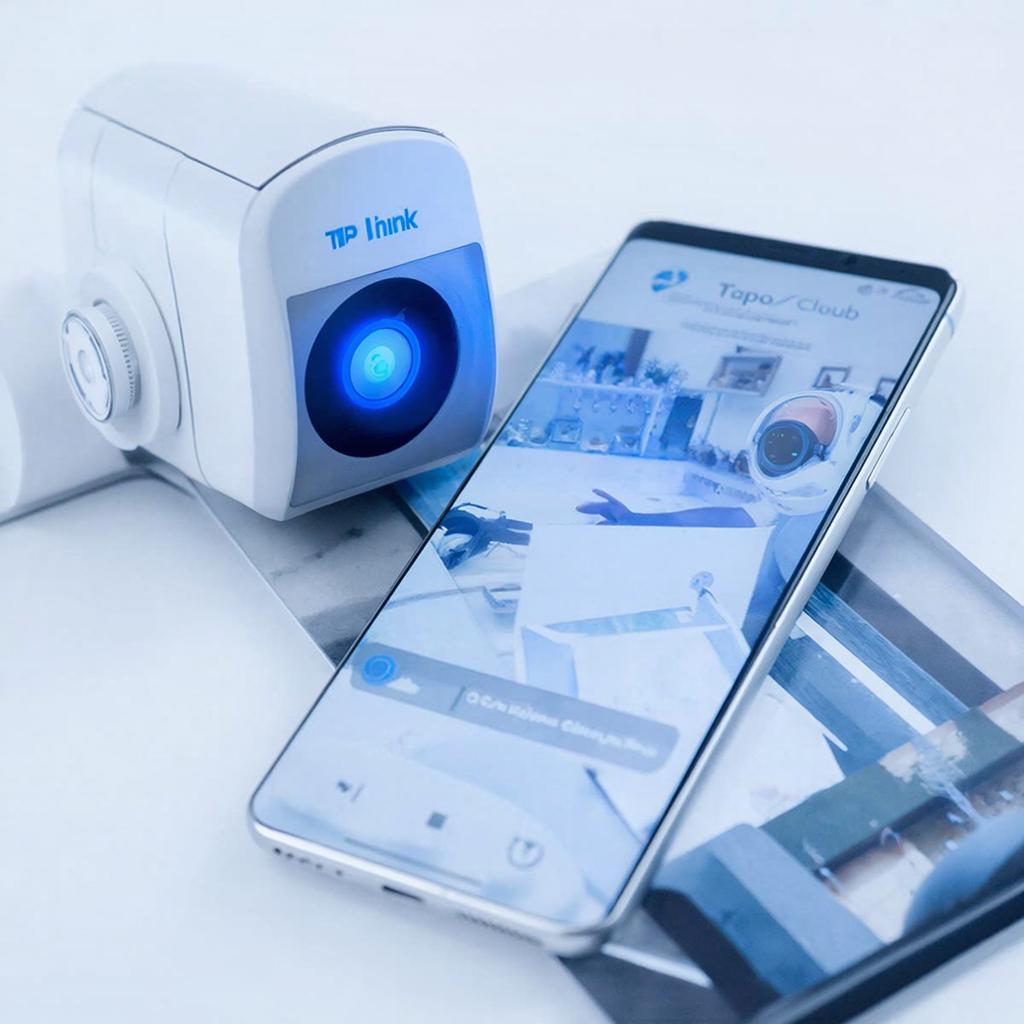
Настройка удалённого доступа к камерам TP‑Link через приложение
Обеспечить надёжный просмотр видео за счёт облака – не сложно, но надо знать порядок действий. Ниже приведён практический план, который подойдет как для тех, кто только покупает первую камеру, так и для монтажников, которые быстро собирают несколько устройств.
Что понадобится
- Оборудование: камера TP‑Link (напр. Tapo C200, C310, C220). Выбор модели зависит от диапазона обзора, наличия ночного видения и возможности установки в помещении с плохим Wi‑Fi. Справочный каталог поможет подобрать нужную камеру.
- Строгое подключение к Wi‑Fi сети 2,4 ГГц (обычно камеры TP‑Link не умеют работать в 5 ГГц).
- Мобильный телефон с приложением «Tapo» (доступно в App Store и Google Play).
- Простой доступ к интернет‑провайдеру, чтобы камера могла отправлять данные в облако.
Краткая схема подключения
Сетевой мост ➜ Wi‑Fi роутер ➜ камера TP‑Link ➜ облачный сервер Tapo —> смартфон.
При нормальных условиях камера публикует стрим в облако через TLS‑шифрование. Для доступа из чужой сети без VPN необходима авторизация через приложение.
Пошаговый процесс
- **Обеспечьте питание** – подключите камеру к розетке. На ленте обычно виден индикатор живого сигнала.
- **Перейдите в режим настройки** – после включения камера ждёт 30 сек. до появления светодиода, который меняет цвет с белого на оранжевый.
- **Установите приложение** – скачайте Tapo или из App Store. После установки запустите и создайте учётную запись.
- **Добавьте камеру** – в приложении выберите «Добавить устройство», найдите камеру через список, нажмите «Следующий» и выполните сканирование QR‑кода на корпусе камеры (если есть).
- **Выберите сеть Wi‑Fi** – введите пароль от 2,4 ГГц сети. Если Wi‑Fi работает с 5 ГГц, переключитесь на 2,4 ГГц.
- **Проверьте подключение** – если всё в порядке, камера появится в списке устройств и автоматически начнёт передачу видео.
- **Настройте облачное хранение** – в Настройки → Хранение выберите тарифный план. Бесплатный уровень хранит события до 30 дней, облачный плюс позволяет хранить всё без лимитов.
- **Укажите уведомления** – в Настройки → Уведомления включите push‑сигнализацию при движении, звуке и т.д.
- **Доступ из внешней сети** – войдите в приложение с любого места, и сможете посмотреть живой поток. При необходимости вы можете установить прямое подключение, но для большинства случаев облако решит задачу.
Технические нюансы и безопасность
| Параметр | Значение |
|---|---|
| Шифрование | TLS 1.2/1.3 |
| Сжатие видео | H.264 / H.265 |
| Потоковые адреса | IPv4 / IPv6 |
Чтобы не попасть в зону уязвимостей, откройте только нужные порты (обычно только 443/80) в межсетевом экране, используйте сложные пароли и обновляйте прошивку как только выпускается новый билд. Много камер TP‑Link поставляют обновленный прошивку через приложение, поэтому просто включите авто‑обновление.
Чек‑лист перед сдачей
- Проверено питание (LED живого сигнала).
- Снято видео в ночном режиме, проверено качество.
- Уведомления включены и работают.
- Период хранения определён и подтверждён в облаке.
- Ссылка на устройство в приложении доступна из любой сети.
- Проверено наличие обновлений прошивки.
Возможные проблемы и их решения
- Камера не видна в Wi‑Fi – убедитесь, что роутер не блокирует 2,4 ГГц и порты 80/443. Иногда помогает временно отключить MAC‑фильтр.
- Низкое качество видео – уменьшите разрешение в настройках Качество видео.
- Проблемы с облаком – перезапустите роутер, проверьте наличие ограничения трафика со стороны провайдера.
Если всё выполнено правильно, камера будет отдавать поток в облако, а доступ из любой сети будет гарантированным через приложение. Это уже практически решает задачу видеонаблюдения без громоздких локальных серверов. В любой момент, когда понадобится проверить ситуацию, просто откройте смартфон и выберите нужную камеру – у вас уже всё под рукой.

