

Настройка статического IP на IP-камере и в роутере: подробный гайд
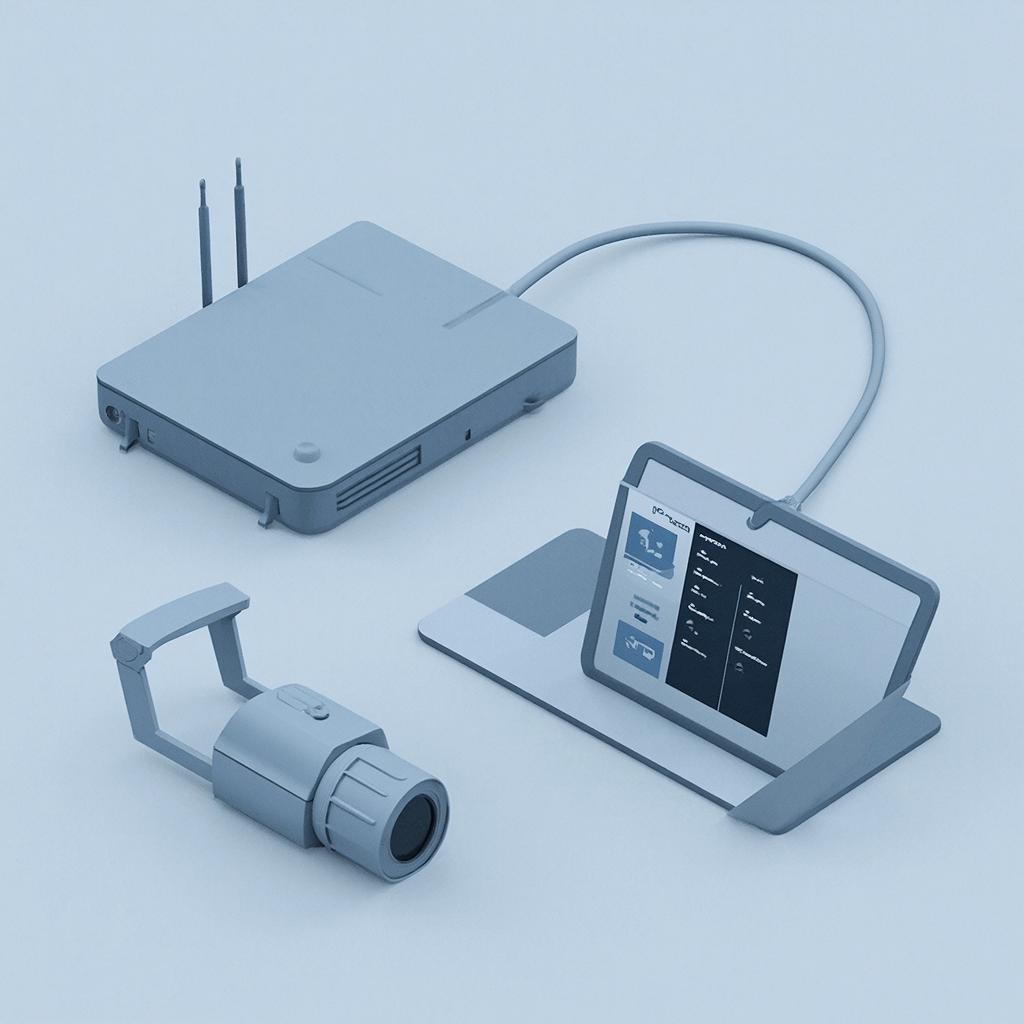
Настройка статического IP на IP‑камере и в роутере: подробный гайд
В современном доме или офисе видеонаблюдение – это не роскошь, а необходимость. Чтобы видеть происходящее в режиме реального времени, камера должна иметь постоянный адрес. Плюс, без стабильного IP проще управлять доступом, интегрировать с системами охраны и подключать к облачным сервисам.
Почему статический IP важен для камер
Порой сети пересоздают адреса, выдавая новые DHCP‑диапазоны. Если камера получает новый IP, ссылки на неё ломаются, а мобильные приложения не найдут устройство. Для бизнес‑клиентов это означает потерю времени, для частных – беспокойство. Статический IP избавляет от этой проблемы.
Выбор камеры и роутера, поддерживающих фиксированный адрес
Найти подходящую модель проще, чем кажется. На каталоге IP‑камер представлены варианты с поддержкой статического IP. Среди них:
- IP‑камера X‑CAM 1080p – 2‑камерный модуль, работает по PoE, имеет меню для ручного ввода IP.
- IP‑камера Y‑Vision 4K – автономное питание, Wi‑Fi, но способна принимать статический IP из меню.
Для роутера ищите модели с режимом статического DHCP‑привязки (Lease Lock). Пример:
- Роутер NetGear AC3200 – поддержка DHCP‑привязок, а также ручных привязок в админ‑панели.
- Промышленные роутеры Industrial Router – более надёжные, но дороже.
Пошаговая настройка камеры
- Подключите камеру к сети. Если используется PoE, врубите PoE‑инжектор; иначе подключите 12 V‑питание.
- Войдите в веб‑интерфейс камеры. Обычно это http://192.168.0.1 после первичного подключения.
- Перейдите в раздел «Настройки сети».
- Выберите «Статический IP» и введите:
- IP‑адрес, например 192.168.1.50
- Маска подсети – 255.255.255.0
- Шлюз – 192.168.1.1
- DNS – обычно 192.168.1.1 или публичный, например 8.8.8.8
- Сохраните настройки и перезагрузите камеру.
- Проверьте, что камера доступна по заданному адресу через браузер.
Пошаговая настройка роутера
Если роутер поддерживает DHCP‑привязку, можно закрепить адрес к MAC‑адресу камеры.
- Войдите в панель роутера, обычно http://192.168.1.1.
- Найдите раздел «DHCP‑сервера» → «Статические назначения».
- Введите MAC‑адрес камеры и желаемый IP‑адрес.
- Сохраните и перезагрузите роутер.
Если роутер не поддерживает привязки, выберите простое фиксирование, если это есть в настройках. Если нет – просто оставьте DHCP и учтите, что камера будет менять адрес по плану.
Типичные схемы подключения
| Модель камеры | Питание | Переадресация в роутере |
|---|---|---|
| X‑CAM 1080p | PoE | DHCP‑привязка (MAC → 192.168.1.50) |
| Y‑Vision 4K | 12 V | Статический IP: 192.168.1.60 |
| IP‑камера 4‑канальная | PoE, 12 V | DHCP‑привязка + порт‑forward (TCP 80 → 8080) |
Требования к безопасности и законодательству
Для систем видеонаблюдения действуют требования ГОСТ 12.2.1020‑95 (обеспечение конфиденциальности) и Федеральный закон "О персональных данных". Перенаправление портов должно осуществляться только для тех служб, которые действительно нужны.
Важно:
- Измените пароль по умолчанию.
- Включите шифрование HTTPS или SSH.
- Регулярно обновляйте прошивку камеры и роутера.
- При открытии портов используйте NAT‑по‑запросу, а не открыто.
Краткая ценовая оценка
Камера X‑CAM: от 3 500 ₽ за одну, Y‑Vision 4K – от 5 000 ₽. Роутер NetGear AC3200 – примерно 10 000 ₽. Профессиональные роутеры с привязкой от 15 000 ₽.
Чек‑лист перед запуском
- Проверены IP‑адреса в настройках камеры и роутера.
- Параметр Проксировать порт привязан к нужному протоколу.
- Все пароли заменены на безопасные.
- Установлена последняя прошивка.
- Камера доступна по IP в локальной сети.
- Проверено подключение к внешнему сервера (облачный сервис, если есть).
Когда все пункты выполнены, камера готова к работе в любых условиях. Поддержание статического адреса избавит от лишних сбоев и упростит сервисное обслуживание.

