

Настройка статического IP для камер видеонаблюдения: пошаговая инструкция
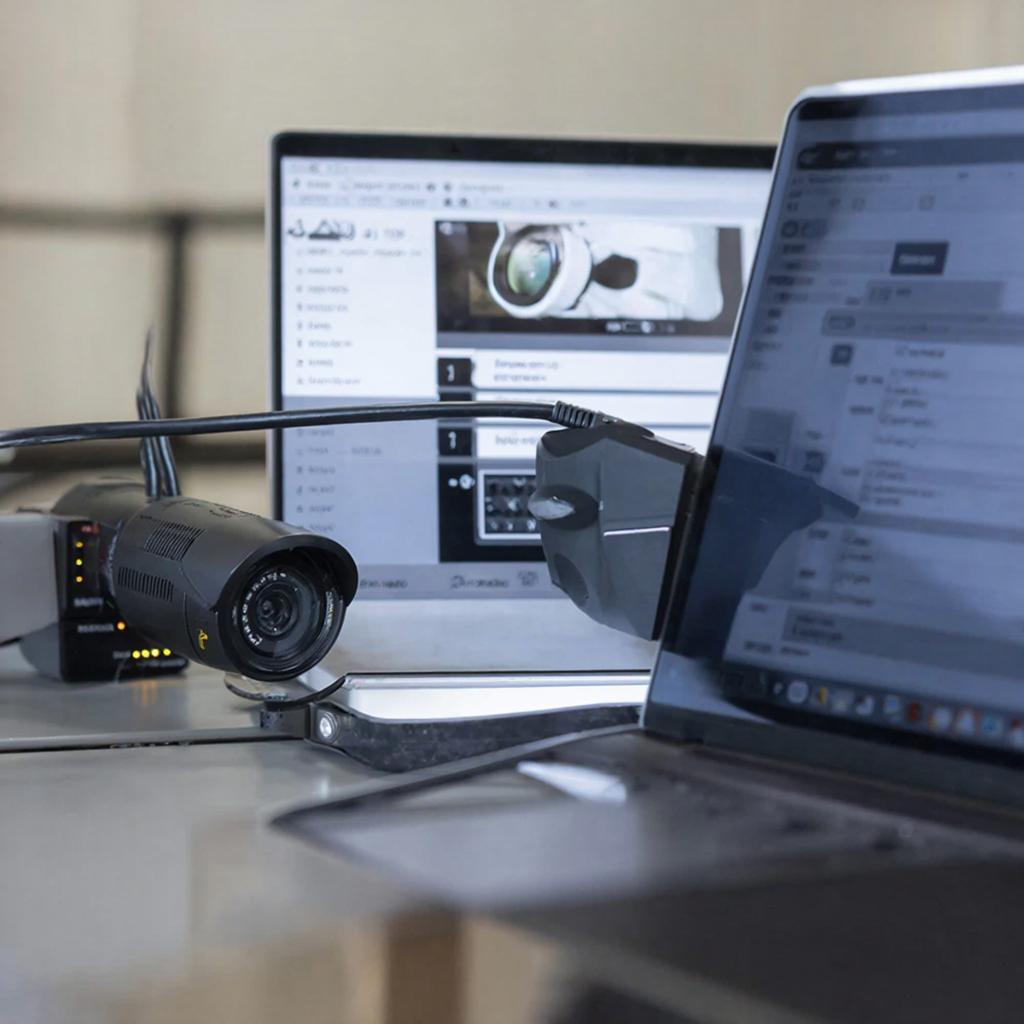
Настройка статического IP для камер видеонаблюдения: пошаговая инструкция
Что такое статический IP и зачем он нужен?
Система видеонаблюдения подключается к сети через IP‑адрес. Если адрес менять каждый раз, управление камерой становится сложным. Статический IP позволяет обращаться к камере по одному фиксированному адресу, упрощая доступ и настройку удаленного просмотра.
Выбираем оборудование
Не все камеры умеют работать с собственным статическим IP. Перед покупкой обратите внимание на наличие параметров IP-статический режим в настройках устройства. На странице системы видеонаблюдения можно увидеть модели, которые поддерживают эту функцию.
Установка маршрутизатора и настройка DHCP
В сети обычно используется DHCP‑сервер, который выдаёт адреса автоматически. Чтобы камера имела постоянный адрес, можно либо вручную закрепить её у роутера, либо включить в настройках камеры статический IP. Это два разных подхода.
Подход 1 – закрепление через роутер
- Войдите в веб‑панель роутера.
- Найдите раздел DHCP‑статический шлюз (обычно под DHCP‑лист или IP‑таблица).
- Запишите MAC‑адрес камеры.
- В поле «статический IP» укажите желаемый адрес (например, 192.168.1.101).
- Сохраните настройки.
Подход 2 – настройка в камере
- Подключитесь к камере через веб‑интерфейс.
- Перейдите в раздел «Сеть» → «Настройки IP».
- Выберите режим «Статический» и заполните поля: IP‑адрес, маска подсети, шлюз и DNS.
- Сохраните и перезапустите камеру.
Оба метода работают. Выбирайте тот, который проще вам.
Проверка соединения и доступности
После того как вы закрепили адрес, важно убедиться, что камера доступна. Для этого:
- Откройте командную строку и выполните
ping 192.168.1.101. - Показать открывается ли порт 80 (HTTP) или 554 (RTSP) с помощью
telnet 192.168.1.101 80. - Запустите приложение камеры и проверьте поток.
Безопасность и ограничение доступа
Статический IP сам по себе не обеспечивает безопасность. Следует ввести пароль с сильным паролем и, если возможно, ограничить доступ с помощью белого списка IP‑адресов в роутере.
Кроме того, включите шифрование и обновляйте прошивку камер регулярно.
Стоимость и выбор компонентов
| Компонент | Цена, ₽ |
|---|---|
| IP‑камера (2‑мегапиксельная, 12 м/ч) | 8 000–12 000 |
| Роутер с DHCP‑таблицей | 3 000–6 000 |
| Плата для установки (провод, крепления) | 1 500–3 000 |
Сумма зависит от масштаба проекта. Для небольшого дома достаточно одного маршрутизатора и нескольких камер.
Чек‑лист перед запуском
- Все камеры подключены и включены.
- IP‑адреса закреплены.
- Проверено соединение командой
ping. - Порты открыты и поток доступен.
- Присвоено сильный пароль и ограничен доступ по IP.
- Прошивки обновлены до последней версии.
Если все пункты выполнены, система готова к работе. Наблюдайте за камерой в любое время через веб‑портал или мобильное приложение. И если понадобятся дополнительные устройства – обратитесь в каталог системы видеонаблюдения, где найдёте как компактные решения, так и полноценные системы для больших площадей.

