

Настройка события «периметр» на камерах: примеры конфигураций
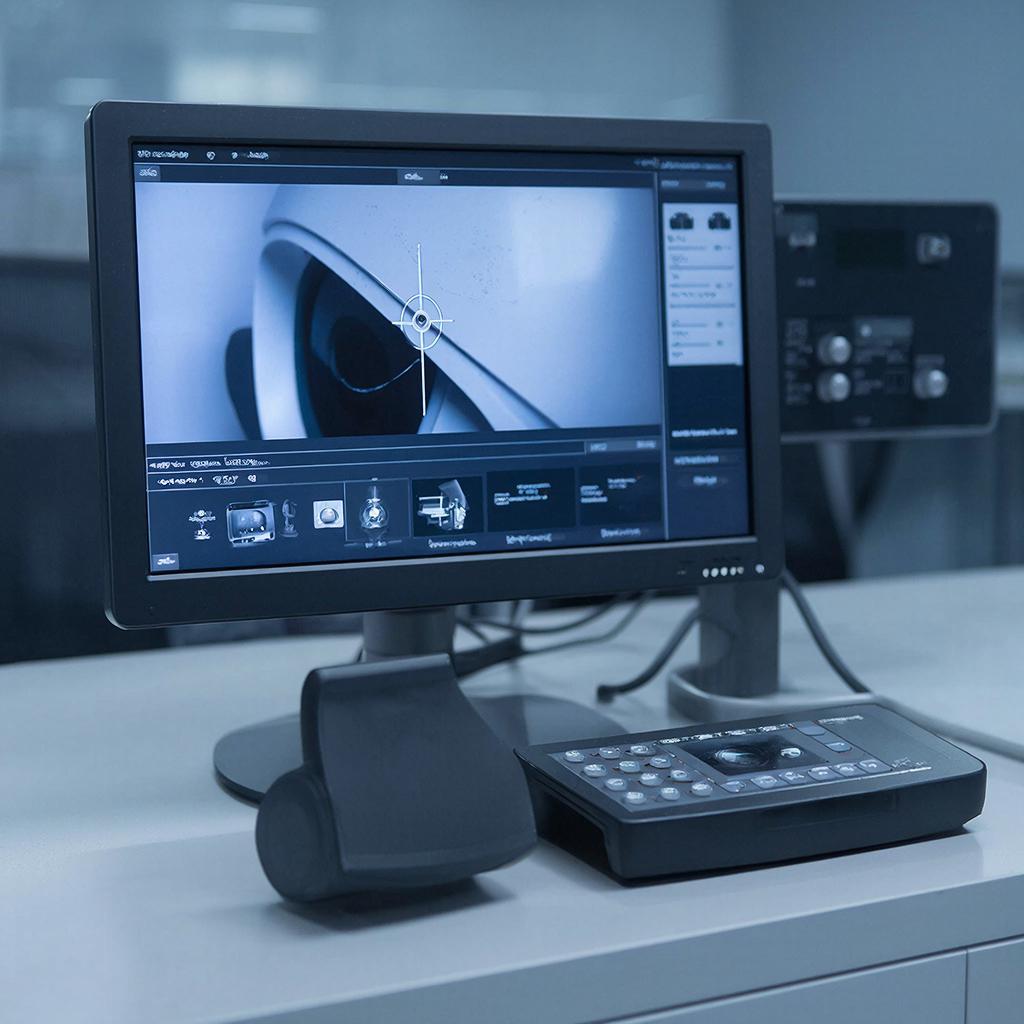
Настройка события «Периметр» на камерах: как быстро создать контрольный вид зоны и повысить безопасность
Потери и кражи в небольших магазинах, домашнем доме или в офисе – всё чаще объясняются тем, что сотрудник пропускает небольшую, но важную часть территории. Событие «Периметр» помогает видеть только самые критические места – проходимость людей по заранее заданной линии. После настройки камера посылает сигнал о проникновении, которое можно связать с записью, сигналом тревоги или просто записать на диск. Всё, что нужно сделать, – определить нужную линию и включить событие.
Что такое событие «Периметр»?
Это не просто запись по таймеру. Камера фиксирует только тех, кто пересекает заданный прямой сегмент. Это экономит место на носителе, не перегружает сеть и позволяет быстро реагировать на реальные угрозы. Такие события часто используются в:
- магазинах и кафе – защита от разбоя
- промышленных объектах – предотвращение несанкционированного доступа
- домах – защита от воровства
- общественных местах – контроль потока людей
Когда стоит включать «Периметр»?
Если в зоне ответственности проходит постоянный поток людей, но только часть пути должна мониторится, то событие «Периметр» экономит ресурсы. Например, в магазине: люди заходят и уходят, а важна только зона кассы и ценника. В оффисе – перекресток между коридорами в зоне парковки. Иначе вы будете хранить лишние кадры без значения.
Камеры, поддерживающие настройку «Периметра»
Современные IP‑камеры от ведущих производителей обычно имеют эту функцию. Ниже перечислены наиболее часто встречающиеся бренды. Вы можете посмотреть модели на сайте Y‑SS, где собраны решения для видеонаблюдения, доступные под ваш бюджет. Если конкретно нужного вида камера не найдёте, откройте общий каталог: https://y-ss.ru/catalog/ – там вы легко уточните совместимость по ключевому слову «периметр».
| Производитель | Поддерживаемый формат | Тип камеры |
|---|---|---|
| Hikvision | VSB, H.264, H.265 | IP, PTZ, IP‑миррор |
| Dahua | SDK, ONVIF | IP‑камеры, PTZ |
| Axis | ONVIF, IP Stream | IP‑камеры |
| Ubiquiti Ampli | ONVIF | IP‑камеры |
Пошаговый контроль: как включить событие «Периметр» на Hikvision
Hikvision – один из самых распространённых брендов, и интерфейс Web‑менеджера интуитивен.
- Подключитесь к веб‑интерфейсе. Введите IP‑адрес камеры в браузер, а затем логин/пароль. Обычно по умолчанию –
admin/admin. - Войдите в раздел Настройки → Видео‑Аудио → События. Здесь вы увидите список всех доступных триггеров.
- Выберите «Периметр». Нажмите «Добавить» или «Настроить» напротив нужного камера.
- Задайте линию. Перетащите маркеры на поле прямой, чтобы отразить проходимую зону. Можно задать направление – камера будет реагировать только при движении от «A» к «B».
- Настройте чувствительность и пороги. Включите режим «Определение движения» и укажите минимальный размер объекта, чтобы избавиться от лишних фацев.
- Сохраните и примените. Перезагрузите камеру, если потребуется.
Для Dahua и Axis инструкции схожи: выберите «Perimeter» в меню событий, нарисуйте линию, задайте политику срабатывания и сохраните. При наличии PTZ – можно заранее задать положение объектива (открытый список «PTZ preset»).
Тестирование и проверка
- Пройдите по линии и посмотрите, зафиксирована ли запись.
- Измените угол обзора, если камера слишком чувствительна – иногда небольшие детали (ветер, листья) могут генерировать ложный сигнал.
- Проверьте журнал событий – в большинстве систем записи включаются только на момент срабатывания.
Интеграция с NVR и облачными сервисами
Если у вас есть NVR, включите в его настройках событие «Perimeter», чтобы передавать информацию от камеры к центральному устройству. Это удобно в больших системах, где есть несколько камер, охватывающих одну зону.
В облаках, например, “Y‑SS” предоставляет возможности для распределения событий через ONVIF API. Это удобно при удалённом мониторинге. Если ваш провайдер не поддерживает API, можно использовать «Webhook» – он просто посылает HTTP‑запрос в ваш сервер.
Юридические тонкости и безопасность конфиденциальности
Событие «Периметр» фиксирует только пересечение линии, а не всю деятельность людей. Это упрощает соблюдение GDPR, но при этом может помочь в расследовании. Важно хранить записи только столько, сколько необходимо, и иметь чёткую политику доступа.
Тайм‑штампы, метаданные и точная длина события помогают доказать факт проникновения. Добавьте в журнал IP‑адрес источника, имя камеры и параметры линии – это значительно ускорит поиск доказательств.
Цены на оборудование, поддерживающее «Периметр»
| Категория | Тип камеры | Диапазон цен (руб.) |
|---|---|---|
| Бюджетная | IP‑камеры 4МП, фиксированные | 3 000–8 000 |
| Средний класс | IP‑камеры 8МП, PTZ | 10 000–25 000 |
| Премиум | IP‑камеры Ultra‑HD, с IR, с функцией автоматического фокуса | 30 000–60 000 |
В каталоге Y‑SS вы найдёте актуальные предложения от ведущих брендов. Посмотрите категории «IP‑камеры» и «Профессиональные решения», чтобы сразу увидеть варианты. Если ценовый диапазон вам не нужен – найдите «Пакет «Периметр», который интегрирует камеры, NVR и программное обеспечение.
Чек‑лист при настройке
- Проверьте, поддерживает ли камера событие «Периметр».
- Определите границу, которую нужно охранять. Нарисуйте её в схеме.
- Настройте пороги чувствительности и направление движения.
- Тестируйте с несколькими объектами – люди, животные, автомобили.
- Подключите сигнал к NVR, если есть.
- Установите правила хранения записей.
- Следите за обновлениями прошивки – иногда новые версии добавляют улучшения в распознавание линий.
Что дальше?
Параллельно с настройкой «Периметра» разумно изучить функции «поворот‑сдвиг» и «обнаружение объема», которые помогают уточнить события. Раздел «Панорамные камеры» в каталоге Y‑SS предлагает модели, где можно задать несколько линий с различными приоритетами. Если ваш объект изменился, просто перерисуйте линию – никаких дополнительных аппаратных затрат не придётся.
Настройка «Периметра» – это простая, но мощная возможность улучшить контроль зоны без лишних трат. Следуйте чек‑листу, подключите систему к NVR и сразу получите более точный поток информации о событиях, которые действительно важны для вашего бизнеса, дома или учреждения. Без лишних лишних усилий вы сможете быстро реагировать на нарушения и уменьшить вероятность утери.

