

Настройка SIP/VoIP и двухсторонней связи на камере
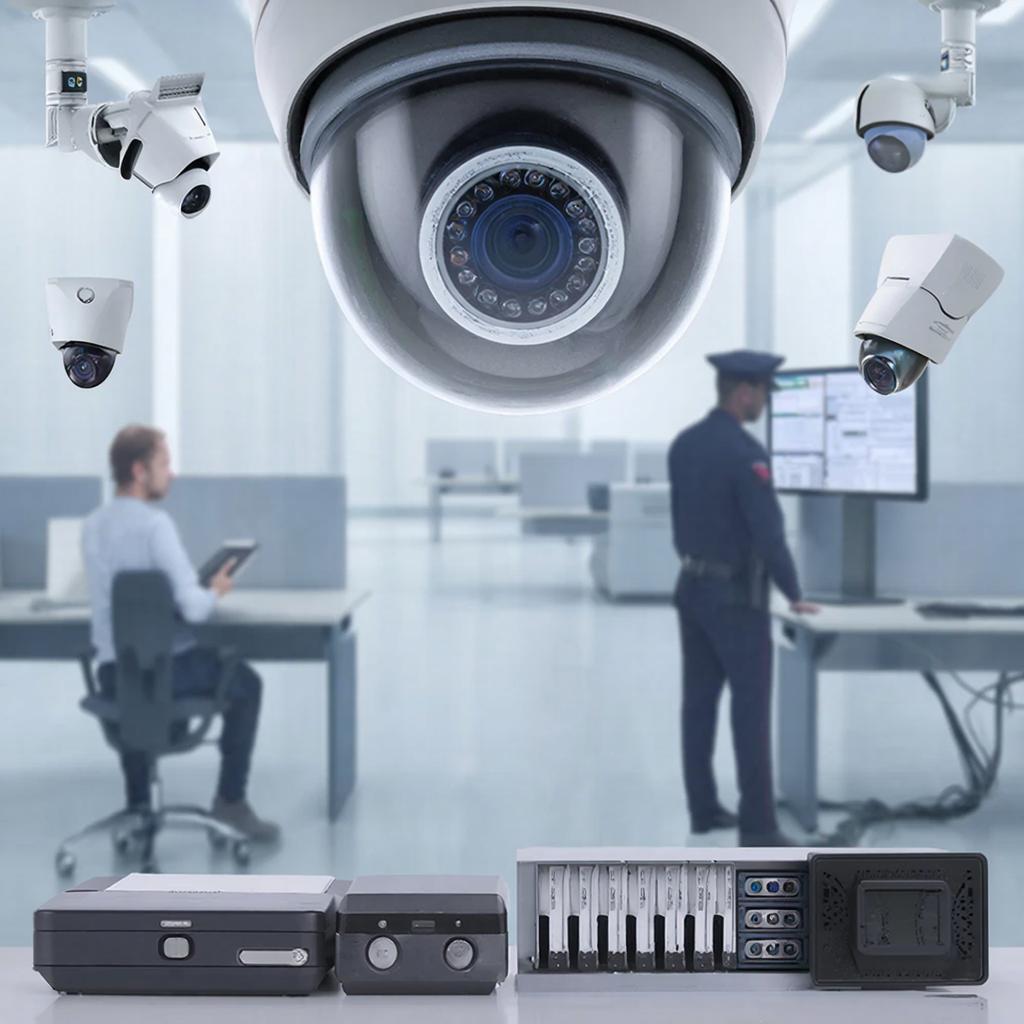
Настройка SIP/VoIP и двухсторонней связи на камере
Коротко: расскажу, как настроить двухстороннюю голосовую связь (SIP/VoIP) на IP-камере, какие параметры проверять, как связать камеру с IP-АТС или SIP-шлюзом и что учесть при выборе оборудования. Это полезно и для домашних пользователей, и для профессиональных инсталляторов.
Кому это нужно и зачем
Двухсторонняя связь на камере позволяет говорить через камеру с посетителем, курьером или злоумышленником. Это удобно для частных домов, магазинов, подъездов, ресепшенов в отелях и объектов с охраной. Часто используется совместно с домофонами и системами контроля доступа.
Как это работает — коротко
Камера подключается как SIP-устройство к SIP-серверу (IP-АТС или облачному сервису). При входящем вызове камера поднимает аудиоканал (RTP) и создаёт двустороннюю связь. При исходящем — звонит на заданный номер/учётную запись.
Выбор оборудования
Ищите камеры с поддержкой SIP/VoIP и двухсторонним звуком (микрофон и динамик). В каталоге есть разделы с камерами и комплектами видеонаблюдения — смотрите системы видеонаблюдения и общий каталог.
Обратите внимание на:
- Поддержка SIP (порт 5060 по умолчанию, но может быть изменён).
- Кодеки: G.711 (совместимость), G.722/OPUS (лучшee качество).
- Поддержка SRTP/TLS для шифрования.
- PoE‑питание (удобно для монтажа).
- Совместимость с вашей IP-АТС (Asterisk, 3CX, FreePBX) или облачным SIP-провайдером.
Схема подключения (типовой вариант)
IP-камера (SIP)  <--LAN-->  Коммутатор PoE  <--LAN-->  Маршрутизатор  <--Интернет-->
                            |                             |
                          IP-АТС (Asterisk/3CX)       SIP-провайдер
Для локальных систем IP-АТС можно установить на сервер в офисе. Для удалённого доступа используйте проброс портов или VPN.
Пошаговая настройка (быстро)
- Подключите камеру в сеть и зайдите в веб-интерфейс (IP-адрес камеры).
- Включите двухсторонний звук и проверьте микрофон/динамик в разделе Audio.
- В разделе SIP/VoIP заполните: SIP-сервер (IP или домен), порт (5060), логин и пароль (учётная запись SIP), SIP-транспорта (UDP/TCP/TLS).
- Выберите кодек: сначала G.711 для проверки, затем можно включить OPUS/G.722 для качества.
- Настройте NAT: если камера за NAT, включите STUN или укажите внешний IP/проброс портов для RTP (обычно диапазон 10000–20000 UDP).
- Проверьте исходящие и входящие вызовы: звонок на SIP-номер камеры и ответ с камеры.
- Включите шифрование (SRTP/TLS) если поддерживается и ваша АТС/провайдер его принимает.
Типичные проблемы и как их решить
- Нет звука в одну сторону — проверьте RTP-порты и NAT/ALG в роутере. Отключите SIP ALG.
- Звонок проходит, но плохое качество — поменяйте кодек на OPUS или G.722, проверьте пакетную потерю.
- Не регистрируется — проверьте логин/пароль, правильность указания домена/порта, временную синхронизацию камеры.
- Проблемы с шифрованием — включите TLS/SRTP на обеих сторонах или временно отключите для теста.
Примеры настроек для Asterisk (минимум)
Пример секции sip.conf для регистрации камеры:
[camera01]
type=friend
host=dynamic
username=camera01
secret=пароль
dtmfmode=rfc2833
disallow=all
allow=ulaw,alaw,opus
context=from-cameras
Безопасность и закон
Голос и видеозапись — персональные данные. В местах с публичным доступом нужна табличка о видеонаблюдении, для частного дома — уведомите домочадцев. Храните пароли, обновляйте прошивки и включайте шифрование при возможности.
Цены и пример расчёта
| Элемент | Диапазон цен | Примечание |
|---|---|---|
| IP-камера с SIP | 8 000–35 000 ₽ | Зависит от разрешения и аудио(динамик/микрофон) |
| IP-АТС (сервер) | Бесплатно (Asterisk) — до 50 000 ₽ | Включает настройку и лицензии (3CX) |
| Услуги установки | 3 000–20 000 ₽ | Зависит от сложности |
Чек‑лист перед вводом в эксплуатацию
- Проверить аудиоканал в обе стороны.
- Сделать тест вызова со стороны IP‑АТС и внешнего телефона.
- Убедиться в стабильности сети (пинг, packet loss).
- Ограничить доступ по IP или VPN для админ-панели.
- Обновить прошивку и сменить стандартные пароли.
- Разместить уведомления о видеозаписи там, где это нужно.
Короткий пример кейса
Магазин: нужно, чтобы охранник мог говорить с курьером у входа. Установили PoE-камеру с динамиком, зарегистрировали её в локальной Asterisk. Настроили G.711, пробросили RTP-порты и отключили SIP ALG. Теперь охранник звонит на внутренний номер камеры и общается через трубку. Звук чистый, задержка минимальна.
Если хотите быстро подобрать оборудование и решения, смотрите разделы каталога на сайте, где есть готовые комплекты и камеры с поддержкой аудио: системы видеонаблюдения и общий каталог. Там можно выбрать камеру с SIP‑функцией и совместимые аксессуары.
Небольшая техническая подсказка: если сеть нестабильна, две стороны могут работать по разным кодекам — в таком случае включите транскодирование на АТС или выберите наиболее совместимый кодек (G.711). И ещё — если хотите ограничить доступ к аудиопотоку, проверьте поддержку SRTP и TLS в камере и АТС.

