

Время работы:
Пн-Вс с 10:00-18:00
Настройка RTSP/ONVIF для AnyIP-камер в Trassir
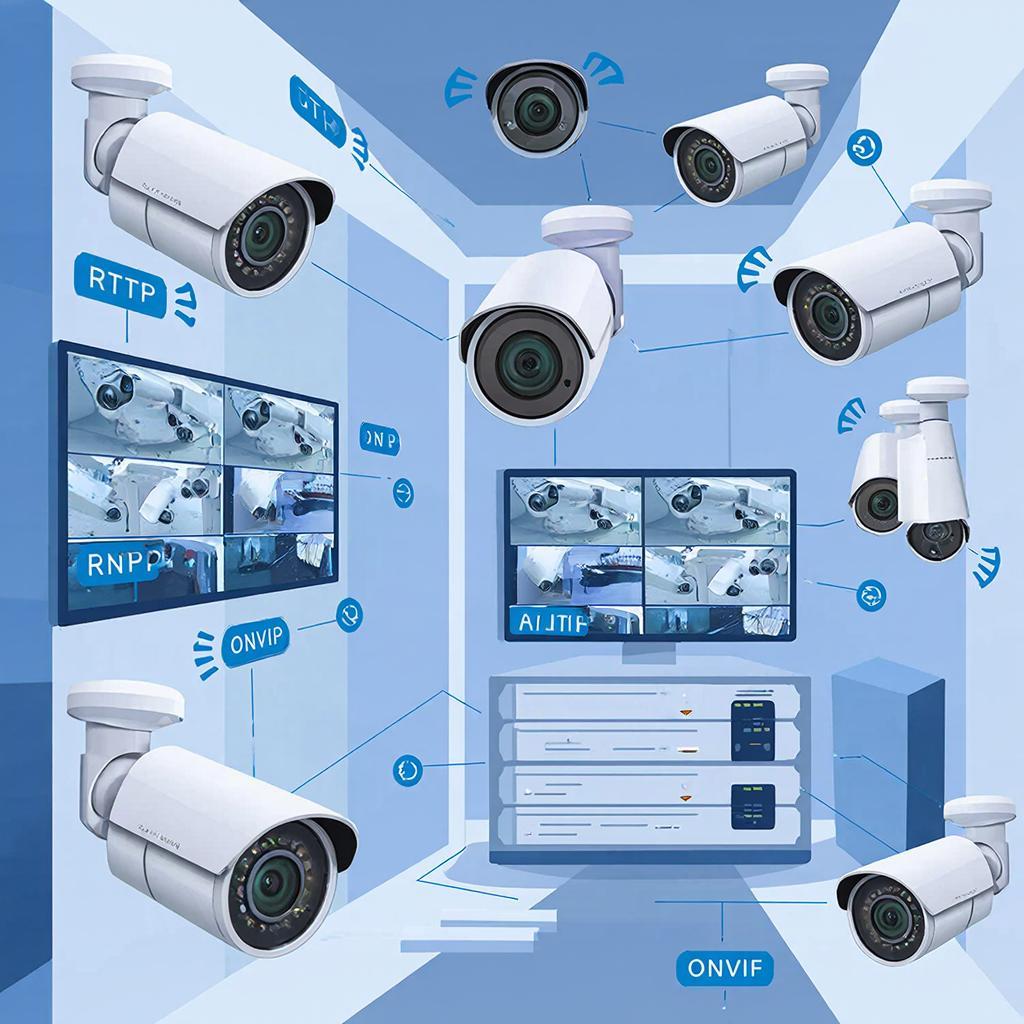
Настройка RTSP и ONVIF для AnyIP‑камер в Trassir
Коротко: расскажу, как правильно подключить AnyIP‑камеру к Trassir по RTSP и по ONVIF, какие адреса и порты нужны, что проверять при проблемах и как выбрать оптимальные параметры для записи и просмотра на сервере. Материал подойдет и новичкам, и техникам.Почему это важно
Камеры AnyIP часто поддерживают и RTSP, и ONVIF. RTSP даёт прямой видеопоток, ONVIF — удобный протокол управления (поиск камеры, PTZ, переключение потоков). Trassir умеет работать и с тем, и с другим, но важно понимать разницу и правильно настроить сеть и учётные данные.Что нужно подготовить
- IP‑адрес камеры (или DHCP + резерв в роутере). - Логин и пароль администратора камеры. - Версию кодека (H.264 / H.265) и наличие основного/вторичного потока. - Доступ к серверу с Trassir (локально или через VPN). - Порты: RTSP обычно 554, ONVIF — часто 80/8080/5000, WS‑Discovery использует UDP 3702.Как это работает
ONVIF — это протокол управления и обнаружения устройств. RTSP — протокол передачи медиа‑потока.
Шаги: добавление камеры в Trassir (ONVIF и RTSP)
1. Убедитесь, что камера и Trassir в одной сети. Проверьте пинги. 2. В Trassir откройте меню добавления камеры: «Добавить источник» → «Сеть» → «Поиск устройств (ONVIF)». - Если камера обнаружилась, выберите её, введите логин/пароль и нажмите «Добавить». Trassir подтянет список потоков и PTZ. 3. Если поиск не дал результата, используйте ручное добавление RTSP: «Добавить источник» → «RTSP/HTTP». Введите RTSP‑URL (см. примеры ниже), логин/пароль и выберите кодек. 4. Проверьте картинку, аудио, время и PTZ (если есть). Настройте профиль записи: постоянная, по движению или по расписанию. 5. Синхронизируйте время: в Trassir — NTP или передача времени с сервера на камеру.Типичные RTSP‑URL для AnyIP‑камер
| Производитель/серия | Пример RTSP‑URL | Комментарий |
|---|---|---|
| Common (AnyIP‑generic) | rtsp://user:pass@192.168.1.100:554/stream1 | Часто работает как главное имя потока |
| Hikvision‑like | rtsp://user:pass@ip:554/Streaming/Channels/101 | 101 — главный поток, 102 — субпоток |
| Dahua/HiWatch | rtsp://user:pass@ip:554/cam/realmonitor?channel=1&subtype=0 | subtype=1 — субпоток |
| ONVIF (универсально) | rtsp://user:pass@ip:554/ONVIF/media/media.amp | Trassir может получить корректный URL через ONVIF |
Параметры и рекомендации
- Выберите для записи основной поток (большее разрешение) и для удалённого просмотра — субпоток (меньше трафика). - Кодек: если есть выбор H.265 — экономнее по диску, но убедитесь, что Trassir и клиенты поддерживают его. - Битрейт: для 2 MP 3–6 Mbps для хорошей картинки; для 4 MP — 6–12 Mbps. - Частота кадров: 15–25 fps для движения; 6–10 fps для фона. Это уменьшит нагрузку на сеть и диски. - Порты: при проблемах проверьте, что межсетевой экран не блокирует 554 (RTSP) и UDP 3702 (WS‑Discovery).Частые проблемы и их решения
- Нет обнаружения по ONVIF: проверьте WS‑Discovery (UDP 3702), отключите в камере/роутере фильтрацию multicast. - Нет картинки при RTSP: проверьте правильность URL, логин/пароль, порт, и что камера действительно использует RTSP (некоторые «AnyIP» предлагают только web‑поток). - Некорректное время в записях: синхронизируйте NTP на камере или включите «Время сервера» в Trassir. - Прерывания/артефакты: снизьте битрейт или смените кодек; проверьте потери пакетов (ping/iperf). - Проблемы с PTZ через ONVIF: убедитесь в поддержке конкретной модели и в том, что включён ONVIF‑профиль.Безопасность и закон
- Меняйте заводские пароли и используйте сложные логины. - Закрывайте доступ извне через NAT без VPN; если нужен удалённый доступ — настраивайте VPN. - Ведите учёт и храните записи в соответствии с местными нормами (например, в организациях важно иметь регламент доступа к записям).Пример расчёта места на диске
- Камера 4 MP, 8 Mbps, запись 24/7: 8 Mbps ≈ 1 MB/s → 86 400 s/day × 1 MB/s ≈ 86.4 GB/day. - Для 30‑дневного архива понадобится ≈ 2.6 TB на камеру. Можно сократить, используя субпоток и запись по движению.Короткий чек‑лист перед запуском
- IP камеры статический или зарезервирован в DHCP.
- Пароль администратора сменён.
- Проверена доступность портов (554, 80/8080, UDP 3702).
- Определён основной и субпоток, кодеки и битрейты.
- В Trassir добавлена камера через ONVIF или RTSP, время синхронизировано.
- Режим архива и удалённый доступ протестированы.
Сколько стоит и сколько времени занимает
- Простое подключение по ONVIF/RTSP (одна камера) — 15–45 минут. - Сложная интеграция с PTZ, NVR, несколькими сетями — 1–4 часа. - Стоимость материалов и работы зависит от региона и объёма. Для монтажа и настройки профессиональной командой можно посмотреть услугу по установке и настройке камер и систем видеонаблюдения.Установка и настройка камер — подробнее на y-ss.ru
Итог
Смотрите, какая штука: RTSP даёт поток, ONVIF — управление. Если сеть настроена правильно, логины верные, а в Trassir указаны корректные URL или ONVIF‑учётные данные, камеры быстро подключаются и стабильно работают. Для типичных проблем проверьте порты, кодеки и синхронизацию времени. Если нужно монтаж и комплексная настройка, можно обратиться к профильным специалистам по ссылке выше.12.03.2026

