

Настройка RTSP на камерах HiWatch: стрим на VLC и CMS
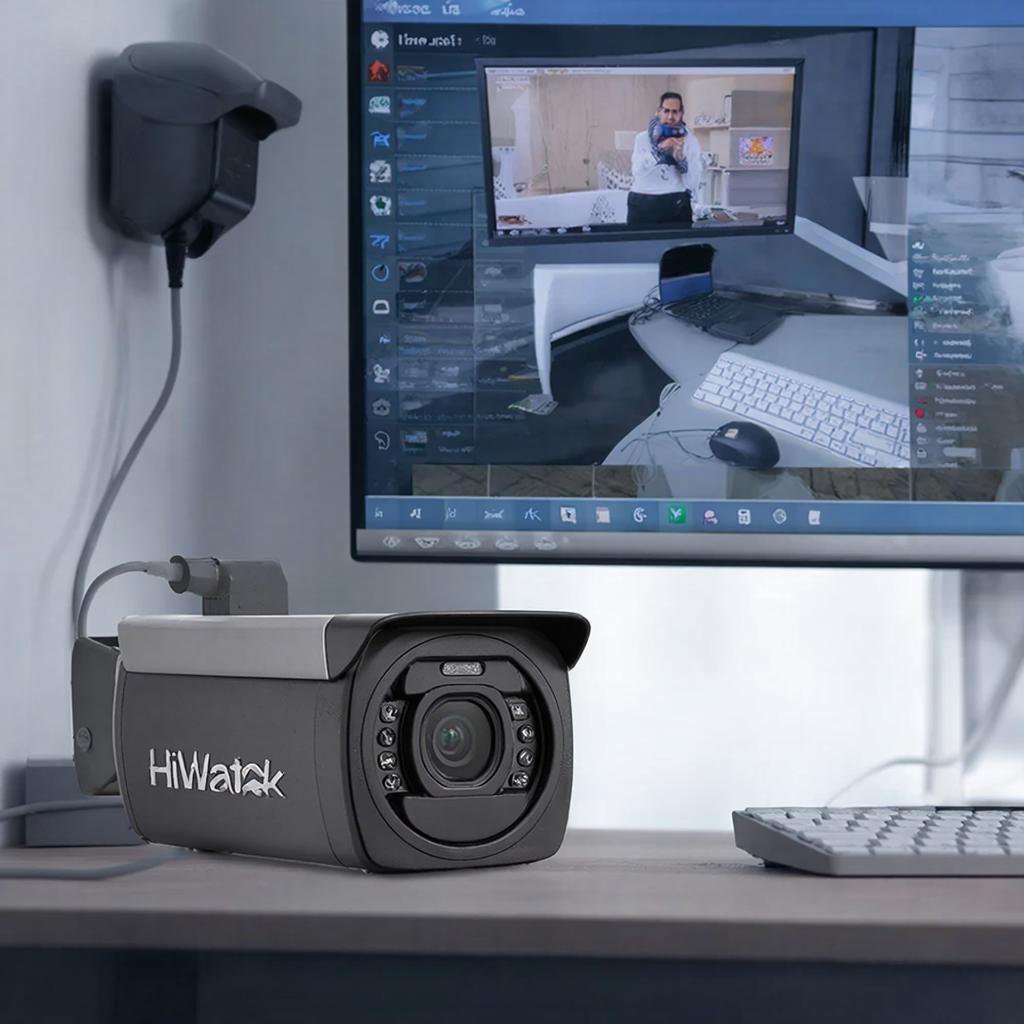
Настройка RTSP на камерах HiWatch: как подключить поток к VLC и CMS
Что такое RTSP и зачем он нужен
RTSP – это протокол, который позволяет просматривать видео напрямую из камеры без использования собственного ПО. Он отличается низкой задержкой и хорошим качеством, а значит подходит как для локального просмотра, так и для передачи в облачные хранилища или собственные системы управления (CMS). Для камер HiWatch настройка RTSP довольно проста, но иногда требуют несколько мелких шагов.
Выбор оборудования
HiWatch выпускает камеры разных классов: от базовых моделей с 1080p до панорамных 4K. При выборе обязательно проверьте, что модель поддерживает RTSP. Ниже таблица с популярными моделями:
| Модель | Разрешение | RTSP включён по‑умолчанию? |
|---|---|---|
| Да | ||
| Да | ||
| Нет, нужно включить вручную |
Для более сложных систем рекомендуем купить NVR из линейки HiWatch, например модель H500, которая умеет принимать несколько RTSP‑каналов одновременно.
Подключение к сети
Камера получает IP‑адрес через DHCP либо ручной статический. Запомните адрес – он понадобится в настройках. Убедитесь, что порт 554 открытый в роутере и не перекрыт другим сервисом.
Как включить RTSP в камере HiWatch
- Войдите в веб‑интерфейс камеры:
http://. - Перейдите в раздел «Настройки» → «Поток».
- Найдите пункт «RTSP — включено» и поставьте галочку.
- Сохраните настройки. Киньтесь – поток готов!
Получаем URL потока
Стандартный формат: rtsp://имя_пользователя:пароль@ip‑адрес:554/stream0. Если на камере изменилось имя пользователя или пароль, отразите это в URL. Для камер HiWatch обычно пользователь «admin» и пароль по‑умолчанию – «admin».
Как просматривать поток в VLC
- Откройте VLC.
- Выберите «Медиа» → «Открыть сетевой поток».
- Вставьте ваш RTSP‑URL.
- Нажмите «Воспроизвести» – теперь на экране живой видеопоток.
Если видео в VLC тормозит, проверьте кодек. В меню «Настройки» → «Поток» можно установить кодек H.264 и уменьшить битрейт.
Внедрение потока в CMS
Решения HiWatch CMS обычно используют собственный веб‑интерфейс. Чтобы добавить камеру:
- Войдите в CMS с правами администратора.
- Перейдите в раздел «Камеры» → «Добавить».
- Выберите тип «RTSP».
- Вставьте URL потока и укажите имя камеры.
- Сохраните и проверьте, появляется ли запись на главной панели.
Если поток не открывается, проверьте, что в CMS включен порт 554 в настройках прокси.
Секреты безопасности
В любой системе видеонаблюдения главное – это защита доступа. Меняйте пароли по‑умолчанию, включайте HTTPS, а если возможно, подключайте VPN.
В HiWatch можно быстро сменить пароль в веб‑интерфейсе. Также в NVR у вас будет опция «Защита паролем» – включите и задайте сложный пароль из цифр, букв и символов.
Цены и экономия
| Система | Цена (пример) | Комментарий |
|---|---|---|
| HiWatch H200 (камера) | ≈ 250 ₽ | Просто, 1080p, RTSP включён |
| HiWatch H500 NVR (4‑канальный) | ≈ 1500 ₽ | Поддержка RTSP + локальное хранилище |
| Платежной подписки на облако | ≈ 200 ₽/пакет/мес | Плюс хранение данных в облаке |
Ключевой момент: если у вас уже есть сеть HiWatch, добавить RTSP‑поток просто в существующую инфраструктуру, а значит экономия будет сразу видна.
Полезный чек‑лист
- IP‑адрес камеры корректный – проверьте Ping.
- Порт 554 открыт и не блокируется.
- RTSP включён в настройках камеры.
- URL потока соответствует шаблону.
- В VLC поток открывается без задержек.
- В CMS камера добавлена и активна.
- Пароли изменены и складаны.
Где купить подходящий аппарат
Если вы только начинаете, рекомендуем обратить внимание на раздел с камерами и NVR в нашем каталоге. Кликните тут – найдите нужные модели и добавьте в корзину.
Внутри раздела с системами видеонаблюдения (системы видео‑наблюдения) можно найти решения, готовые принимать RTSP потоки от камер HiWatch. Там же всегда актуальная информация о ценах и скидках.
Настройка RTSP на камерах HiWatch – это просто и быстро. Главное – соблюдать порядок, проверить корректность параметров и не забыть о безопасности. После того как поток запустится, вы сможете мгновенно видеть события на VLC или управляющей панели CMS, а в случае необходимости – сохранять записи локально или в облако. Теперь вы готовы к полной интеграции видеонаблюдения в свой бизнес или домашнюю систему.

