

Настройка RTSP и ONVIF на беспроводных камерах: совместимость и примеры конфигураций
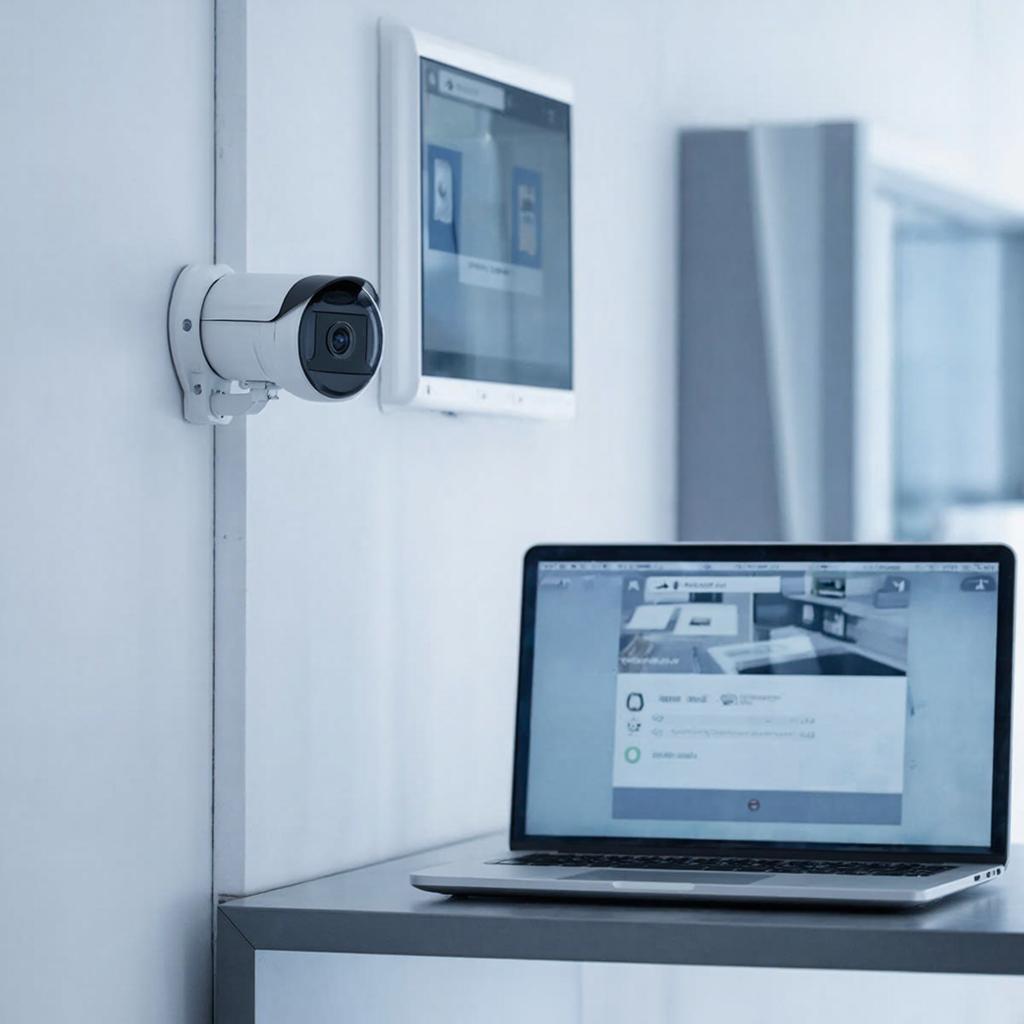
Настройка RTSP и ONVIF на беспроводных камерах: совместимость и примеры конфигураций
RTSP и ONVIF — два ключевых стандарта для работы видеокамер. Поняв, зачем они нужны и как их правильно настроить на беспроводных камерах, можно подключить камеру к регистратору, софту или облаку без сюрпризов. Ниже — практическое руководство для владельцев домов, бизнеса и профессионалов.
Что это такое и почему важно
RTSP — протокол для передачи видеопотока. Он отвечает только за поток: где он, в каком формате и как его доставлять (TCP/UDP). ONVIF — стандарт обмена между устройствами видеонаблюдения: обнаружение, управление потоками, PTZ, метаданные и авторизация. Они дополняют друг друга.
Совместимость: что чаще работает, а что нет
Большинство промышленных Wi‑Fi камер поддерживают RTSP и ONVIF, но у бюджетных моделей часто RTSP отключён или доступен только в платной прошивке. Также встречаются производители, которые дают только собственные облачные сервисы и закрытый протокол.
| Задача | Лучше | Комментарии |
|---|---|---|
| Простая запись на NVR | RTSP + ONVIF | ONVIF упрощает обнаружение, RTSP даёт поток |
| Удалённый доступ через интернет | Проверенные облака / P2P | Без проброса портов проще, но контролируйте конфиденциальность |
| PTZ и управление | ONVIF | ONVIF поддерживает команды управления и пресеты |
Типичные RTSP‑URL для популярных брендов
Вот как это работает на практике. Часто RTSP‑строки отличаются по бренду:
Hikvision: rtsp://user:pass@IP:554/Streaming/Channels/101
Dahua:    rtsp://user:pass@IP/cam/realmonitor?channel=1&subtype=0
Axis:     rtsp://user:pass@IP/axis-media/media.amp
Reolink:  rtsp://user:pass@IP:554/h264Preview_01_main
Generic:  rtsp://user:pass@IP:554/stream1
Если камера поддерживает ONVIF, то часто ONVIF‑софт (например ONVIF Device Manager) автоматически подскажет корректный RTSP‑адрес.
Пошаговая настройка для домашнего или офисного варианта
Коротко и по делу. Пример: подключение Wi‑Fi камеры к NVR или VLC.
- Подключите камеру к сети и зайдите в веб‑интерфейс или приложение.
- Создайте отдельного пользователя с правом просмотра и потока. Пароль сложный.
- Включите RTSP/ONVIF в настройках (часто в разделе Network → Advanced).
- Запишите порт RTSP (обычно 554) и ONVIF (обычно 80 или 8080), либо оставьте по умолчанию.
- Откройте поток в VLC: Media → Open Network Stream → вставьте RTSP‑URL.
- Если используете NVR, добавьте камеру через ONVIF (по IP и учётным данным) — регистратор найдёт поток сам.
Особенности беспроводных камер
Wi‑Fi даёт гибкость, но есть нюансы.
- Диапазон и помехи: 2.4 GHz лучше по дальности, 5 GHz — стабильнее и быстрее на коротких дистанциях.
- Питание: некоторые камеры работают от батареи. Поток высокого качества ощутимо расходует заряд.
- Задержки и потеря пакетов: выбирайте H.264/H.265 с умеренным битрейтом и корректным GOP.
- Безопасность Wi‑Fi: WPA2/WPA3, отдельная гостевая сеть для IoT, статические IP или DHCP‑резерв.
Схема подключения (описание)
Простая схема: камера (Wi‑Fi) → роутер → NVR/сервер → локальная и/или облачная запись. Для удалённого доступа: проброс порта или облачный P2P. Для профессиональных сетей рекомендуют VLAN и отдельные точки доступа для камер.
ONVIF: что включать и как проверять
ONVIF нужен для обнаружения, управления PTZ и метаданных. Проверьте версию (Profile S — поток, Profile T — новые кодеки и расширенные функции). Для диагностики используйте ONVIF Device Manager или аналогичный софт.
ONVIF — это не только поток, но и язык для команд: сохранение пресетов, получение метаданных и контроль событий.
Ошибки и как их избегать
- RTSP не включён по умолчанию — проверьте настройки.
- Неправильный URL — используйте ONVIF или документацию производителя.
- Блокировка роутером — откройте порты или включите TCP interleaved в плеере.
- Плохой Wi‑Fi — переключитесь на провод или улучшите антенну/точку доступа.
Закон и безопасность данных
Камеры записывают персональные данные. В общественных местах и в кабинетах важно соблюдать местные правила о видеонаблюдении. Надёжные пароли, шифрование доступа и регулярные обновления прошивки снижают риски утечки.
Цены и где посмотреть оборудование
Бюджетные Wi‑Fi камеры стоят от нескольких тысяч рублей. Профессиональные модели и NVR — дороже, зависят от разрешения, поддерживаемых кодеков и функций PTZ. Подберите оборудование в каталоге:
Короткий чек‑лист перед установкой
- Проверить поддержку RTSP и ONVIF в спецификации
- Задать статический IP или резерв через DHCP
- Создать отдельного пользователя для потока
- Включить RTSP/ONVIF и записать порты
- Проверить поток в VLC/ONVIF Device Manager
- Настроить резервное копирование и обновления прошивки
Небольшой пример настройки для Hikvision (типовой)
Заходите в веб‑интерфейс → Configuration → Network → Advanced → RTSP. Включаете RTSP, создаёте пользователя с правами, тестируете URL в VLC. Для ONVIF идёте в Integration/ONVIF, включаете сервис и добавляете учетную запись для регистратора.
Если нужна конкретная помощь с моделью или подбор оборудования под задачу, можно пройти каталог и выбрать подходящую камеру и регистратор в разделе систем видеонаблюдения на y-ss.ru. Там же доступны аксессуары и монтажные решения, которые ускорят установку и сделают систему надёжней.
Небольшая рекомендация: проверьте поток перед окончательным монтажом и оставьте доступ к логам — так вы быстрее поймёте, где проблема.

