

Время работы:
Пн-Вс с 10:00-18:00
Настройка RTSP для 8 МП камер: примеры URL и запись на NAS
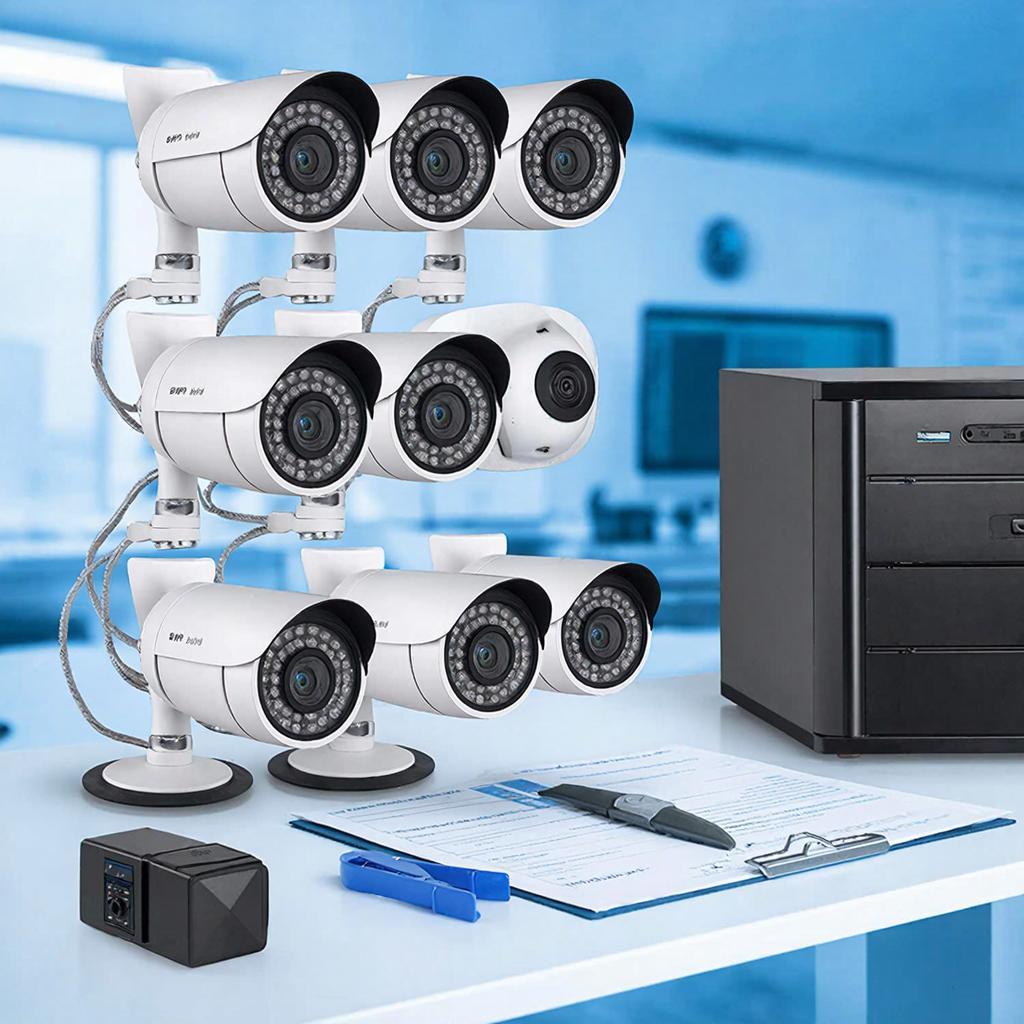
Настройка RTSP для 8 МП камер: примеры URL и запись на NAS
Кратко: расскажу, как правильно получить RTSP‑поток с 8 МП (≈3840×2160 / 8‑Мп) камер, примеры URL для популярных брендов, сколько трафика и места нужно, и как настроить запись на NAS (Synology/QNAP и общие случаи). Полезно и новичку, и инсталлятору.Что такое RTSP и почему важно учитывать 8 MP
RTSP — это протокол для передачи видеопотока с камеры к клиенту (регистратору, NAS, софту). Камеры 8 MP дают большой кадр и требуют больше битрейта и дискового пространства. Кодек (H.264 или H.265), фреймрейт и профиль влияют на качество и нагрузку.Примеры RTSP URL для популярных камер
Ниже — реальные примеры путей. Подставьте логин, пароль и IP камеры.- Hikvision (старые/универсальные):
rtsp://user:pass@IP:554/Streaming/Channels/101
илиrtsp://user:pass@IP:554/h264/ch1/main/av_stream
- Dahua:
rtsp://user:pass@IP:554/cam/realmonitor?channel=1&subtype=0
- Reolink:
rtsp://user:pass@IP:554/h264Preview_01_main
- Amcrest/Generic:
rtsp://user:pass@IP:554/cam/realmonitor?channel=1&subtype=0
- Axis:
rtsp://user:pass@IP/axis-media/media.amp
- ONVIF (если камера поддерживает ONVIF, URL часто получает клиент автоматически через discovery)
Как включить RTSP/ONVIF на камере — коротко
- Зайдите в IP‑веб интерфейс камеры.
- В разделе Network/Advanced включите RTSP и ONVIF (если нужно).
- Создайте отдельного пользователя для внешних подключений (лучше не admin).
- Установите статический IP либо зарезервируйте его в DHCP.
- Проверьте порт (обычно 554). Если NAT — пробросьте порт, но лучше использовать VPN для безопасности.
Подключение и запись на NAS
Большинство NAS (Synology Surveillance Station, QNAP Surveillance, многие сторонние) поддерживают RTSP/ONVIF. Общая последовательность:- Откройте приложение видеонаблюдения на NAS.
- Добавьте камеру — выберите производителя или «ONVIF/Generic RTSP».
- Вставьте RTSP URL или дайте IP + логин, NAS сам найдет поток.
- Выберите профиль: основной (full, 8MP) или субпоток (для просмотра/мобильных клиентов).
- Настройте расписание записи: непрерывно, по движению, по событию.
Сеть и пропускная способность — расчёты
Битрейт зависит от разрешения, кодека и сцены. Привожу ориентиры на 8 MP:| Кодек | Качество (ориентир) | Битрейт (Mbps) | Место в сутки (GB) |
|---|---|---|---|
| H.264 | Нормальный | 8–12 | ≈84–126 |
| H.265 | Нормальный | 4–7 | ≈42–73 |
Хранение: RAID, объемы и политика
- Для записи видео лучше RAID 6 или RAID 10 — выдерживают отказ дисков и дают хорошую производительность. - Формула для объёма: сутки на камеру * хранение в днях. Пример: 10 камер × 50 GB/сутки × 30 дней = 15 000 GB ≈ 15 TB. - У NAS включайте опцию циклической перезаписи, а старые записи архивируйте при необходимости.Безопасность и закон
- Меняйте пароли по умолчанию, ограничьте доступ по IP или VPN.
- Шифрование: поддержка HTTPS для веб‑интерфейса и TLS для подключений желательна.
- При использовании облачных функций — проверяйте политику хранения и передачу данных.
- Учтите законодательство по видеонаблюдению: уведомляйте посетителей, если это требуется, и обеспечьте хранение записей в соответствии с требованиями заказчика/органа.
Если публичный доступ не обязателен, не открывайте RTSP‑порт в интернет напрямую. Лучше VPN или защищённый туннель.
Типичные проблемы и быстрое решение
- Не подключается — проверьте логин/пароль и включение RTSP в веб‑интерфейсе.
- Черный экран — попробуйте другой transport (tcp вместо udp) и другой профиль (substream).
- Большой лаг при просмотре — убедитесь, что сеть гигабитная и switch не перегружен.
- NAS не видит камеру — используйте ONVIF или вручную вставляйте RTSP URL.
Чек‑лист перед запуском
- Камера: статический IP/зарезервирован DHCP, RTSP/ONVIF включены.
- Безопасность: изменён пароль, создан пользователь с ограниченными правами.
- Сеть: PoE/гигабитный switch, VLAN для камер, QoS настроен.
- NAS: выбран профиль (main/sub), настроено расписание записи и хранение, проверена совместимость.
- Рассчитано хранилище: учтён кодек и длительность хранения.
Небольшая таблица сравнения потоков
| Параметр | Main stream (8MP) | Substream |
|---|---|---|
| Разрешение | 3840×2160 | 640×360 — 1280×720 |
| Назначение | архив/анализ | просмотр и мобильные |
| Битрейт | высокий | низкий |
01.02.2026

