

Настройка расписания записи и архивации в Trassir
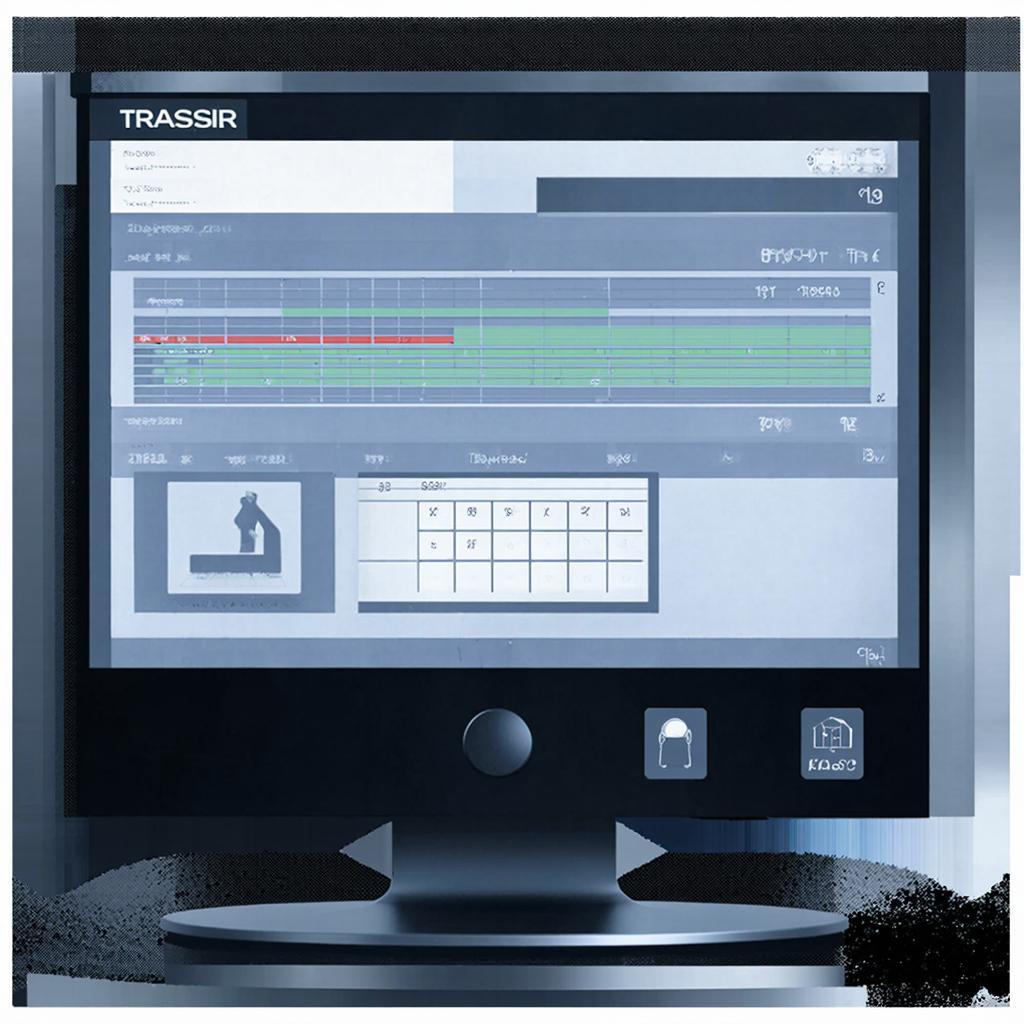
Настройка расписания записи и архивации в Trassir
Trassir — популярная платформа для видеонаблюдения, которая умеет записывать поток с камер, хранить его и управлять архивом. Если вы только начали работать с этой системой, наверняка задаётесь вопросом, как правильно настроить расписание, чтобы не потерять нужные кадры, а в то же время сэкономить место на диске. В этой статье пройдём через основные шаги, разберём, какие параметры выбирают специалисты, а также дадим список простых советов.
1. Что такое расписание записи?
Расписание позволяет задать, когда должно происходить запись, а когда нет. Это удобно, например, чтобы записывать только с 5 до 23 ч., а ночью оставлять записи только при тревоге. Вариантов многим может быть достаточно:
| Тип | Когда записывается |
|---|---|
| Контроль тревоги | При обнаружении движения |
| График фиксированной записи | По заданному временному интервалу |
| События с датчиками | При активации дверной кнопки, датчика движения и т.п. |
2. Как создать собственный график записи
Для начала откройте меню настройки «Планировщик».
1. Выберите кнопку «Новый график» и дайте ему понятное название, например, «Формирование записи дня». 2. Укажите, на каком устройстве будет происходить запись. 3. Задайте интервал, например, от 9 до 21 ч. 4. Включите опцию «Запись при тревоге» и поставьте галочку «Включить при тревоге», чтобы запись продолжалась, даже если событие возникло за пределами расписания. 5. Сохраните график.
Ключевой момент: если вы хотите сэкономить пространство, поставьте режим сжатия. В Trassir это регулируется в настройках качества видео. Часто 720 p с битрейтом 4 Мбит/с достаточно для мониторинга офисных помещений, но для наружных камер лучше не экономить.
3. Организация архивации
После того, как запись включена, нужно задать правила хранения. Trassir позволяет сконфигурировать, как долго хранить файл и сколько дней. Обычно ставят два уровня:
- Краткосрочный архив – хранит последние 30 дней.
- Долгосрочный архив – хранит в виде архивных роликов (MP4) последние 90 дней.
Как настроить:
- В окне «Архив» добавьте правило для выбранного графика.
- Укажите путь к папке, где будут храниться файлы.
- Выберите формат: Бесконтролируемый (непрерывно) или Срезы (по тайм‑скансам).
- Установите дату удаления после 30 и 90 дней соответственно.
- Сохраните настройки.
Если у вас работает NAS или внешняя система хранения, не забудьте настроить сетевой доступ и проверить права доступа.
4. Почему важно настроить правила удаляемости
Локальный диск быстро заполняется, особенно при записи HD‑камер без сжатия. Если не управлять удалением, система может неожиданно перестать записывать. Чаще всего проблемы возникают из‑за того, что папка архива переходит в статус «FULL». Поэтому регулярная очистка – залог бесперебойной работы.
5. Практический чек‑лист для новичка
| Пункт | Проверка |
|---|---|
| График записи задействован | В меню «Планировщик» видно активный график |
| Качество видео оптимально | Тестовый запис любой канал в 15 минут |
| Путь к архиву корректен | Папка доступна и не заполнена |
| Правила удаления заданы | Минимум 30 дней хранится, 90 дней в MP4 |
6. Где подобрать оборудование, подходящее для Trassir
Системы видеонаблюдения от Y‑SS.ru отлично работают в сочетании с Trassir. Вы можете найти камеры, регистраторы и контроллеры, которые обеспечат стабильную запись и простой импорт в систему.
Внимание: при выборе оборудования убедитесь, что модель поддерживает RTSP‑поток и совместима с Trassir по протоколу ONVIF или SNMP.
Заключение
Настройка расписания записи и архивации в Trassir не сложна, но требует внимания к деталям. Если настроить график, правильно задать качество видео и правила удаления, вы избавитесь от беспокойства о заполнении дисков и будете уверены, что нужные кадры будут сохранились в нужный момент. Попробуйте применить приведённые рекомендации, и вы увидите, как ваша система станет более надёжной и экономичной.

