

Время работы:
Пн-Вс с 10:00-18:00
Настройка PTZ‑камер по SIM: управление и задержки
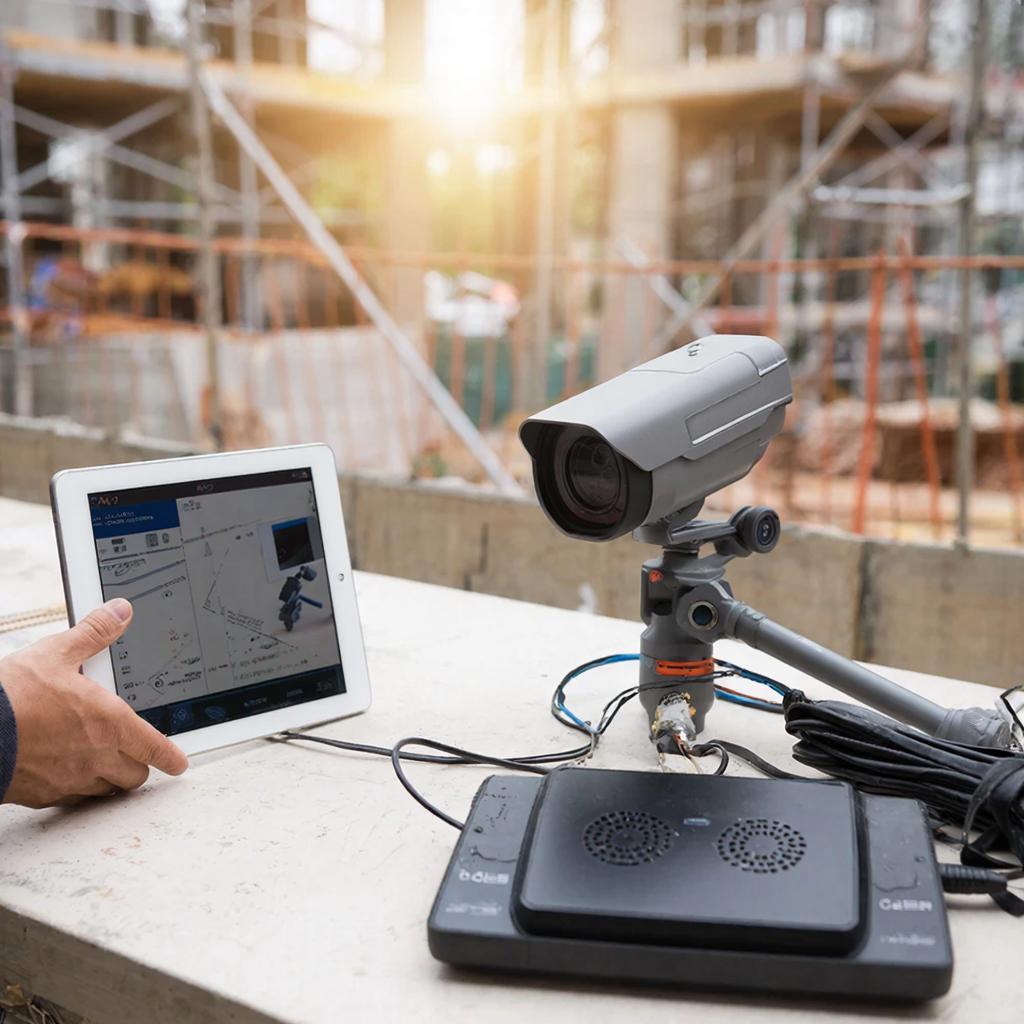
Настройка PTZ‑камер по SIM: управление и задержки
Введение — зачем управлять PTZ по SIM
Камеры PTZ (поворот/наклон/зум) на мобильной связи широко применяют там, где нет проводного интернета: стройплощадки, дачи, отдалённые объекты, мобильные посты охраны. Основная задача — обеспечить быстрый и надёжный контроль с минимальной задержкой при управлении положением и зумом. Ниже — практическое руководство: выбор, схемы подключения, пошаговая настройка, причины задержек и как их снизить.Краткая схема работы
Камера PTZ (с 4G-модулем)  <-->  сотовая сеть  <-->  клиент (приложение/NVR)
или
Камера PTZ (Ethernet) <--> 4G-роутер с SIM <--> сотовая сеть <--> клиент
PTZ‑команды могут идти как по IP (ONVIF/HTTP/RTSP) так и по виртуальному COM (serial over IP). Если камера поддерживает встроенный 4G — управление идёт напрямую. Если камера Ethernet — нужен 4G‑маршрутизатор.
Выбор оборудования и SIM
- Камера: ищите модели PTZ с поддержкой ONVIF и RTSP. Можно брать камеры с встроенным 4G‑модулем или обычную IP‑PTZ плюс 4G‑роутер. - Маршрутизатор: Teltonika, Peplink, Mikrotik — стабильные варианты с функциями VPN, DDNS, анти-CGNAT и поддержкой внешней антенны. - SIM‑карта: M2M/IoT-планы предпочтительнее — стабильный тариф, часто статический IP или частный APN. Уточняйте у оператора про CGNAT. - Антенны и питание: внешняя антенна и PoE (PoE+ для PTZ-механики) снижают проблемы со связью и питанием.Пошаговая настройка (упрощённо)
1. Вставьте SIM в 4G‑модем/камеру, настройте APN оператора. 2. Убедитесь в доступе в Интернет. Проверьте публичный IP или наличие VPN/обхода CGNAT. 3. Настройте камеру: статический IP в локальной сети, включите ONVIF и RTSP, задайте логин/пароль. 4. Настройте проброс портов на роутере или создайте VPN‑туннель к серверу с публичным IP. Альтернатива — P2P/облачный доступ, но он увеличит задержки. 5. Проверьте работу PTZ‑команд: через ONVIF‑клиент, мобильное приложение или NVR. Если PTZ — по RS‑485, используйте serial‑to‑IP шлюз. 6. Ограничьте битрейт/разрешение для экономии трафика и уменьшения задержки; протестируйте при реальных условиях.Почему появляются задержки и как их снизить
- Сотовая сеть: LTE обычно даёт 30–100 ms, 3G — заметно больше. Падения сигнала увеличивают задержку и джиттер. - CGNAT/маршрутизация: отсутствие публичного IP блокирует входящие — часто используют облачные сервисы, которые добавляют ещё 100–400 ms. - Кодирование и буфер клиента: высокий буфер плеера и большие GOP увеличивают задержку. - Протокол: RTSP/ONVIF по TCP может быть быстрее прямого облачного стрима; WebRTC даёт минимальную задержку, но не все камеры поддерживают. - Пакетная потеря: заставляет повторную передачу, замедляет управление PTZ.Практические рекомендации: - Используйте LTE/5G и внешнюю антенну. - Предпочтительнее VPN с выделенным сервером/статическим IP или приватный APN у оператора. - Настройте минимальные буферы в плеере, включите низколатентное кодирование (CBR, низкий GOP). - При возможности используйте WebRTC или SRT для низкой задержки. - Выделите отдельный канал управления (ONVIF/VPN), а не полагайтесь на облачный перепроход клиент→сервер→камера.Задержка 300–500 ms в сотовых сетях — обычное явление при использовании облачных сервисов; реальная интерактивность достигается при задержке <300 ms.
Пример расчёта трафика и цены
| Параметр | 2 Mbps | 4 Mbps |
|---|---|---|
| Потребление в час | ≈0.9 GB | ≈1.8 GB |
| За сутки (24 ч) | ≈21.6 GB | ≈43.2 GB |
| За 30 дней | ≈648 GB | ≈1296 GB |
Безопасность и правовые моменты
- Меняйте стандартные пароли, обновляйте прошивки. - Используйте VPN и ограничьте доступ по белому списку IP. - Шифрование: включайте HTTPS для веб‑доступа и защищённые протоколы для передачи. - Законодательство: в России видеонаблюдение в общественных местах и хранение персональных данных регулируется — вывесите уведомления и соблюдайте сроки хранения данных. Для коммерческих установок лучше проконсультироваться с юристом по локальным требованиям.Где купить и монтаж
Если нужно оборудование или профессиональная установка, смотрите ассортимент систем видеонаблюдения и услуги по монтажу на сайте продавца. Ссылка ведёт к разделу с камерами и комплектующими: https://y-ss.ru/catalog/sistemy_videonablyudeniya/Чек‑лист перед вводом в эксплуатацию
- SIM: тариф M2M/статический IP или VPN настроен. - Сила сигнала и внешняя антенна — проверено. - ONVIF/RTSP доступны, логин/пароль изменён. - PTZ‑команды работают плавно, задержка измерена (цель <300 ms). - Ограничение битрейта выставлено, запись событий настроена. - Фаервол и VPN включены, прошивки обновлены. - Юридические требования по уведомлениям и хранению выполнены.В конце — реальность простая: при правильном подборе SIM, роутера и способа доступа (статический IP или VPN) PTZ‑камера по SIM даёт удобный и работающий контроль. Но без внимания к настройкам кодека, буферов и маршрутизации интерактивность быстро потеряется. Протестируйте систему в реальных условиях и начните с низкой пропускной способности, постепенно увеличивая качество там, где это оправдано.19.02.2026

