

Время работы:
Пн-Вс с 10:00-18:00
Настройка PTZ-камер и пресетов в Trassir
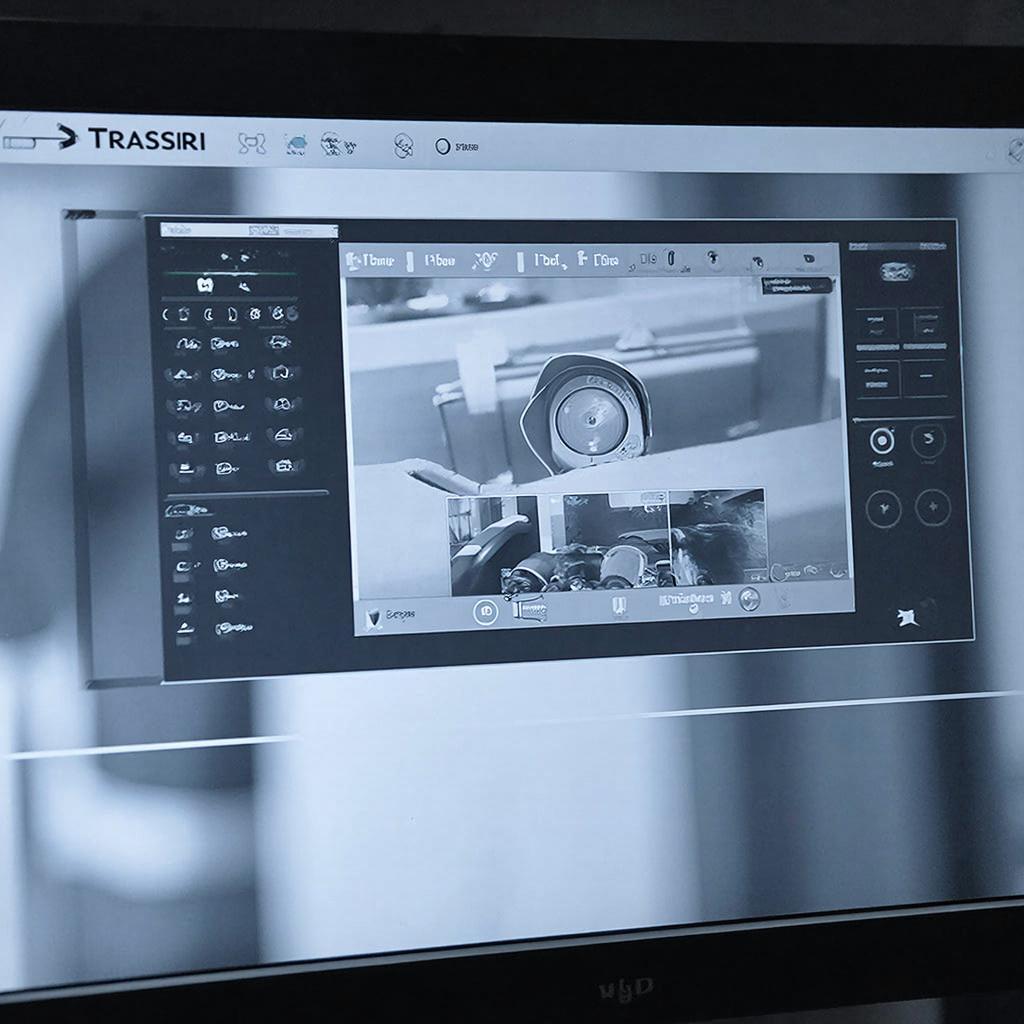
Настройка PTZ‑камер и пресетов в Trassir
Почему PTZ‑камеры важны для любой системы видеонаблюдения
Панорамные, зумовые и осязаемые камеры дают контроль над видеодвижением без дополнительного персонала. С одной точки можно отследить двоих людей, перейти в место со сближённой детализацией или просто быстро пролистать район на несколько десятков километров. Trassir поддерживает управление PTZ‑камер в реальном времени, а настройка пресетов превращает их в «узконаправленные» режимы работы, упрощающие наблюдение за ключевыми зонами.Шаг 1. Подключаем камеру к Trassir
На начальном этапе подключаем камеру к серверу. Если у вас PTZ‑камера от Hikvision, Dahua, Axis и других производителей, используйте стандартный протокол RTSP или ONVIF. В меню «Камеры» просто нажмите «Добавить» → «По адресу» → укажите URL: `rtsp://<имя_пользователя>:<пароль>@Шаг 2. Формируем пресеты — как сохранить любимые точки обзора
1. Откройте «Камера» на мониторе Trassir. 2. Перейдите в режим управления PTZ (верхняя панель → «PTZ»). 3. Сформируйте нужные позиции: панорама, тайм‑экспозиция и зум. 4. Нажмите «Сохранить» → укажите название (Preset 1, Пост охраны, “Вид на склад»).
5. Повторите для всех важных точек.
Преобразуйте эти пресеты в «объекты» — специальные иконки на панели управляющего монитора. Теперь любой оператор в любой точке сети может быстро перейти к нужной позиции, не открывая меню.
Шаг 3. Автоматизация: подключаем пресеты к событиям
В разделе «События» можно привязать движение или звуковой сигнал к автоматическому переключению камеры в нужный пресет. Пример: при обнаружении движения у ворот входа, камера мгновенно переходит кPreset 1 и сохраняет запись. Это экономит время и повышает безопасность.
Шаг 4. Настройка графической панели для удобства операторов
В Trassir есть возможность создания «визуальных» панелей. Добавьте кнопки с вашими пресетами, раскрасьте их по цвету зоны (зелёный — светло, красный — агрессивные зоны). Оператор видит всё на одном экране, нажимая нужную кнопку, и мгновенно получает нужный угол обзора.Техническая схема подключения в бытовой системе
| Позиция | Компонент | Подключение |
|---|---|---|
| 1 | PTZ‑камера | IP‑кабель до коммутатора |
| 2 | IP‑коммутатор | 10‑мегабитный кабель к серверу |
| 3 | Сервер Trassir | Установленный Windows Server, 8 ГБ RAM |
| 4 | Операторский монитор | 5‑тут 4‑мегабитный кабель (HDMI/DP) |
Расчёт стоимости монтажа PTZ‑системы
| Система | Цена камер | Стоимость сервера | Товарное оборудование |
|---|---|---|---|
| 1‑канальная (Hikvision DS‑2AM4C3F) | ≈ $350 | $500 (сервер Windows 2019) | $150 (коммутатор 10 Gb) |
| 4‑канальная (Dahua DH‑IPC‑M4528)** | ≈ $1 200 | $600 | $300 |
| 8‑канальная (Axis P1225‑LE)** | ≈ $2 500 | $700 | $400 |
Выбор конкретной PTZ‑камеры под Trassir
Если вам нужна универсальная модель, посмотрите на страницу PTZ‑камер на нашем каталоге: PTZ‑камеры в Y‑SS Если ссылка не работающая, переходите в общую категорию камер: Каталог PTZ‑камер Там вы найдёте варианты от ведущих производителей: Hikvision, Dahua, Axis, и сможете подобрать камеру под свой бюджет и требования.Чек‑лист перед запуском системы
- Проверка RTSP‑потока и устойчивости соединения.
- Сохранение всех пресетов с логическим именованием.
- Проверка автоматических переходов при событиях.
- Тестирование кнопок на виртуальной панели.
- Проверка прав доступа операторов к PTZ‑управлению.
- Настройка резервного копирования конфигурации.
Заключение
PTZ‑камеры в Trassir открывают простую и мощную карту наблюдения. Настройка пресетов даёт оперативность, а автоматизация событий повышает безопасность без дополнительных операторов. Выберите нужную модель из каталога, следуйте простому чек‑листу, и ваша система будет работать, как часы.03.02.2026

