

Настройка PoE коммутатора для IP видеонаблюдения
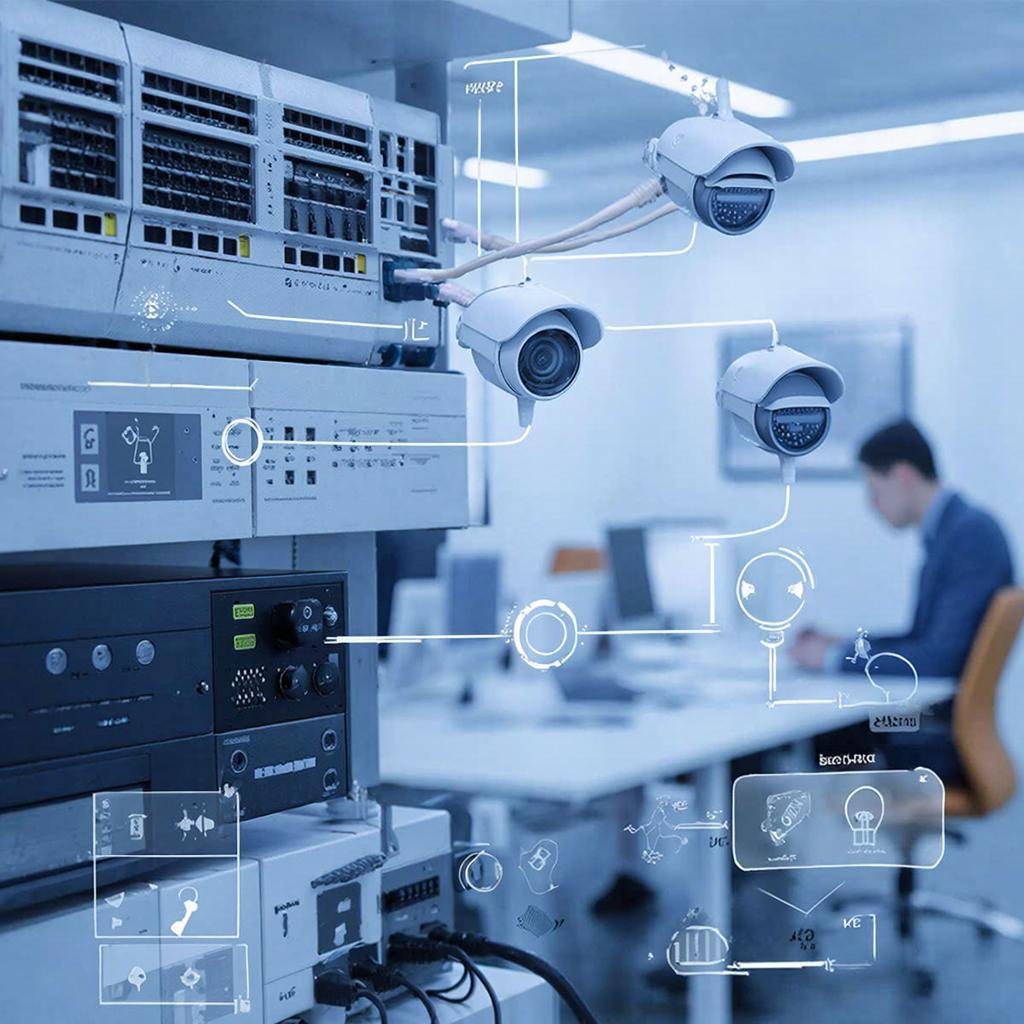
Настройка PoE-коммутатора для IP‑видеонаблюдения
Коротко: расскажу, как выбрать PoE‑коммутатор, подключить к нему камеры и регистратор, учесть питание и сеть, а также избежать типичных ошибок. Подойдет и тем, кто только знакомится с темой, и профессионалам, которые хотят чек‑лист для быстрого разворачивания.Если ищете оборудование — смотрите раздел каталога: Каталог и особенно Системы видеонаблюдения.
Что такое PoE и зачем он нужен
PoE (Power over Ethernet) передаёт питание по витой паре вместе с данными. Для видеонаблюдения это удобно: одна кабельная трасса к каждой камере. Нет лишних блоков питания, проще монтаж и резервирование.
Выбор PoE‑коммутатора: на что смотреть
Главные параметры — число портов, суммарная мощность (power budget), поддерживаемые PoE‑стандарты (802.3af/at/bt), управляемость (managed/unmanaged), VLAN/PoE scheduling, поддержка 802.1Q, QoS и POE priority.
| Сценарий | Порты | Min. power budget | Тип |
|---|---|---|---|
| Дом / дача (4–8 камер) | 8 | 120–240 Вт | Unmanaged / Smart |
| Магазин / офис (10–32 камеры) | 16–32 | 400–800 Вт | Managed (L2) |
| Объект большой (100+ камер) | коммутаторы в стойке | несколько кВт, резерв | Stackable L3, PoE+ и PoE++ |
Если не уверены, смотрите предложения в разделе видеонаблюдения: товары и комплекты.
Схемы подключения
Типичная схема: камеры → PoE‑коммутатор → NVR (регистратор) либо сервер → сеть/интернет. Для удалённых точек — PoE‑инжектор или медиаконвертер с PoE.
Камера(POE) ---\
                >--- PoE-коммутатор --- Локальная сеть --- NVR
Камера(POE) ---/
Важно: для критичных объектов делайте резервный источник питания (UPS) и дублирование каналов связи для регистратора.
Пошаговая настройка PoE‑коммутатора
Ниже стандартный порядок действий при развёртывании.
- Подключите к коммутатору питание и войдите в веб‑интерфейс (или через консоль).
- Задайте IP‑адрес. Рекомендуется статический адрес в подсети системы видеонаблюдения.
- Проверьте power budget: включите PoE и посмотрите, сколько осталось для новых камер.
- Для критичных камер включите PoE priority или резервирование портов.
- Настройте VLAN: выделите сеть для камер и для регистратора. Используйте 802.1Q.
- Настройте QoS: приоритет для RTSP/ONVIF потоков, чтобы избежать потери кадров.
- Включите LLDP/CDP для контроля PoE устройств (если поддерживается камерами).
- Обновите прошивку и сохраните конфигурацию.
Пример расчёта мощности
Формула простая:
Суммарная потребляемая мощность = количество камер × мощность одной камеры + запас 20%
Пример: 12 камер по 8 Вт = 96 Вт. С запасом 20% нужно ≈115 Вт. Берём коммутатор с budget ≥ 120–150 Вт.
Настройка камер и регистратора
Камеры должны иметь статические IP или фикситься в DHCP по MAC. Включите NTP, чтобы время было корректным. Для каждой камеры задайте поток(ы): основной поток для записи, второй — для просмотра. На регистраторе укажите IP‑адреса камер и протокол (ONVIF/RTSP).
Не забудьте про шифрование и учётные записи: меняйте пароли, делайте отдельные учётные записи с минимальными правами для интеграций.
Закон, безопасность и хранение данных
Записи с видеокамер — персональные данные. Для коммерческих и государственных объектов нужно соблюдать локальное законодательство по хранению, доступу и времени хранения. Для частных объектов удобно держать записи 7–30 дней, для коммерции — по регламенту.
Защищайте доступ к регистратору: VPN для удалённого доступа, двухфакторная аутентификация, закрытые VLAN для камер.
Стоимость и примерные конфигурации
| Конфигурация | Оборудование | Оценка стоимости (без монтажа) |
|---|---|---|
| Дом — 6 камер | 8‑порт PoE 120W, NVR на 8 каналов | ≈ 20–40 тыс. ₽ |
| Магазин — 16 камер | 16‑порт PoE 370W, PoE uplink + NVR 16ch | ≈ 60–150 тыс. ₽ |
| Офис/ТЦ — 50+ камер | Стэк 1/10GbE коммутаторов, PoE++ коммутаторы, сервер/хранилище | несколько сотен тысяч ₽ |
Чек‑лист перед запуском
- Проверить суммарную мощность PoE и наличие запаса.
- Назначить статические IP или DHCP reservations.
- Настроить VLAN для камер и для пользователей.
- Включить QoS, приоритезировать видеопотоки.
- Обновить прошивки на коммутаторе и камерах.
- Подключить UPS для ключевых устройств.
- Настроить резервное хранение или облачный бэкап, если нужно.
- Проверить доступы и сменить дефолтные пароли.
Самое частое упущение — не учитывать реальную мощность камер (ночная подсветка может резко увеличить потребление) и не оставлять запас для расширения.
Если хотите посмотреть готовые коммутаторы и комплекты — переходите в каталог y-ss.ru или раздел видеонаблюдения Системы видеонаблюдения. Там можно подобрать модель под расчёт и спросить у менеджера по совместимости с выбранными камерами.
В конце главное помните: простая и аккуратная сеть с учётом питания и сетевых приоритетов даст стабильное видео без лагов и простоев. Немного внимания на этапе выбора и настройки — и система прослужит долго.

