

Время работы:
Пн-Вс с 10:00-18:00
Настройка ONVIF камер в популярных регистраторах и ПО
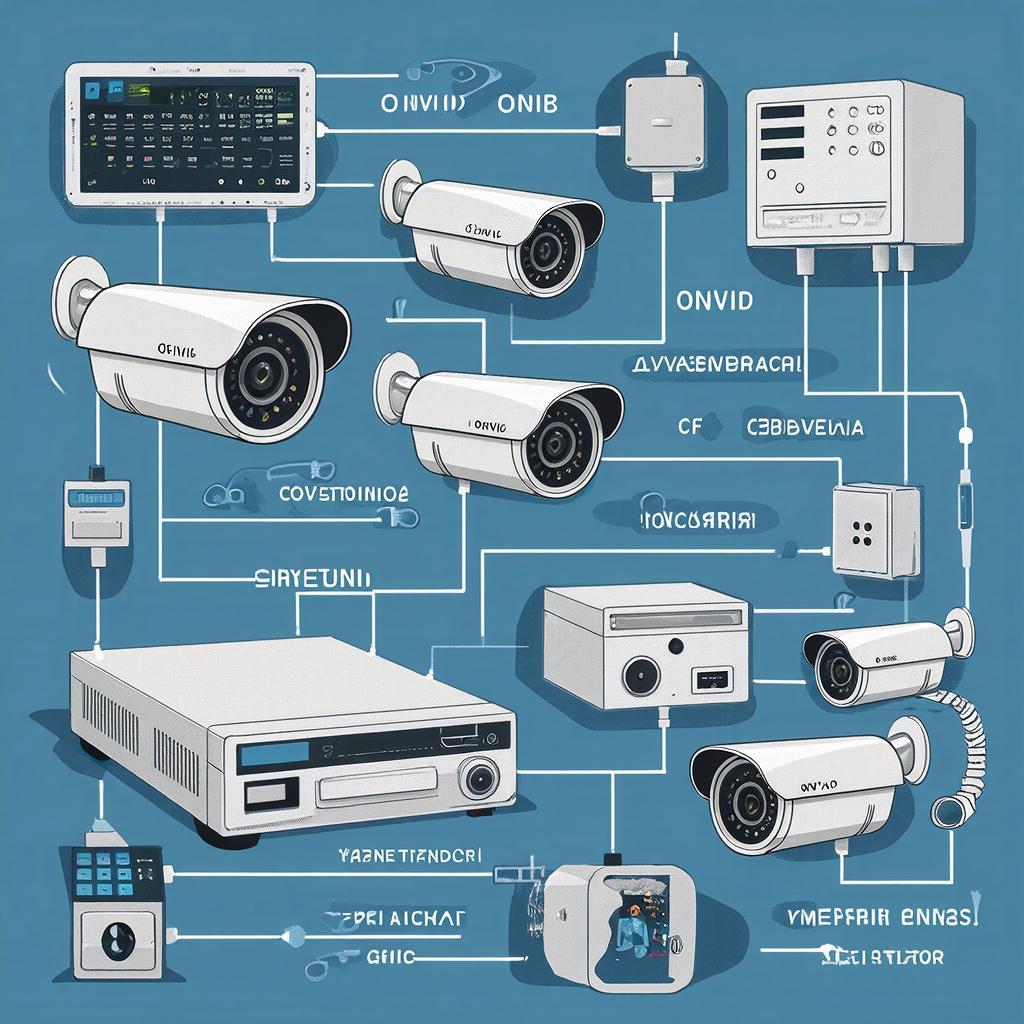
Настройка ONVIF‑камер в популярных регистраторах и ПО
ONVIF — стандарт, который позволяет камерам и регистраторам разных производителей «договариваться». Это удобно: вы можете подключить IP‑камеру Hikvision, Dahua, Reolink или другого бренда к регистратору или ПО, которые поддерживают ONVIF. В этой статье — практическое руководство: выбор камеры, схемы подключения, пошаговая настройка для NVR и программ (Synology, Blue Iris, iVMS и другие), типичные проблемы и быстрый чек‑лист перед стартом.Кому это нужно и зачем
ONVIF полезен всем: частным владельцам, магазинам, монтажникам и IT‑интеграторам. Главное преимущество — независимость от бренда: сменили камеру — не обязательно менять регистратор. Но есть нюансы: версии ONVIF, поддержка профилей (S, G) и реализация на конкретном устройстве.ONVIF — это про совместимость, но не про отсутствие настроек. Иногда всё равно придётся подкрутить учетные данные и порты.
Как выбрать камеру и регистратор
Выбирайте камеры с пометкой ONVIF и указывайте профиль: чаще всего Profile S (видео) и Profile G (архив). Обратите внимание на: - Разрешение и FPS (для расчёта пропускной способности). - Наличие POE (удобно для монтажа). - Поддержка аудио/двусторонней связи, WDR, ночного видения. - Частые обновления прошивки у производителя.| Критерий | Что выбрать | Почему важно |
|---|---|---|
| ONVIF профиль | Profile S (обязательно) | Видео/стримы и совместимость с NVR/ПО |
| POE | Да, если есть POE‑коммутатор | Упрощает прокладку кабелей |
| Разрешение | 2–8 Мп в зависимости от зоны | Влияет на хранение и канал |
Схема подключения — простая и надёжная
Стандартная схема для сети с несколькими камерами: - Камеры подключены POE‑коммутатором. - Коммутатор в локальной сети соединён с NVR/сервером для записи. - Админ подключается по LAN или VPN для настройки.Если у вас удалённый доступ — на маршрутизаторе нужно пробросить порты или настроить VPN. Для облачных систем обычно используется P2P и порты не трогают.Пошаговая настройка в NVR и популярных программах
Общая логика: найти камеру в сети → добавить как ONVIF устройство → указать логин/пароль → проверить поток.1. Подготовка - Подключите камеру в сеть, убедитесь, что она получает IP (DHCP) или назначьте статический. - Узнайте логин/пароль (по умолчанию у разных производителей — admin/admin или admin/12345). Измените стандартные пароли.2. На NVR (Hikvision/Dahua/универсальные) - В меню «Device Management» → «Add» → выберите ONVIF. - Поиск по IP или вручную: укажите IP, порт ONVIF (часто 80 или 8000), логин/пароль. - Если есть опция «Auto‑add» — попробуйте. - Проверьте видеопоток, запись и время.3. Synology Surveillance Station - Camera → Add → Quick or Add Manually → Protocol: ONVIF. - Введите IP, порт ONVIF, логин/пароль. - Выберите профиль видеопотока (Main/Sub).4. Blue Iris - Camera → Add new → Source → Type: Onvif IP Camera. - Нажмите «Find/Connect», введите учётные данные. - Настройте кодек, FPS, motion‑zones.5. iVMS‑4200 (для Hikvision) - Device Management → Add → Manual Add → Protocol: Onvif. - Введите IP и данные, нажмите «Add».Типичные проблемы и как их решать
- Нет обнаружения камеры: проверьте подсеть и firewall. Иногда ONVIF использует порт 80, 8899, 8000 — проверьте документацию камеры. - Неправильные учетные данные: многие камеры требуют смены пароля при первом входе. - Версии ONVIF несовместимы: старые камеры могут работать только по RTSP; добавляйте такие вручную как RTSP‑источник. - Двойной NAT и удалённый доступ: проще настроить VPN или использовать облачный сервис. - Проблемы с авторизацией Digest/Basic: меняйте тип аутентификации в ПО, если есть опция.Бюджет и пример расчёта пропускной способности
Формула оценки битрейта: Битрейт (Mbps) = (Разрешение × FPS × К = коэффициент сжатия). Практически часто используют таблицу:- 1080p @25fps → 2–5 Mbps (H.264) - 4MP @25fps → 4–8 Mbps - 8MP @15–20fps → 8–12 MbpsПример: 4 камеры 1080p по 4 Mbps = 16 Mbps входящая нагрузка, умножьте на 3600*24/8 для хранения в ГБ/сутки: 4 Мбит/с * 4 камеры = 16 Мбит/с → 16/8 = 2 МБ/с → 2*3600*24 ≈ 172800 МБ ≈ 168 ГБ/сутки.Закон, безопасность и конфиденциальность
Соблюдайте правила видеонаблюдения в общественных и частных местах. Не устанавливайте камеры, направленные в чужие квартиры или зоны личной жизни. Защищайте доступ: сложные пароли, обновления прошивки, отключите неиспользуемые сервисы (Telnet/UPnP), настраивайте логирование.Чек‑лист перед запуском
- Проверил поддержку ONVIF на камере. - Задача: статический IP или DHCP reservation. - Изменил стандартный пароль. - Проверил поток в NVR/ПО. - Настроил время и таймзону. - Оценил сетевую нагрузку и диск для хранения. - Включил резервное копирование конфигурации.Когда стоит привлечь специалиста
Если сеть сложная, много камер, требуется интеграция с системами контроля доступа или необходимо соблюсти требования по хранению видеозаписей — лучше привлечь монтажника. При необходимости установки и настройки оборудования в Санкт‑Петербурге и области можно обратиться к услуге монтажа и настройки камер и систем видеонаблюдения на сайте нашей компании: https://y-ss.ru/uslugi/ustanovka-kamer-i-sistem-videonablyudeniya-v-sankt-peterburge-i-leningradskoy-oblastВ завершение: ONVIF даёт гибкость, но требует базовой сетевой грамотности. Проверьте совместимость устройств, защитите учётные записи и продумайте хранение архива — тогда система будет надёжной длительное время. Если нужно, можно сверить список поддерживаемых профилей и портов в мануале конкретной камеры — это ускорит подключение.20.02.2026

