

Настройка мобильного приложения Commax — подключение и удаленный просмотр
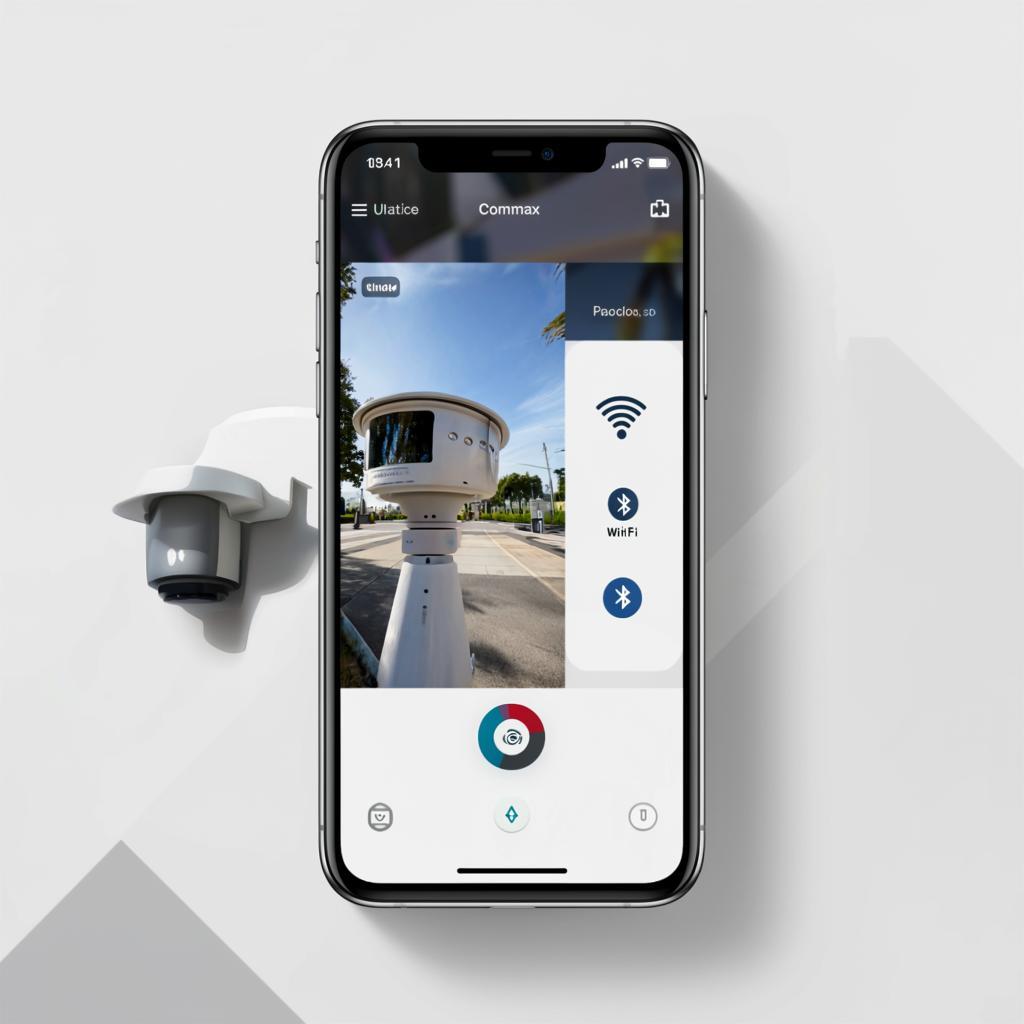
Настройка мобильного приложения Commax — подключение и удаленный просмотр
Коротко: здесь — понятная последовательность от проверки оборудования до удалённого просмотра в приложении Commax на смартфоне. Подойдёт и новичку, и монтажнику. Включил схемы, примеры адресов потоков, таблицу способов подключения и чек‑лист для быстрой проверки.
Что важно знать перед началом
Commax выпускает разные модели домофонов и IP‑камер. У них бывают устройства с поддержкой облака (P2P), с RTSP/ONVIF и с веб‑интерфейсом. Главное — понять, какой именно у вас интерфейс: облачный или «прямой» (RTSP/HTTP). Это определит способ настроек.
Если не уверены, посмотрите документацию устройства или раздел с оборудованием: y-ss.ru — домофонные системы.
Выбор способа удалённого доступа — кратко
Три основных варианта:
| Способ | Плюсы | Минусы |
|---|---|---|
| P2P/облачный (через сервис Commax) | Просто настраивать, часто по QR/UID | Зависимость от сервиса, возможны платные функции |
| Проброс портов (port forwarding) | Прямой доступ, без посредников | Нужно настраивать роутер, риск при плохой защите |
| VPN (рекомендуется для профи) | Безопасно, доступ к всей сети | Сложнее настроить, требует оборудования/сервера |
Схема подключения — простая картина
Интернет
   |
 Роутер ------------------------- Смартфон (App Commax)
   |                                 ^
 LAN |                                 |
 Switch/PoE ---- IP-видеодомофон ----> (Wi‑Fi/4G)
         \- Питание (PoE) или адаптер
Если устройство поддерживает PoE, используйте PoE‑коммутатор — это упрощает питание и сеть. В большинстве случаев домофон подключается в локальную сеть, получает IP и дальше можно действовать по одной из схем выше.
Пошаговая настройка для мобильного приложения
Ниже — универсальная последовательность. Названия пунктов в приложении могут отличаться, но логика та же.
- Подключите устройство к роутеру и питанию. Убедитесь, что оно получает IP (проверьте в веб‑интерфейсе роутера).
- Откройте веб‑интерфейс устройства (IP:порт). Введите стандартные логин/пароль (смотрите этикетку/мануал) и измените пароль администратора.
- Обновите прошивку, если есть новая версия.
- В настройках сети проверьте режим работы: DHCP или статический IP. Для стабильного доступа настраивайте статический IP или резервирование DHCP в роутере.
- Если используете облако (P2P) — найдите UID/QR в меню «Network/Cloud» и добавьте в приложение. Часто достаточно отсканировать QR‑код в приложении.
- Если проброс портов — пробросьте порты для веб (обычно 80/443), RTSP (554) и/или порта сервера управления (обычно 8000). В роутере укажите внутренний IP устройства.
- В приложении Commax добавьте устройство по UID/QR или по IP/порт (в зависимости от способа). Введите логин и пароль.
- Проверьте просмотр живого видео и воспроизведение архива.
RTSP и адреса потоков — пример
Если устройство поддерживает RTSP и вы хотите подключить его в сторонние приложения (VLC, NVR, iSpy), вот стандартный формат адреса:
rtsp://пользователь:пароль@IP или домен:554/путь
Пример: rtsp://admin:12345@192.168.1.50:554/stream1
Точный путь зависит от модели. Смотрите мануал или веб‑интерфейс устройства.
Типичные проблемы и быстрые решения
- Приложение не видит устройство — проверьте, в одной ли сети смартфон и домофон при первой настройке, выключен ли firewall на роутере.
- Черный экран в плеере — попробуйте другой протокол (RTSP вместо HTTP) и проверьте кодеки (H.264/H.265).
- Высокая задержка — проверьте пропускную способность канала и настройки качества потока в приложении.
- После проброса портов соединение есть, но медленно — возможно, ISP ограничивает исходящие порты или NAT работает некорректно.
Безопасность и правовые моменты
Запись видео в общественных местах и места с участием людей регулируется. В жилых помещениях лучше предупреждать гостей о видеозаписи.
Технически: меняйте стандартные логин/пароль, отключайте UPnP, используйте сложные пароли и, если возможно, включайте шифрование и двухфакторную аутентификацию. Для удалённого доступа через Интернет предпочтительнее VPN или защищённый облачный сервис с TLS.
Цены и что взять
Стоимость зависит от модели и функций: базовый IP домофон/камера — от нескольких тысяч рублей. Модели с цветным сенсорным экраном, встроенным замком, PoE и поддержкой 4K стоят дороже. Для коммерции берите модели с поддержкой ONVIF и архивом на SD/Cloud.
Подберите продукты и сравните опции в разделе оборудования: y-ss.ru — домофонные системы или на главной y-ss.ru.
Короткий чек‑лист перед удалённым доступом
- Устройство в сети и с рабочим IP.
- Изменён пароль администратора.
- Обновлённая прошивка.
- Выбран способ доступа (P2P / Port forwarding / VPN).
- Пробное подключение в локальной сети успешно.
- Проверен RTSP‑URL (если нужен сторонний плеер).
- Настроены уведомления и права доступа в приложении.
Небольшая таблица настроек роутера (пример)
| Параметр | Рекомендация |
|---|---|
| DHCP Reservation | Назначьте постоянный IP устройству |
| UPnP | Отключить (если не доверяете автоматике) |
| Port Forwarding | Пробросьте 554 (RTSP), 80/443 (веб), 8000 (что указано в мануале) |
| VPN | Лучший вариант для безопасного доступа |
Завершение
Если нужно быстро — начните с облачного метода через приложение, это сэкономит время и нервные клетки. Профи и организации предпочитают VPN/ONVIF и собственный NVR для надёжности и контроля. За подбором конкретной модели и аксессуаров можно зайти в раздел домофонных систем на y-ss.ru и выбрать подходящие решения.
Нужна помощь в конкретной модели? Пришлите марку/серийный номер устройства, и я подскажу точные адреса потоков, порты и шаги настройки.

