

Настройка камер в Trassir через ONVIF и RTSP
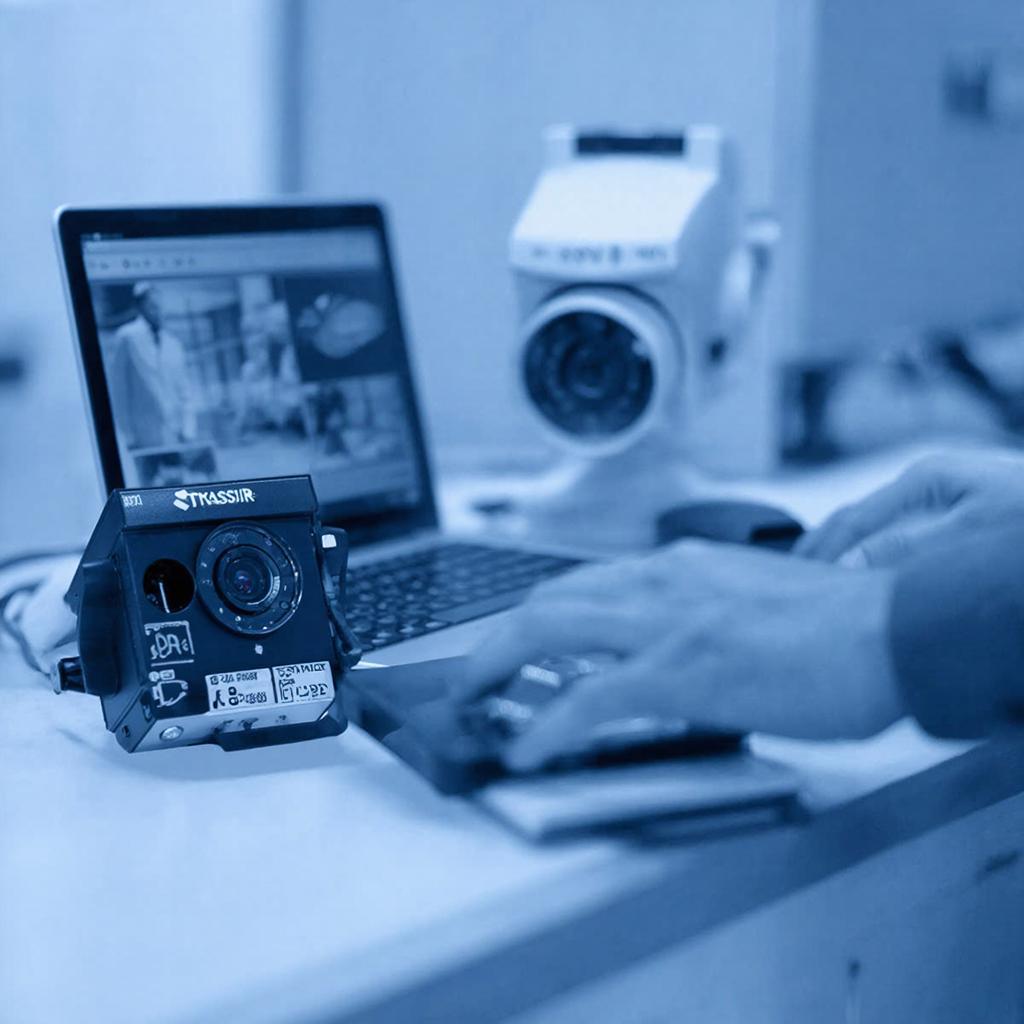
Настройка камер в Trassir через ONVIF и RTSP
Что ждёт у вас в ходе работы
Если вы только что приобрели видеорегистратор Trassir и хотите подключить к нему камеры, то в этой статье вы пройдёте все этапы — от выбора подходящего устройства до проверки воспроизведения видео. Вся информация написана так, чтобы даже первый раз в настройке не остался в растерянности.
ONVIF и RTSP для тех, кто не знает, что это
ONVIF – это открытый промышленный стандарт. Он описывает, как камеры и записи обмениваются данными. Благодаря этому один протокол можно использовать с разным оборудованием от разных производителей. RTSP – это протокол, который позволяет потоковой видео передавать надёжно и без лишнего трафика. Большинство современных ONVIF‑камер в реальности используют RTSP‑поток.
Кому это полезно
- Домовладельцы, которые хотят получить надёжный видеонаблюдатель за разумную цену.
- Малый и средний бизнес, где важен быстрый доступ к видео.
- Профессиональные инсталляторы, ищущие универсальные решения.
Подготовка к подключению
Подготовьте: - Видеорегистратор Trassir, установленный на ПК или NAS; - Камеру, поддерживающую ONVIF (см. список продукции в Y‑SS); - Рутер с открытым портом 80/443 для доступа изнутри сети; - Включенный Wi‑Fi или Ethernet в роутере.
Выбираем камеру
При выборе обязательно проверяйте поддержку ONVIF. В каталоге Y‑SS тут можно быстро найти такие модели. Обратите внимание на:
- Разрешение (1080p – 4K)
- Ночная съемка (IR)
- Пакет питания (PoE)
Шаги настройки в Trassir
1. Найти камеру по ONVIF
Откройте Trassir, выберите «Добавить камеру». В выпадающем меню «По ONVIF» нажмите «Поиск» и дождитесь, пока система обнаружит ваш прибор.
2. Добавить в список
Выберите найденную камеру, введите имя и нажмите «Добавить». Trassir сохранит параметры подключения.
3. Проверка RTSP‑потока (если нужно)
В случае, если камера не выводит изображение, перейдите в меню «Установки потока», введите URL вида rtsp:// (смотрите на руководстве к камере). Если поток воспроизводится, значит всё в порядке.
4. Настройка тревог и хранения
Задайте правила срабатывания: движение, звуки, таймеры. Установите размер и срок хранения видео, чтобы не переполнять диск.
Тестирование и отладка
| Проверка | Как проверить | Что делать если нет |
|---|---|---|
| Сеть | Ping камеры и сервера | Проверьте IP‑адреса и шлюз |
| Поток | Откройте адрес RTSP в VLC | Свойства адреса могут отличаться, см. инструкцию к модели |
| Тревога | Проверьте лог события в Trassir | Проверьте порты 80/443 для HTTP/HTTPS |
| Память | Доступность места на диске | Удалите старые записи или подключите второй диск |
Важно знать юридический аспект
При установке видеонаблюдения в общественных местах убедитесь, что соблюдены требования закона о защите персональных данных. Не публикуйте видео с лицами без согласия.
Сколько это стоит
Камеры ONVIF начинаются от 1500 ₽ и до 7000 ₽ за модель с 4K. Цены варьируются в зависимости от бренда, функционала и упаковки. В Y‑SS здесь вы найдёте несколько вариантов со скидкой.
Краткий чек‑лист
- ???? Камера поддерживает ONVIF
- ???? Настроены IP‑адреса, шлюз и DNS
- ????️ Trassir добавил камеру через ONVIF
- ???? RTSP‑поток воспроизводится в VLC
- ???? Тревоги работают, запись сохраняется
- ???? Убедились, что соблюдены требования закона
Если все пункты проверены, вы успешно подключили камеру к Trassir и можете быть уверены в надёжном видеонаблюдении. При возникновении вопросов — обратившись в техподдержку или воспользовавшись сообщениями на форумах. Это поможет избежать типичных ошибок и сэкономит время.

