

Время работы:
Пн-Вс с 10:00-18:00
Настройка IP-камеры Dahua: пошаговая инструкция
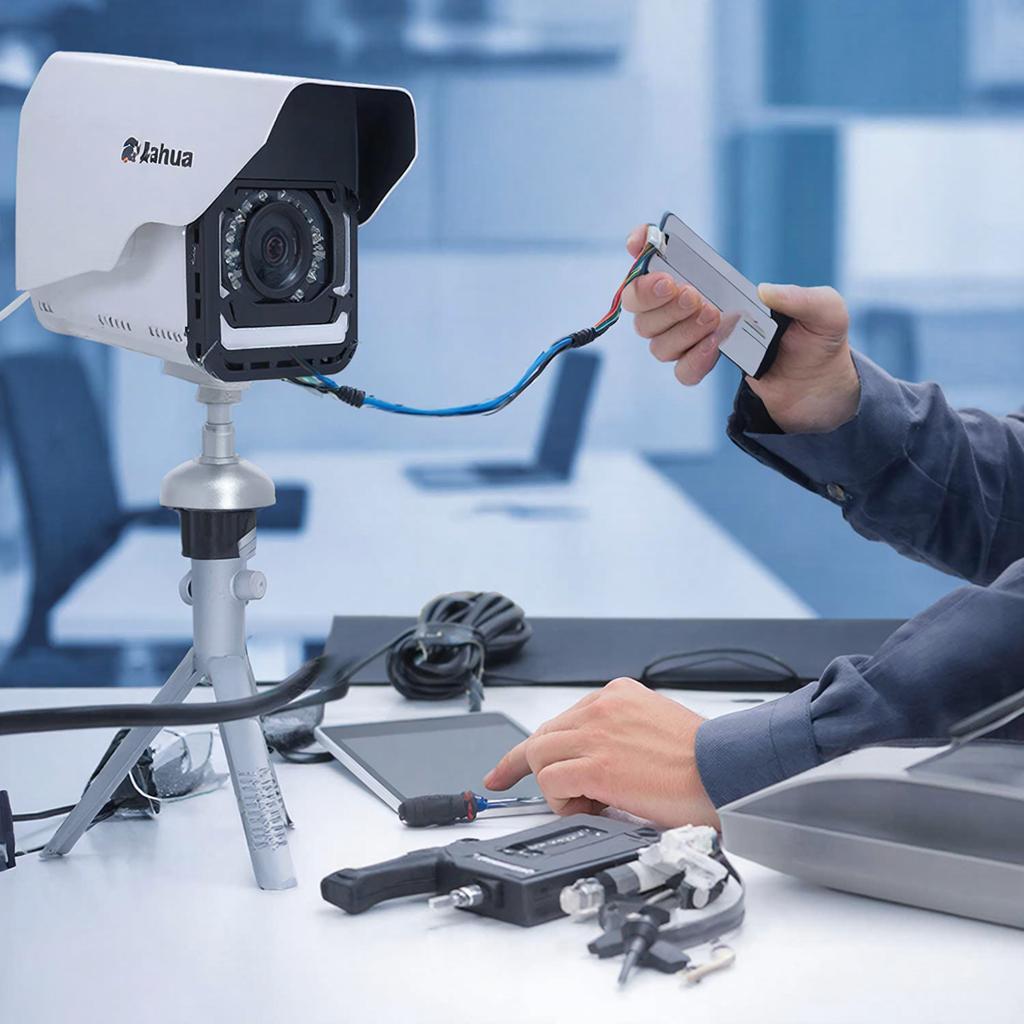
Настройка IP-камеры Dahua: пошаговая инструкция
Кратко: расскажу, как подключить и настроить камеру Dahua для дома или бизнеса — от выбора питания до удалённого доступа. Подойдёт и новичку, и монтажнику. В тексте — схемы, примеры, проверки безопасности и чек‑лист в конце. Смотрите товары и оборудование в разделе систем видеонаблюдения: https://y-ss.ru/catalog/sistemy_videonablyudeniya/ и общий каталог https://y-ss.ru/catalog/.1. Что нужно выбрать перед покупкой
Камера выбирается по месту, цели и бюджету. Основные параметры: - Разрешение: 2/4/8 MP — чем выше, тем больше объём записи. - Объектив: фикс/варифокал/авто‑iris. Для гибкости — вариофокал. - Подсветка: инфракрасная для ночной съёмки, WDR для контрастных сцен. - Питание: PoE (удобно для монтажа) или 12 V DC. - Поддержка ONVIF/RTSP — важно для совместимости с ПО и регистраторами. Пример цен (ориентир): IP‑камера 2–8 тыс. руб, купольная уличная 6–20 тыс., NVR 8–60 тыс., PoE‑коммутатор 4–30 тыс. (зависит от портов и мощности). За подходящим оборудованием загляните в каталог систем видеонаблюдения на y-ss.ru: https://y-ss.ru/catalog/sistemy_videonablyudeniya/.2. Базовая схема подключения
Типовая схема для одной камеры: - Камера (PoE) — Ethernet кабель Cat5e/6 — PoE‑коммутатор — NVR / маршрутизатор. Если нет PoE, используйте PoE‑инжектор или адаптер питания 12 V DC. Ограничения кабеля: длина до 100 м по стандарту. Для дальних линий — медиаконвертеры или локальное питание. Таблица: варианты подключения| Сценарий | Плюсы | Минусы |
|---|---|---|
| Камера → PoE‑коммутатор → NVR | Просто, питание по кабелю | Нужен PoE‑порт |
| Камера → PoE‑инжектор → Маршрутизатор | Дешевле при одной камере | Две точки подключения (инжектор) |
| Камера → Wi‑Fi | Без кабеля | Нестабильно для высокой нагрузки |
3. Первичная настройка — пошагово
1. Подключите камеру к сети через PoE‑коммутатор или инжектор. Включите питание. 2. Найдите устройство в сети. Самый быстрый способ — Dahua ConfigTool (Windows) или сканер в NVR/SmartPSS. Обычно камера получает IP по DHCP. По умолчанию у некоторых камер стоит 192.168.1.108 или 192.168.0.108 — проверьте документацию. 3. Откройте веб‑интерфейс (IP‑адрес камеры) — в новых прошивках это делается в любом браузере; старые версии требовали плагин/IE. Лучший вариант — SmartPSS (ПК) или мобильное приложение DMSS (gDMSS/iDMSS в старых версиях). 4. При первом входе система потребует сменить пароль для admin — сделайте надёжный пароль. 5. Настройте дату/время и NTP (важно для поиска архивов). 6. Сетевые настройки: либо оставьте DHCP, либо задайте статический IP в вашей подсети. Если нужен удалённый доступ через порт‑форвардинг, зафиксируйте IP и настройте переадресацию TCP‑портов (обычно 80/554/37777). Проще и безопаснее — использовать облачный сервис P2P производителя или VPN. 7. Настройте видеопоток: разрешение, кодек (H.265/H.264), битрейт, fps. Для экономии диска используйте H.265 и переменный битрейт. 8. Включите запись: по расписанию или по детектору движения. Проверьте расписание и чувствительность. 9. Проверьте просмотр в реальном времени и воспроизведение архива.4. Важные настройки для стабильной работы
- RTSP/ONVIF: включите, если камера должна работать с ПО сторонних производителей (например, Milestone, iSpy, Home Assistant). RTSP‑строка для Dahua обычно:rtsp://user:пароль@IP:554/cam/realmonitor?channel=1&subtype=0- Запись на NVR vs SD‑карта: SD подойдёт для автономных камер; для долгой архивации лучше NVR. - Обновление прошивки: сначала проверьте релиз‑ноты и сделайте бэкап конфигурации. - Безопасность: смените пароль, отключите неиспользуемые сервисы (Telnet, SSH), включите HTTPS если доступно, настройте аккаунты с минимальными правами.
5. Сети и удалённый доступ — что выбрать
- P2P/Dahua Cloud: проще для удалённого просмотра через приложение. Минус — зависимость от сервиса. - Port forwarding: даёт прямой доступ, но открывает риски. Если делаете, меняйте стандартные порты и используйте сложные пароли. - VPN: самый безопасный вариант для компаний — доступ к сети через VPN и работа с камерами как с локальными. Смотрите товары по сетевому оборудованию и NVR в каталоге y-ss.ru: https://y-ss.ru/catalog/sistemy_videonablyudeniya/.6. Закон, приватность и безопасность
Запись видео в общественных пространствах и личных домах регулируется местным законодательством. Общие правила: - Не направляйте камеры на чужие жилые помещения, гардеробы, ванные и т. п. - Оповещайте сотрудников и посетителей о видеонаблюдении в магазинах/офисах. - Храните доступы и архивы в защищённом виде; выдайте права доступа по ролям. Если сомневаетесь, проконсультируйтесь с юристом по защите данных.7. Примеры расчётов и техника безопасности PoE
Пример: PoE‑коммутатор с общим бюджетом 370 W. Камера потребляет 8 W. Максимально можно запитать ≈ 370 / 8 = 46 камер. Учтите резерв и пиковые нагрузки (PTZ, нагрев). Важно: если используете PoE+, проверьте суммарный бюджет и рейтинг кабеля.Чек‑лист перед сдачей системы
- Камера физически закреплена и защищена от влаги. - Кабели проложены, длина <100 м или применён репитер. - Админ‑пароль сменён, созданы пользователи. - Время и часовой пояс настроены, NTP работает. - Запись включена и тестовый фрагмент сохранён. - Уведомления (email/FTP/SNMP) проверены. - Удалённый доступ протестирован с внешней сети. - Сделан бэкап конфигурации и прошивки.Полезные инструменты и софт
- Dahua ConfigTool — поиск устройств и базовые сетевые настройки. - SmartPSS — управление камерами и просмотр с ПК. - DMSS (мобильное приложение) — удалённый просмотр. - VLC — быстрое тестирование RTSP‑потока. - ONVIF Device Manager — проверка совместимости ONVIF.Вот почему это важно: правильно настроенная сеть и безопасные пароли — экономят время и деньги, и защищают записи.В конце — короткая рекомендация. Начинайте со схемы: протестируйте камеру локально, затем добавляйте NVR и удалённый доступ. Если нужно оборудование, смотрите каталог систем видеонаблюдения на y-ss.ru: https://y-ss.ru/catalog/sistemy_videonablyudeniya/. Если хотите, могу прислать чек‑лист в PDF или помочь подобрать комплект под ваш объект (дом, магазин, офис).
05.02.2026

