

Настройка iFLOW F-IC-1341M: подробная инструкция по подключению и конфигурации
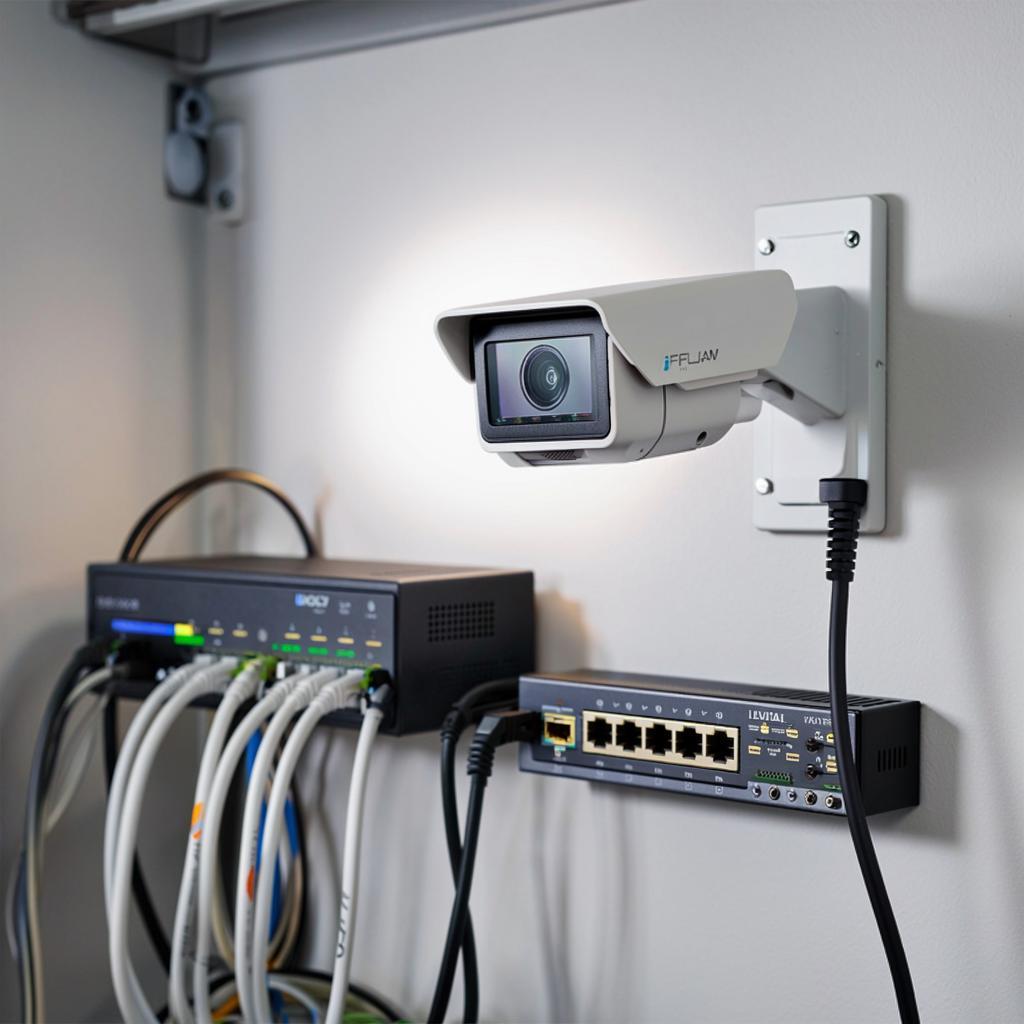
Настройка iFLOW F-IC-1341M: подробная инструкция по подключению и конфигурации
Камера iFLOW F-IC-1341M подойдёт как для дома, так и для бизнеса. В статье — понятный план от выбора места и проводки до финальной настройки в сети и интеграции с NVR или облаком. Если хотите быстро посмотреть характеристики и цену, откройте карточку товара на y-ss.ru.
Перейти на страницу товара — iFLOW F-IC-1341M
Кому это важно
Камера подойдёт частникам, владельцам малого бизнеса, офисов, школ и монтажникам. Это типичный IP-устройство: ставите, даёте питание, подключаете в сеть, настраиваете видеопотоки и запись.
Выбор схемы подключения
Вот как это работает — основные варианты подключения:
- PoE switch → камера. Удобно для новых систем. Передаёт питание и данные по одному кабелю.
- PoE injector → камера → роутер. Если нет PoE-коммутатора.
- 12V DC adapter → камера → роутер. Если PoE недоступен.
- Камера → NVR (через PoE или через сеть). NVR управляет записью и просмотром.
Простая схема подключения
Схема для дома/магазина:
Камера (PoE) ── Cat5e ── PoE Switch ── Router ── Интернет
                           │
                           └─ NVR (опционально)
Что нужно подготовить
- Кабель Cat5e/Cat6, длина с запасом.
- PoE-коммутатор или инжектор, или адаптер 12V DC.
- Компьютер в той же сети для начальной настройки.
- Аккаунты и пароли для доступа извне (если нужен удалённый просмотр).
Пошаговая настройка
Шаги простые и понятные. Если что-то не получается, возвращайтесь на предыдущий пункт.
- Подключите камеру к сети и подайте питание (PoE или 12V). Дождитесь индикаторов.
- Найдите IP-адрес камеры. Это можно сделать через DHCP-таблицу роутера, через утилиту поиска производителя или через сетевой сканер (например, Angry IP Scanner). Часто у устройств есть утилита для поиска в комплекте.
- Откройте веб-интерфейс по IP в браузере. Если браузер блокирует плагин — попробуйте IE/Edge или включите разрешение плагинов. Вход по логину admin и паролю из коробки — поменяйте сразу.
- Назначьте статический IP в вашей подсети или резервируйте адрес в DHCP роутера. Это упростит подключение NVR и запись по расписанию.
- В разделе Video/Stream выставьте разрешение и битрейт для основного и второго потока. Для записи на NVR достаточно основного потока; для просмотра по мобильному можно использовать второй поток.
- Включите ONVIF и задайте порт (обычно 80/8000 для веба, 554 для RTSP). Проверьте RTSP-путь — чаще всего он выглядит примерно так: rtsp://user:password@IP:554/stream1
- Настройте детекцию движения и расписание записи. Проверьте зону обнаружения и чувствительность.
- Обновите прошивку через веб-интерфейс, если доступна новая версия. Перед обновлением сделайте резервную копию конфигурации.
- Для удалённого доступа: либо настройте проброс портов, либо используйте облачный сервис / P2P (если камера поддерживает). Помните о безопасности — меняйте стандартные порты и пароли.
Технические советы по настройке изображения
- Exposure/WDR: в помещениях с окнами включите WDR. В темноте используйте IR-режим.
- White Balance: ставьте Auto для большинства сцен.
- Bitrate: для 2–4 Мп видеопотока 2–4 Мбит/с обычно достаточно, но для бизнеса лучше 4–8 Мбит/с.
- FPS: для дверей и проходов хватит 10–15 FPS; для динамичных сцен — 25–30 FPS.
Безопасность и закон
Вот почему это важно — регистрация камер и правила съёмки отличаются по регионам. Общие практики:
Не направляйте камеру в жилые комнаты соседей. Если камера фиксирует публичные места, разместите уведомление.
Шифрование: включите HTTPS. Отключите UPnP на роутере, если используете проброс портов. Создайте отдельный VLAN или гостевую сеть для видеосистемы, если это возможно.
Сравнение способов питания
| Питание | Плюсы | Минусы |
|---|---|---|
| PoE | Один кабель, удобная централизация, питание через коммутатор | Нужен PoE-коммутатор/инжектор |
| 12V DC | Просто и дешево при одной камере | Нужен провод питания, не всегда удобно для удалённых точек |
Чек-лист перед сдачей проекта
- Камера установлена и закреплена крепко.
- IP-адрес зафиксирован/зарезервирован.
- Пароль администратора изменён.
- ONVIF включён и проверен через NVR/видеософту.
- RTSP-поток тестирован в плеере (VLC).
- Детекция движения и расписание записи настроены.
- Прошивка обновлена и конфигурация сохранена.
- Пользовательские учётные записи созданы с нужными правами.
- Знаки/уведомления о видеонаблюдении выставлены при необходимости.
Типичные проблемы и быстрые решения
- Нет доступа по IP — проверьте питание и кабель. Попробуйте сброс до заводских настроек.
- Медленный поток — снизьте разрешение или битрейт, проверьте канал интернета.
- Не виден в NVR — включите ONVIF и проверьте логин/пароль в NVR.
Где искать помощь и запасные части
Если нужно руководство пользователя или прошивка — смотрите раздел поддержки на сайте продавца или производителя. На y-ss.ru в карточке товара часто есть документы и контакты техподдержки.
Карточка товара iFLOW F-IC-1341M на y-ss.ru
Сколько стоит система — зависит от числа камер, типа хранения (локально на NVR или в облаке) и кабельной инфрастуктуры. На сайте y-ss.ru можно посмотреть цену на камеру и аксессуары.
Если понадобится, могу прислать файл с типовой схемой монтажа в PDF, список нужных материалов под ваш проект или шаблон настроек для NVR. Небольшая подготовка экономит время и деньги при установке.

