

Настройка и использование RTSP‑потока с Wi‑Fi камер в OBS/CPU
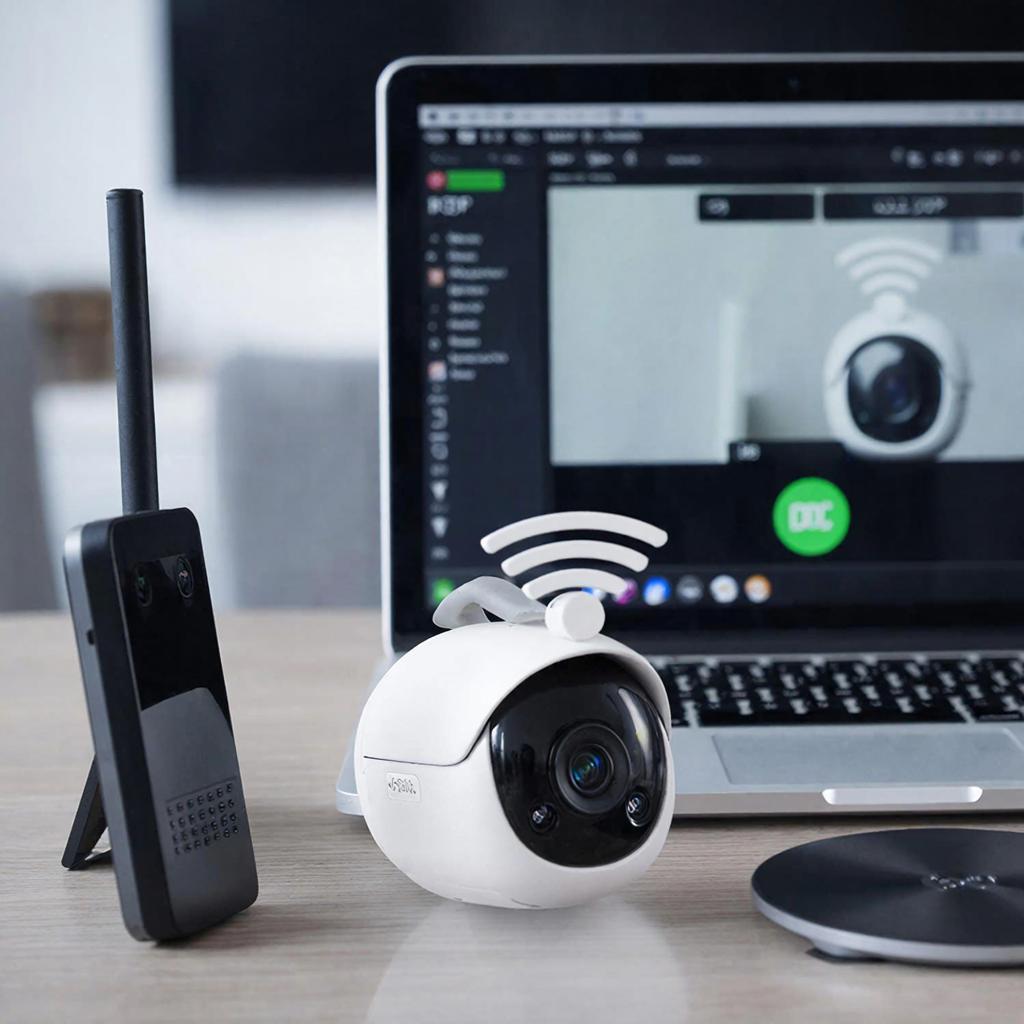
Настройка и использование RTSP‑потока с Wi‑Fi камер в OBS/CPU
Если вы только ставите собственное Wi‑Fi‑камеру, хотите смотреть в живую в OBS или сохранить запись на компьютере, но не знаете, как получить поток, вы попали по адресу. Ниже приведены простые шаги, схемы и рекомендации, которые работают как для домашних хозяйств, так и для небольших бизнесов. Вы не нужны большие знания о сетях, просто следуйте инструкциям.
Выбор камеры, подходящей для RTSP‑потока
Поскольку речь идёт о Wi‑Fi‑камерах, убедитесь, что модель поддерживает протокол RTSP. На большинстве современных камер эта функция включена по умолчанию, но иногда требуется активировать её в меню. Ниже таблица сравнения двух популярных моделей, доступных в каталоге:
| Модель | Видео‑разрешение | RTSP‑поддержка | Цена |
|---|---|---|---|
| Hikvision DS-2CD2143FWD-I | 1440p | Да | ~$120 |
| Amcrest ProHD | 1080p | Да | ~$90 |
Если нужна конкретная камера, посмотрите каталог на сайте: Системы видеонаблюдения. Там найдутся модели от разных производителей.
Схема подключения и получения RTSP‑потока
Вы подключаете камеру к Wi‑Fi‑роутеру, а ваш ПК подключается к той же сети. Тогда OBS будет видеть поток по адресу rtsp:// (часто путь можно уточнить в документации). Ключевые моменты:
- Адрес
IP‑камеры– обычно 192.168.1.xxx или 10.0.0.xxx, зависит от сети. - Потребуется логин и пароль, которые вводятся в настройках камеры.
- Откройте порт в роутере (обычно 554), если хотите смотреть из внешней сети.
Пошаговая интеграция в OBS
- В OBS нажмите + → Media Source.
- Поставьте галочку Use custom audio device (если нужно подключать звук).
- В поле Input введите
rtsp://. Добавьте/stream Username = вашЛогиниPassword = вашПарольв разделе настроек. - Установите флаг Restart playback when source becomes inactive – так поток будет автоматически перезапускаться при отключении OBS.
- Нажмите OK. Поток появится в окне предварительного просмотра.
Настройка CPU и видеокадров
Если компьютер слабый, проверьте, что OBS использует кодек H.264 для кодирования. В Settings → Output → Streaming выберите Encoder → Software (x264). Потребность в GPU исчезает. Если хотите снизить нагрузку, уменьшите bitrate до 2000‑3000 kbps.
На мобильных устройствах можно включить Use hardware encode для экономии памяти, но для большинства бытовых ПК это не критично.
Безопасность и юридические нюансы
RTSP‑поток открывает внешнюю точку доступа к вашей камере. Защитите его:
- Замените заводской пароль.
- Настройте WPA3 на роутере.
- Отключите внешнее подключение, если не нужен удалённый доступ.
В большинстве стран не требуется отдельная лицензия для видеонаблюдения в собственных домах, но при установке камер в общественных местах нужно соблюдать правила конфиденциальности и информировать о наблюдении.
Стоимость решения и варианты бюджета
Для небольшого домашнего проекта понадобится лишь камера и Wi‑Fi‑роутер. Цены варьируются от 70 до 150 USD за камеру. Если хотите хранить записи, добавьте NAS‑устройство – 150–300 USD. Все варианты доступны в нашем каталоге: Каталог оборудования.
Чек‑лист перед стартом
- Подключите камеру к роутеру.
- Получите её IP‑адрес (через веб‑интерфейс или приложение).
- Активируйте RTSP в настройках камеры.
- Определите логин и пароль.
- Откройте порт 554 в роутере.
- В OBS создайте Media Source с RTSP‑ссылкой.
- Проверьте поток на наличие звука.
- Проверьте нагрузку на CPU и сохраните настройки.
- Забронируйте резервное хранение (NAS или облако).
Теперь вы можете смотреть живой поток прямо из OBS, вести записи на компьютере и при желании добавить их в стрим. Делайте это плавно, и настройка превратится в обычную рутину.

