

Настройка Hik-Connect шаг за шагом: удаленный доступ к камерам Hikvision
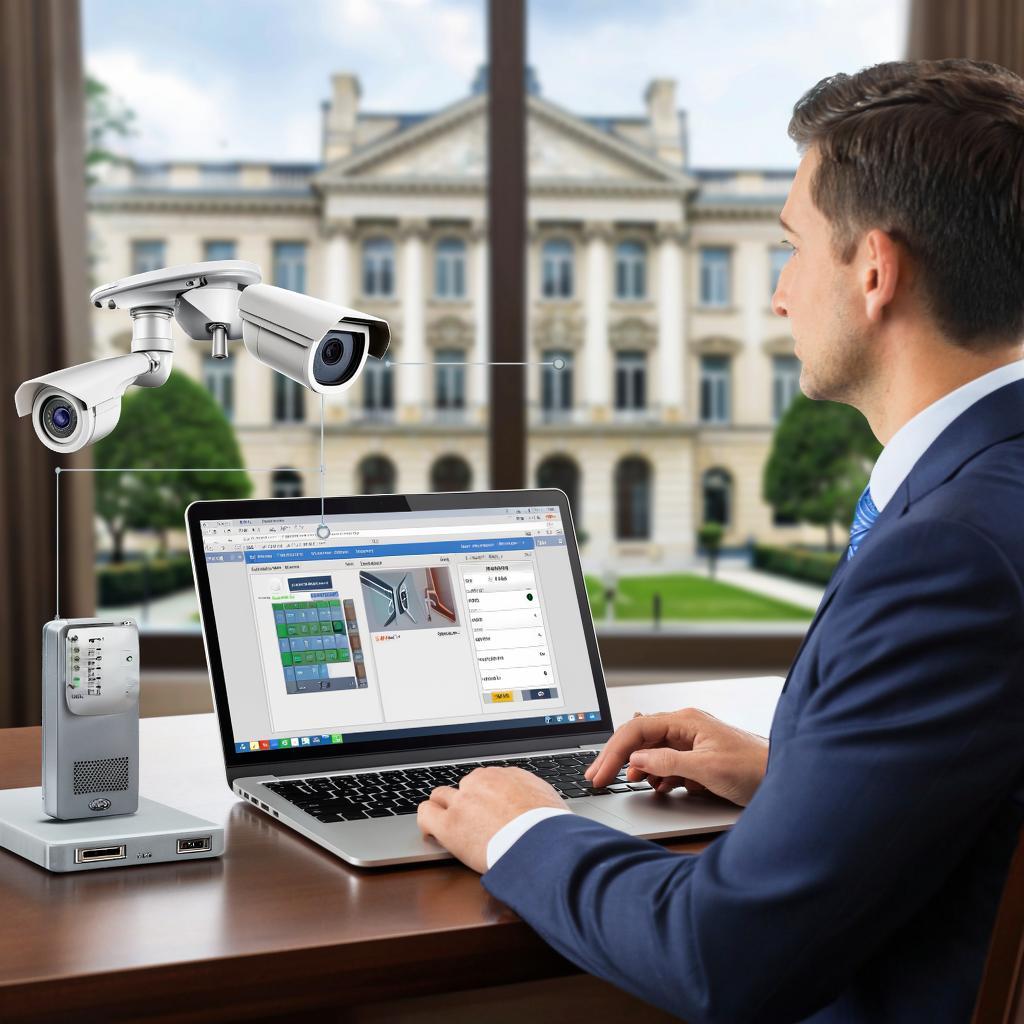
Настройка Hik-Connect шаг за шагом: удаленный доступ к камерам Hikvision
Ниже — понятная и практичная инструкция по подключению камер и регистраторов Hikvision к облачному сервису Hik-Connect. Подойдет и для домашнего пользователя, и для монтажника. Обсудим варианты доступа, схемы подключения, типичные ошибки, безопасность и примерную стоимость компонентов.
Коротко о вариантах удалённого доступа
Есть три основных способа подключить видеонаблюдение к удалённому просмотру:
- Hik-Connect (облачный P2P) — быстро, без проброса портов, удобно для мобильных приложений.
- DDNS или статический IP + проброс портов — гибко, но требует настройки маршрутизатора и внимания к безопасности.
- Корпоративные решения: VPN / централизованные VMS (iVMS-4200, HikCentral) — для бизнеса с высоким требованием к безопасности и хранению.
Что нужно заранее проверить
- Устройство поддерживает Hik-Connect (посмотрите в спецификации или интерфейсе).
- Обновлённая прошивка (желательно последняя стабильная версия).
- Надёжное питание и сеть: PoE или источник питания, кабели, коммутатор.
- Учётная запись Hik-Connect (Hik-Account). Для бизнеса — учетная запись организации.
Типичная сеть — схема подключения
Сеть простая:
Маршрутизатор/интернет ↔ NVR/DVR (PoE-коммутатор) ↔ IP-камеры. Мобильный телефон/ПК — через интернет к Hik-Connect.
Если нет NVR — камера подключается сама к роутеру через PoE или Wi Fi.
Пошаговая настройка Hik-Connect (самый распространённый сценарий)
- Подключите камеры и регистратор в сеть, включите питание. Убедитесь, что устройство в локальной сети доступно (смотреть веб-интерфейс по IP или через NVR).
- Обновите прошивку. Это устраняет многие проблемы с совместимостью облачных сервисов.
- Войдите в веб-интерфейс устройства (обычно через IP в браузере) и активируйте устройство, если требуется. Задайте сложный пароль для администратора.
- В меню Network или Configuration найдите раздел "Platform Access" или "Hik-Connect". Включите сервис. Запишите серийный номер устройства и код верификации (verification code).
- Установите на смартфон приложение Hik-Connect (App Store / Google Play). Зарегистрируйте Hik-Account и войдите.
- В приложении нажмите "Добавить устройство" — можно просканировать QR-код с корпуса или ввести серийный номер и код верификации. Подтвердите добавление.
- Проверьте, что устройство появилось в списке и отображается как "Online". Попробуйте живой просмотр и воспроизведение архива.
Для NVR: иногда необходима синхронизация времени и включение разрешений на удалённый доступ. Для камер Wi Fi — убедитесь в стабильности связи и силе сигнала.
Альтернативы и нюансы для профессионалов
- Если требуется интеграция с ПО: используйте iVMS-4200 или HikCentral. Можно подключить устройства по ONVIF для сторонних видеосерверов.
- Для больших объектов лучше VPN и выделенный канал вместо P2P — будет стабильнее и безопаснее для передачи большого потока.
- Если Hik-Connect недоступен (региональные ограничения), используйте DDNS + проброс портов или облачные шлюзы третьих сторон.
Безопасность и соответствие закону
Вот почему это важно: видеопоток — персональные данные. Поэтому:
- Меняйте заводские логины и пароли. Пароль должен быть сложным.
- Держите прошивку актуальной. Установите HTTPS доступ к веб-интерфейсу.
- Отключайте ненужные сервисы (например UPnP), если не используете.
- Шифруйте архивы и ограничьте доступ по ролям.
- Проверьте местные правила хранения и обработки видео. Обычно нужно информировать посетителей и сотрудников о ведении видеонаблюдения.
Типичные проблемы и как их решить
- Устройство не online в Hik-Connect — проверьте интернет на устройстве, корректность времени и прошивку.
- QR-код не сканируется — введите серийный номер вручную и verification code.
- Плохой поток на мобильном — проверьте пропускную способность канала и битрейт камеры, переключите на мобильный профиль.
- Проблемы с NAT — временная мера: проброс портов или настройка DMZ; лучше — VPN.
Примерная стоимость решения (ориентир)
- IP-камера 2–5 Мп: 3 000–12 000 ₽.
- PoE NVR 4–16 каналов: 10 000–60 000 ₽.
- PoE-коммутатор 4–8 портов: 4 000–15 000 ₽.
- Монтаж и кабель: зависит от объёма — от 2 000 ₽ за камеру до значительно выше для сложных объектов.
Где взять оборудование и что выбрать
Для бытовых и коммерческих задач обычно достаточно комплекта NVR + PoE-камеры 2–8 Мп. Для улицы выбирайте корпуса с IP66 и ИК для ночной съёмки. Если нужен монтаж и обслуживание, обратитесь к профессионалам.
Смотреть ассортимент и подобрать подходящее оборудование можно в каталоге систем видеонаблюдения на y-ss.ru:
y-ss.ru — Системы видеонаблюдения
Чек-лист перед подключением к Hik-Connect
- Устройство поддерживает Hik-Connect.
- Прошивка обновлена.
- Сильный и стабильный интернет-канал на объекте.
- Серийный номер и verification code под рукой.
- Создана Hik-Account и выполнён вход в приложении.
- Пароли сменены, HTTPS включён.
- Проверены требования по хранению и уведомлению о видеонаблюдении.
Если нужен быстрый подбор оборудования или расчёт по проекту, есть смысл начать со списка камер и оценки пропускной способности канала. Маленькая рекомендация: при ограниченном бюджете сперва вложитесь в качественный NVR и PoE-инфраструктуру — это повысит надёжность всей системы.
