

Время работы:
Пн-Вс с 10:00-18:00
Настройка двусторонней аудиосвязи через TRASSIR
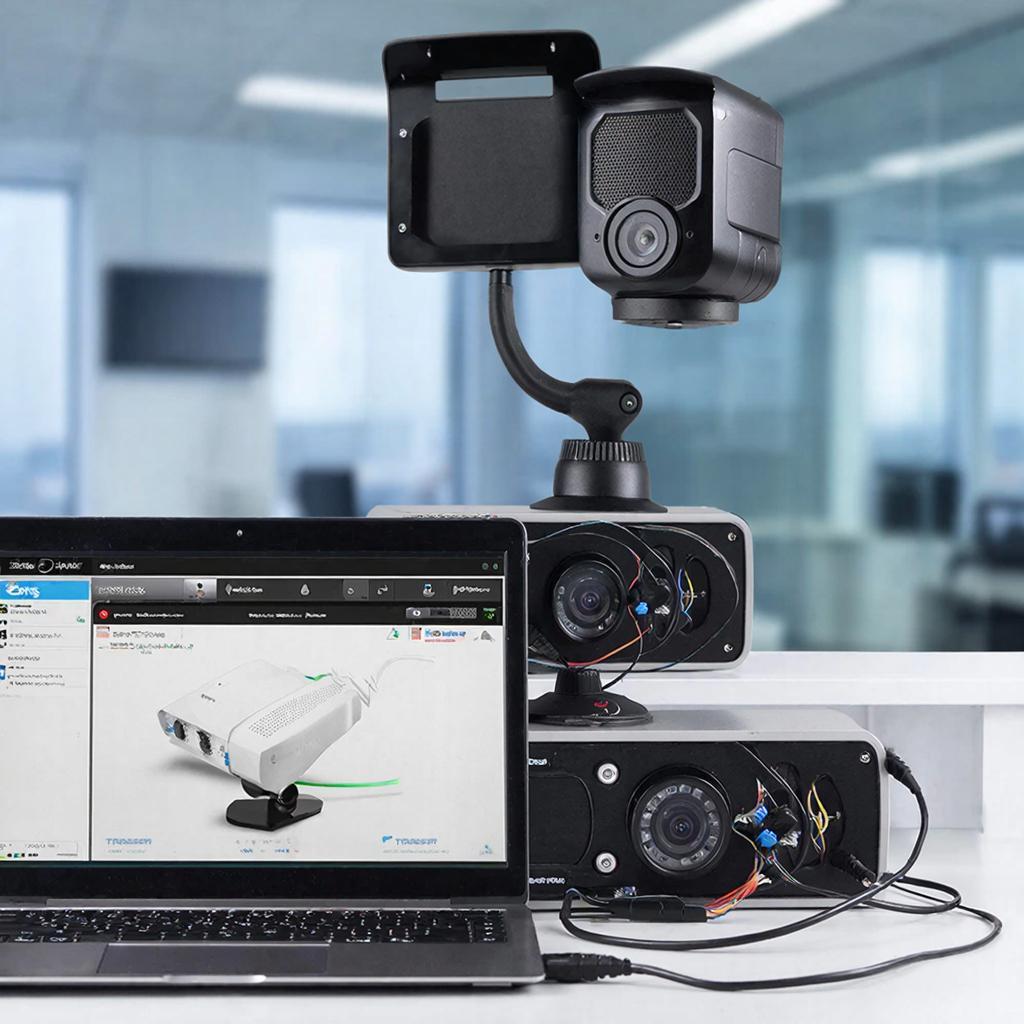
Настройка двусторонней аудиосвязи через TRASSIR
Двусторонняя аудиосвязь — когда вы слышите звук с камеры и одновременно можете поговорить через её динамик — нужна в домофонах, магазинах, на проходных и в жилых домах. В этой статье — понятные шаги для домашних пользователей и инсталляторов: что требуется, схемы подключения, подробная настройка в TRASSIR, типичные проблемы и чек‑лист перед запуском. Кратко: это может сработать у вас, если камера/сетевая панель поддерживает аудио‑вход/выход и кодеки, и вы корректно настроите поток (RTSP/SIP/ONVIF) в TRASSIR.1. Что нужно знать перед началом
- Устройство должно иметь микрофон и/или динамик. Не все «IP‑камеры с микрофоном» поддерживают полноценную двустороннюю связь — иногда только запись звука. - TRASSIR получает аудиопоток обычно по RTSP/ONVIF или через интеграцию с SIP‑оборудованием. - Кодек и параметры (G.711, AAC и т. п.) должны совпадать между камерой и TRASSIR. - Для удалённого доступа учтите NAT, проброс портов и безопасность (шифрование/VPN).2. Варианты схем подключения
- RTSP (камера → TRASSIR): самый распространённый путь. Камера транслирует видео+аудио по RTSP; TRASSIR принимает оба потока. - SIP (IP‑домофон/панель ↔ TRASSIR/SIP‑сервер): для домофонов и аудиопанелей удобнее, особенно для переговорных и интеграции с телефонией. - Через NVR/регистратор: если у вас NVR принимает аудио и отдаёт его в виде потока, подключайте NVR в TRASSIR как источник.3. Оборудование и требования
- Камера с поддержкой двусторонней связи (спецификация производителя: «two‑way audio», «speaker», «audio out»). - Кодеки: G.711 (альтернативно AAC) — у многих устройств поддержка G.711. - Стабильная сеть: для двусторонней связи важна задержка и пакетная потеря. LAN лучше, чем Wi‑Fi. - Версия TRASSIR: используйте актуальную стабильную версию сервера; старые версии могли не поддерживать некоторые устройства.4. Пошаговая настройка в TRASSIR
1. Проверьте устройство. Зайдите в веб‑интерфейс камеры или домофона. Включите аудио, укажите кодек (если есть выбор), протестируйте микрофон/динамик локально. 2. Получите RTSP/SIP параметры. Для RTSP обычно rtsp://user:pass@IP:554/stream (у производителя — точный путь и ID аудиодорожки). Для SIP — логин/пароль, SIP‑сервер и порты. 3. Добавьте камеру в TRASSIR: - Откройте TRASSIR → «Добавить камеру» → укажите IP, логин/пароль. - В свойствах камеры отметьте «включить аудио» (или аналогичный чекбокс). - Если автоматическое добавление не подтянуло аудио, в ручной конфигурации укажите RTSP URL с аудио‑параметром. 4. Проверьте в TRASSIR воспроизведение: включится звук на просмотре. 5. Настройте двустороннюю связь: в свойствах камеры или в UI TRASSIR назначьте кнопку «Talk» или включите автоматическую ответную связь. Назначьте права оператора (чтобы не любой пользователь мог говорить). 6. Тестируйте в локальной сети: нажмите «Talk» и говорите; проверьте задержку и качество. Для удалённого доступа рекомендуется VPN или проброс портов с ограничением IP. 7. При необходимости настройте SIP‑интеграцию: укажите SIP‑аккаунт в TRASSIR (если поддерживается) и свяжите его с камерой/панелью.Убедитесь, что кодеки и частота дискретизации совпадают — это частая причина «одностороннего» звука.
5. Таблица: быстрый сравнительный обзор методов
| Метод | Плюсы | Минусы |
| RTSP (камера) | Простая настройка, минимум оборудования | Зависит от поддержки камеры; возможны проблемы с кодеками |
| SIP (домофон) | Лучше для переговоров, интеграция с телефонией | Нужен SIP‑сервер/настройка, сложнее в интеграции |
| Через NVR | Удобно при уже существующей системе | Доп. задержка, зависит от возможностей NVR |
6. Типичные проблемы и их решения
- Нет звука вообще: проверьте, включено ли аудио в веб‑интерфейсе камеры; правильно ли указан RTSP URL; поддерживает ли камера аудио в нужном потоке. - Есть звук, но только в одну сторону: скорее всего, камера не поддерживает «audio out» или кодек не совпадает. Проверьте параметры кодека в камере и TRASSIR. - Задержка или прерывания: проверьте сеть (пакетная потеря), снизьте битрейт аудио, переключитесь на TCP вместо UDP, или используйте более стабильное соединение. - Эхо/самовозврат: уменьшите громкость колонки, настройте направленный микрофон, включите AGC/эхоподавление, если есть.7. Закон и безопасность
Запись аудио — это персональные данные. Для коммерческих и трудовых помещений обычно требуется уведомление людей о записи и внутренние регламенты. В частном доме снимать звук в своей квартире — нормально, но будьте внимательны при записи соседей или публичных мест. Храните доступ к системе под надёжными паролями, используйте VPN для удалённого доступа и обновляйте прошивки.8. Пример стоимости и варианты покупки/услуг
- Бюджетная IP‑камера с микрофоном: примерно 3 000–7 000 руб. - Камера с качественным динамиком и микрофоном/домофон: 8 000–30 000 руб. - SIP‑панели/домофоны: 10 000–40 000 руб. - Услуги монтажа и настройки у профессионалов обычно от 5 000 руб. за точку в зависимости от сложности; в проекте с несколькими камерами цена согласуется индивидуально. Для выбора оборудования и покупки можно посмотреть ассортимент систем видеонаблюдения на каталоге поставщика: https://y-ss.ru/catalog/sistemy_videonablyudeniya/9. Быстрый чек‑лист перед запуском
- Устройство поддерживает двустороннюю связь. - Кодеки совпадают (G.711/AAC и т. д.). - Камера добавлена в TRASSIR и отмечено «включить аудио». - Права пользователей ограничены (кто может говорить). - Сеть выдерживает реальное время (LAN или VPN для удалённого доступа). - Проверены эхо и уровень громкости. - Наличие уведомлений о записи там, где это требуется по закону. Небольшая рекомендация в конце: начните с одной камеры и отработайте сценарий «просмотр + кнопка talk» в локальной сети. Когда всё стабильно — масштабируйте систему и подумайте о резервировании потоков и хранении звуковых записей. Это поможет избежать типичных ошибок и обеспечит надёжную работу системы.13.03.2026

