

Настройка детекции вторжения и тревог на Dahua
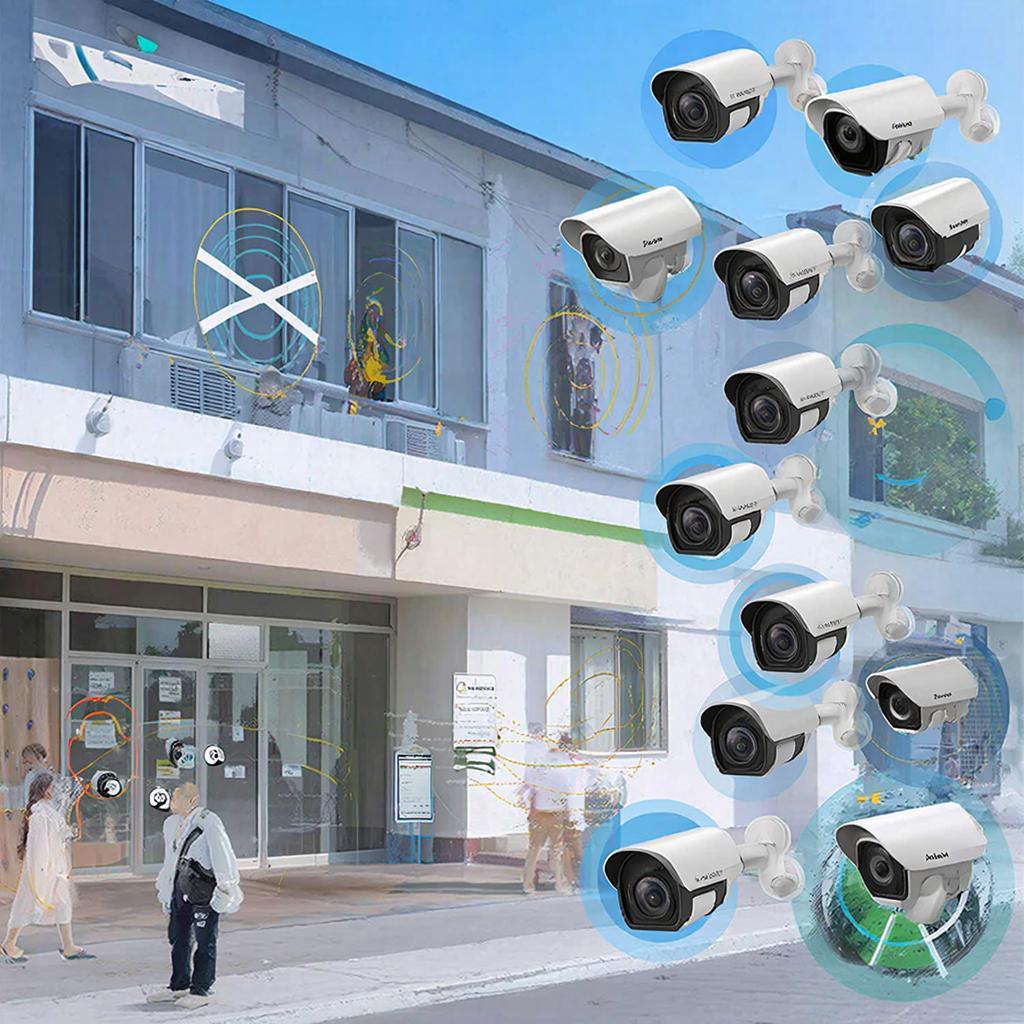
Настройка детекции вторжения и тревог на Dahua
Детекция вторжения на камерах и регистраторах Dahua помогает заметить человека, автомобиль или движение в охраняемой зоне и мгновенно получить тревогу. В статье объясню, какие функции есть у Dahua, что нужно подготовить, как настраивать шаг за шагом и как снизить ложные срабатывания. Это полезно как владельцам домов и магазинов, так и профессиональным монтажникам.
Что такое детекция вторжения в Dahua и какие режимы есть
Вот как это работает: камера анализирует изображение и сравнивает его с фоном. В системах Dahua доступны несколько режимов видеоаналитики (VCA):
- Intrusion/Region Intrusion — обнаружение проникновения в заданную область;
- Tripwire (line crossing) — пересечение виртуальной линии;
- Smart Motion/Perimeter Protection — фильтрация движения по типу объекта (человек/автомобиль);
- Face Detection, ANPR — распознавание лиц и номеров (для специальных задач);
Режимы работают в камерах (edge VCA) или в NVR (если камера не поддерживает аналитику). NVR может агрегировать тревоги и запускать записи, релеи, уведомления.
Что нужно подготовить перед настройкой
- Камера Dahua с поддержкой IVS/VCA или обычная камера + NVR с аналитикой;
- NVR/регистратор Dahua — проверьте список поддерживаемых функций в модели;
- Актуальная прошивка камеры и NVR. Обновление часто исправляет ложные срабатывания;
- Сеть: стабильный PoE для камер, статический IP или DHCP с резервированием;
- Источник питания и соединения для внешних датчиков (если нужно интегрировать PIR или датчики открытия);
- План зоны охраны: где будут зоны вторжения, где возможны помехи (лампы, дороги, ветви).
Подбор оборудования можно смотреть в каталоге систем видеонаблюдения: y-ss.ru — Системы видеонаблюдения. Общий каталог: y-ss.ru — Каталог.
Типичная схема подключения
Схема для дома/офиса обычно простая:
- Камера PoE → коммутатор PoE → NVR (или PoE-коммутатор объединён с NVR) → локальная сеть → облачная/мобильная связь;
- Дополнительно: релейный модуль для шлагбаума/света, PIR-датчик на входе, сирена;
- Для крупных объектов: VLAN для камер, отдельный NVR на каждый сегмент, централизованный VMS (SmartPSS, DSS).
Пошаговая настройка на камере и NVR
Ниже — общая последовательность. Интерфейс Dahua может слегка отличаться по прошивке, но логика одна.
- Войдите в веб-интерфейс камеры или в NVR (обычно через браузер или SmartPSS).
- Проверьте прошивку и режим VCA: в разделе Setup → Event → Smart → VCA или Intrusion.
- Создайте зону (ROI): нарисуйте полигоны для Intrusion или линию для Tripwire.
- Укажите направление и тип триггера: вход/выход или любое пересечение линии.
- Настройте параметры чувствительности и порог минимального объекта (в пикселях): например, для человека 30–50 px, для автомобиля — больше.
- Установите график работы: 24/7 или только ночное время.
- Подключите действие на срабатывание: запись, снимок, отправка e-mail, push-уведомление (Dahua P2P), активация реле или вспышки.
- На NVR проверьте логи тревог и настройку уведомлений: Email, FTP, записи по событию.
Пример параметров: для уличной камеры с разрешением 4MP и 25 fps поставьте чувствительность 40–60, минимальный размер объекта 40–80 px и задержку срабатывания 2–5 сек, чтобы фильтровать мелкое животное.
Интеграция с охранными системами и уведомления
Dahua позволяет связать тревогу камеры с внешним оборудованием:
- Alarm Output (релейный выход) на NVR для сирены или ворот;
- Alarm Input — привязка к внешним датчикам (датчик двери, PIR);
- Интеграция с CMS/DSS и мобильным SmartPSS для централизованного контроля;
- Уведомления: Email (SMTP), FTP для снимков, push-уведомления по P2P.
Как снизить количество ложных срабатываний
- Правильное размещение камеры: избегайте направлять объектив на солнце, ветви деревьев, отражающие поверхности;
- Используйте фильтрацию по объектам: включайте детекцию только для человека/автомобиля, если доступно;
- Настройте минимальный размер и порог скорости движения;
- Оптимизируйте зоны: исключайте дороги с постоянным движением или тропинки с животными;
- Настройте расписание: отключайте чувствительные зоны в рабочие часы, если это применимо;
- Проверьте IR-подсветку и glare: слишком сильная подсветка может создать тени и блики.
Закон и безопасность данных
Вот почему это важно: размещение камер и сбор видео подпадают под правила защиты персональных данных и местные законы. В общественных местах иногда требуется уведомление о видеонаблюдении. Для коммерческих объектов сохраняйте логи и доступы к видеозаписям строго по ролям.
Соблюдайте местные правила раскрытия видеозаписи и ограничения на хранение персональных данных.
Выбор оборудования и ориентировочные цены
Коротко по выбору камер:
| Тип камеры | Плюсы | Минусы | Где применять |
|---|---|---|---|
| Bullet | Хорош для дальних расстояний | Видна прохожим | Въезд, периметр |
| Turret/Fixed | Эстетична, устойчива к ветру | Ограниченный угол | Фасады, подъезды |
| Турель PTZ | Удалённое наведение, трекинг | Дороже, требует управление | Площади, стоянки |
| Fisheye | Покрытие 360° | Нужна деконверсия | Холлы, магазины |
Ориентировочная цена системы: простая 2–4 камеры + NVR — от среднего сегмента. Для точной подборки оборудования и стоимости смотрите каталог: y-ss.ru — Системы видеонаблюдения.
Чек‑лист перед вводом в работу
- Камера и NVR прошиты до последних стабильных версий;
- Зоны вторжения нарисованы и проверены в разное время суток;
- Чувствительность настроена под реальное окружение;
- Действия при тревоге (запись, реле, уведомления) прописаны и протестированы;
- Настроен резервный канал доступа (VPN или облако) и права доступа;
- Документирован период хранения видео и доступ к логам;
- Пользователи проинформированы о видеонаблюдении, где это требуется.
Если нужно подобрать конкретную модель камеры или NVR для проекта, смотрите разделы каталога — там можно выбрать по характеристикам и бюджету: y-ss.ru — Каталог.
Небольшая рекомендация для практики: начинайте с одной камеры и доведите настройки до приемлемой точности — затем масштабируйте на остальные. Это экономит время и снижает количество правок на объекте.

